Webex App | Pridobite podrobnosti o udeležencih srečanja

list-menuPovratne informacije?
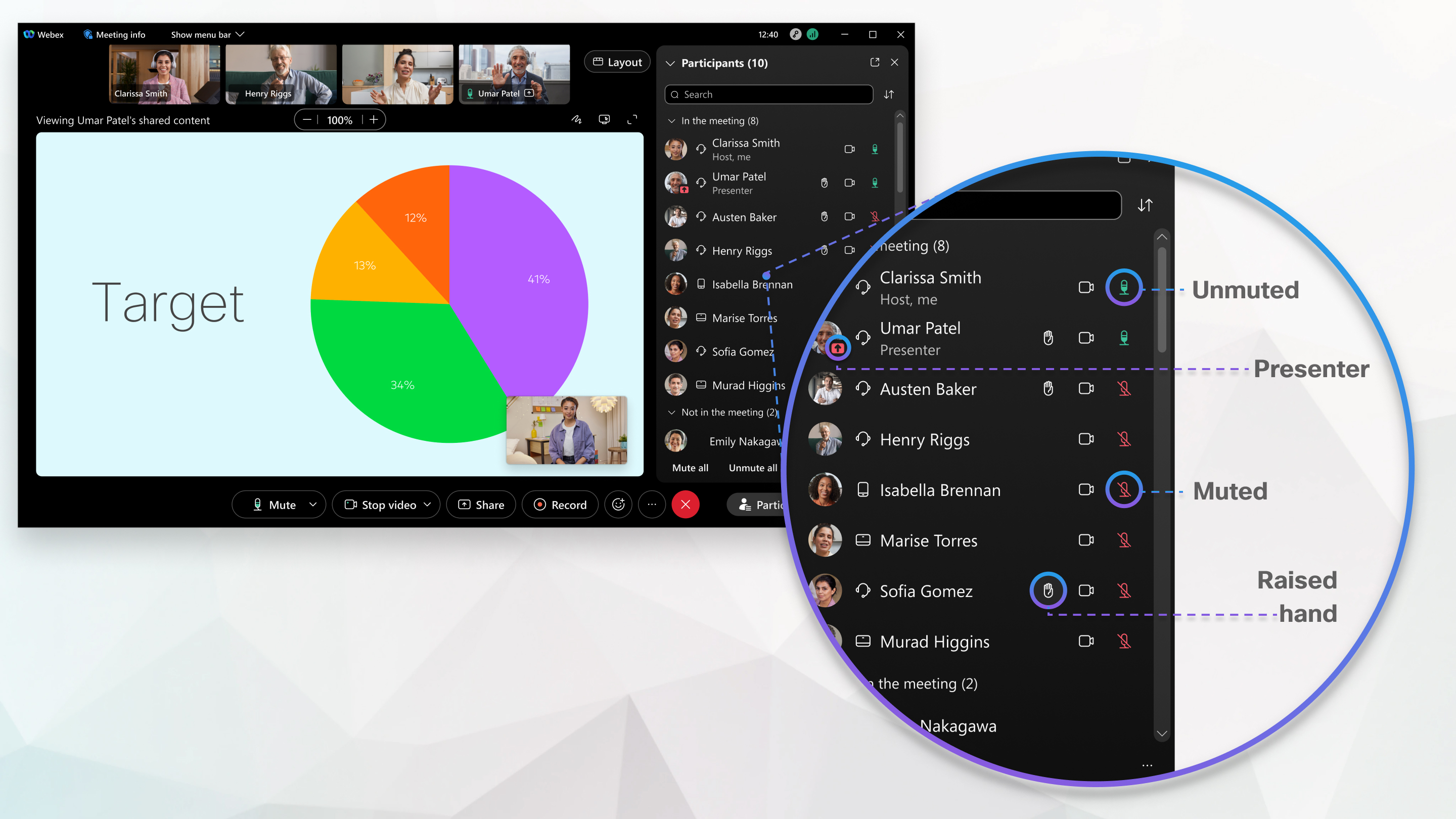
Ko ste na srečanju v aplikaciji Webex, lahko hitro vidite, kdo se je sestanku pridružil, ne glede na to, ali se je pridružil prek aplikacije Webex, aplikacije Webex Meetings, spletnega brskalnika ali video naprave. Med sestankom lahko celo vidite njihov status, na primer kdo je utišan, predstavljen ali dvignil roko.
Get details about meeting participants

Udeleženci in video paneli vam zagotavljajo informacije o identiteti drugih udeležencev vašega srečanja.

Images shows the identity of meeting participants.

Identiteta udeleženca srečanja je kategorizirana kot notranja, zunanja ali nepreverjena.

Notranji

Notranji udeleženci so uporabniki Webexa, ki so del vaše organizacije in so se prijavili ali overili, da bi preverili svojo identiteto s storitvijo Webex. Na plošči udeležencev srečanja ne vidite domene notranjih uporabnikov.

An internal meeting participant who is part of your organization, and there is no label shown.

Zunanje

Zunanji udeleženci so uporabniki Webexa, ki pripadajo organizaciji, ki ni vaša. Vpisali so se ali overili, da bi preverili svojo identiteto s storitvijo Webex. Domeno zunanjih uporabnikov si lahko ogledate na plošči udeležencev srečanja in enostavno ugotovite , iz katere organizacije so.

An external meeting participant outside of your organization, showing their domain.

Nepreverjeno

Nepreverjeni udeleženci se niso prijavili ali overili, da bi preverili svojo identiteto s storitvijo Webex. Nepreverjeni udeleženec lahko ob pridružitvi srečanju Webex vnese poljubno ime. To ime je prikazano na plošči udeležencev, vendar Webex ne more preveriti identitete tega udeleženca . Pri ljudeh, ki se srečanjem pridružijo ali se želijo pridružiti kot neprever jeni uporabniki, je treba paziti in upoštevati. Webex močno priporoča, da gostitelji srečanj sprejmejo ukrepe za preverjanje, ali je nepreverjen udeleženec tisto, za katerega pravijo, da je.

Na primer, kot gosti telj srečanja lahko nepreverjene udeležence premaknete v prostor za raziskovanje in vizualno in vizualno preverite njihovo identiteto, preden jih sprejmete v glavno sejno sobo. Webex priporoča tudi uporabnikom, da se vpišejo ali overijo, kar zagotavlja boljšo varnost sre čanj. Če udeleženec nima računa Webex, lahko vsakdo ustvari brezplačen račun Webex na spletnem mestu webex.com in postane preverjen uporabnik Webexa.

An unverified meeting participant, showing the label next to their name.

Lobby for uporablja Webex Meetings tudi kategorije No tranja, Zunanja in Nepreverjena, da gostitelja srečanja obvesti o statusu preverjanja vsakega uporabnika, preden se sprejme na sestanek.

List of participants in a meeting showing the Internal, External, and Unverified categories, to inform the meeting host about the verification status of each user before admitting them into the meeting.

Medtem ko ste na sestanku, pojdite na udeležence Participants button Da bi ugotovili, kdo se je pridružil srečanju ali ne in ali aktivno sodeluje.

Posnemite posnetek zaslona seznama ljudi med sestankom, če želite opomnik, kdo se je udeležil srečanja po koncu srečanja.

  • V sestan ku — Seznam oseb, ki so se pridružili srečanju, ne glede na to, ali so se pridružili iz aplikacije Webex, iz aplikacije Srečanja ali iz video naprave. Parne sobne naprave prikazujejo imena vseh, ki so povezani s to napravo. Prav tako lahko vidite, kdo gostuje, izklopi, deli, aktivno govori, pridružil se zunaj vaše organizacije, pridružil se samo po telefonu ali če se je nekdo pridružil, vendar še ni povezal svojega zvoka.

    Če želite poiskati kontaktne podatke nekoga na srečanju, premaknite kazalec miške nad sliko profila.
  • Čakanje v preddverju - Včasih bodo morali ljudje, ki se pridružijo, počakati v virtualnem preddverju, preden vstopijo. Izberete lahko, koga želite spustiti in koga želite zadržati zunaj

  • Ni na sestanku — za načrtovano srečanje ali sestanek v osebni sobi so v tem razdelku vključene osebe, ki so prejele koledarsko povabilo na sestanek, vendar se še niso pridružile. Za srečanje aplikacije Webex, ki je povezano s prostorom, ta razdelek vključuje osebe, ki so del prostora, vendar se še niso pridružile. Ta razdelek vključuje tudi vse ljudi, ki so se pridružili srečanju, a so nato odšli.

Medtem ko ste na sestanku, pojdite na udeležence Participant Panel button Da bi ugotovili, kdo se je pridružil srečanju ali ne in ali aktivno sodeluje.

Posnemite posnetek zaslona seznama udeležen cev med sestankom, če želite opomnik, kdo se je udeležil srečanja po koncu srečanja.

  • V sestan ku — Seznam oseb, ki so se pridružili srečanju, ne glede na to, ali so se pridružili iz aplikacije Webex, iz Webex Meetings aplikacije ali iz video naprave. V parnih sobnih napravah so prikazana imena vseh, ki so povezani s to napravo. Prav tako lahko vidite, kdo gosti, utiša, deli, aktivno govori ali če se je nekdo pridružil, vendar še ni povezal svojega zvoka.

    Če želite poiskati kontaktne podatke nekoga na srečanju, dvokrat tapnite njegovo sliko profila.
  • Čakanje v preddverju - Včasih bodo morali ljudje, ki se pridružijo, počakati v virtualnem preddverju, preden vstopijo. Izberete lahko, koga želite spustiti in koga želite zadržati zunaj.

  • Ni v sestanku — za načrtovano srečanje ali sestanek v osebni sobi so v tem razdelku vključene osebe, ki so prejele koledarsko povabilo na sestanek, vendar se še niso pridružile. Za srečanje aplikacije Webex, ki je povezano s prostorom, ta razdelek vključuje osebe, ki so del prostora, vendar se še niso pridružile. Ta razdelek vključuje tudi vse ljudi, ki so se pridružili srečanju, a so nato odšli.

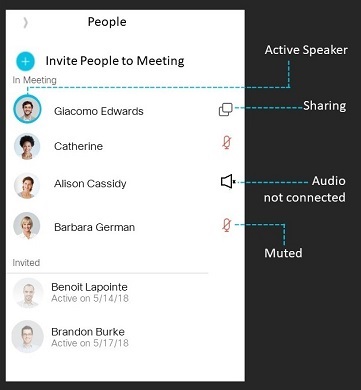
Medtem ko ste na sestanku, pojdite na seznam ljudi Participant Panel button Da bi ugotovili, kdo se je pridružil srečanju ali ne in ali aktivno sodeluje.

Posnemite posnetek zaslona seznama ljudi med sestankom, če želite opomnik, kdo se je udeležil srečanja po koncu srečanja.

  • V sestan ku — seznam oseb, ki so se pridružili srečanju, ne glede na to, ali so se pridružili iz aplikacije Webex, iz aplikacije Srečanja ali iz video naprave. V parnih sobnih napravah so prikazana imena vseh, ki so povezani s to napravo. Prav tako lahko vidite, kdo gosti, utiša, deli, aktivno govori ali če se je nekdo pridružil, vendar še ni povezal svojega zvoka.

  • Povabl jeni — za načrtovano srečanje ali sestanek v osebni sobi so v tem razdelku vključene osebe, ki so prejele koledarsko povabilo na sestanek, vendar se še niso pridružile. Za srečanje aplikacije Webex, ki je povezano s prostorom, ta razdelek vključuje osebe, ki so del prostora, vendar se še niso pridružile. Ta razdelek vključuje tudi vse ljudi, ki so se pridružili srečanju, a so nato odšli.

Ali je bil ta članek koristen?