Webex-app | Meer informatie over deelnemers aan de vergadering

list-menuFeedback?
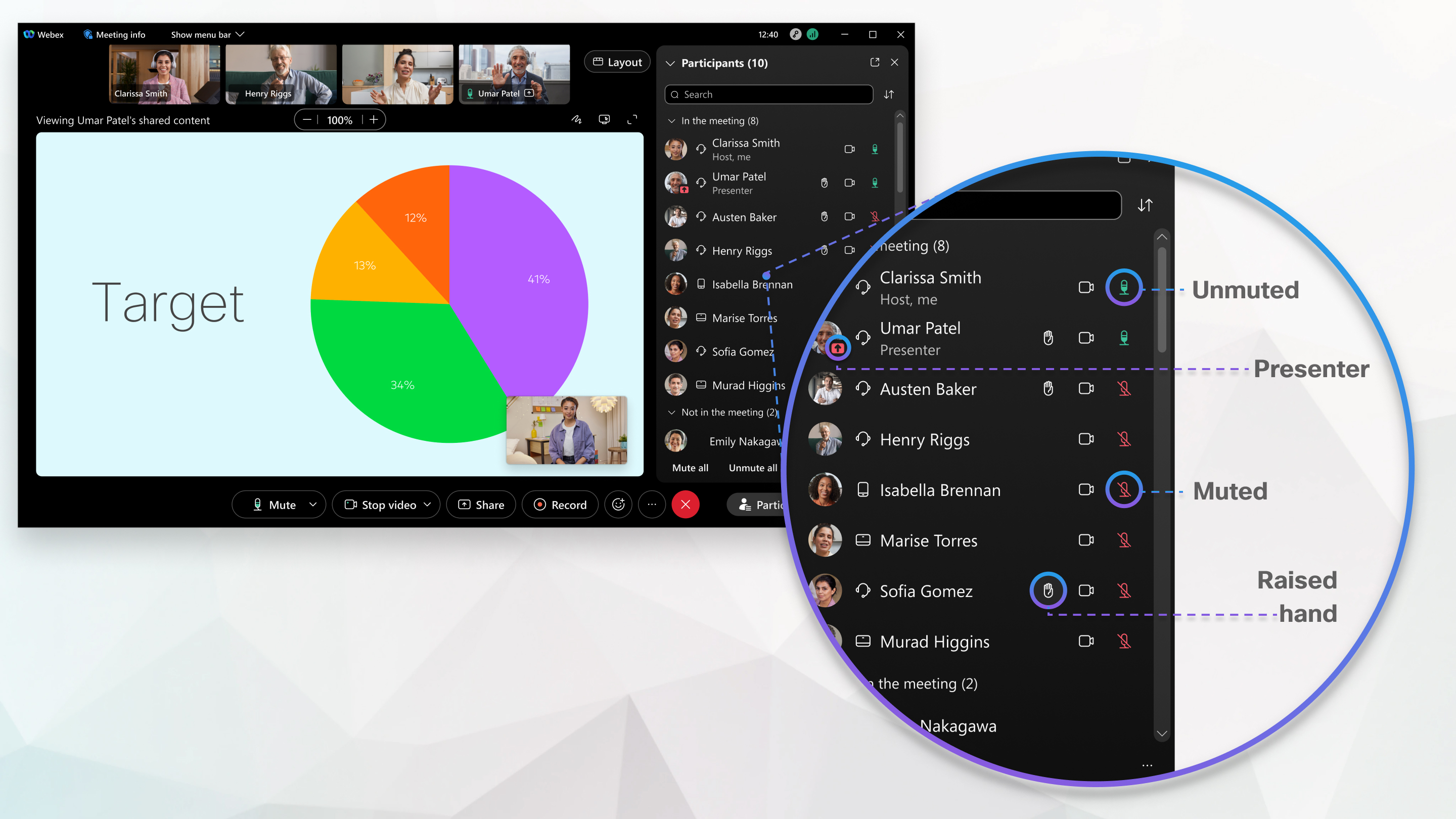
Wanneer u deelneemt aan een vergadering in de Webex-app, kunt u snel zien wie er aan de vergadering heeft deelgenomen, ongeacht of ze hebben deelgenomen via de Webex-app, de Webex Meetings -app, de webbrowser of het videoapparaat. U kunt zelfs hun status zien tijdens de vergadering, zoals wie gedempt is, een presentatie geeft of een hand opsteekt.
Get details about meeting participants

De deelnemers en videopanelen geven u informatie over de identiteit van andere deelnemers aan uw vergadering.

Images shows the identity of meeting participants.

De identiteit van een deelnemer aan de vergadering wordt gecategoriseerd als intern, extern of niet geverifieerd.

Intern

Interne deelnemers zijn Webex-gebruikers die deel uitmaken van uw organisatie en die zich hebben aangemeld of geverifieerd om hun identiteit te verifiëren bij de Webex-service. U ziet het domein van de interne gebruikers niet in het paneel van de deelnemers aan de vergadering.

An internal meeting participant who is part of your organization, and there is no label shown.

Extern

Externe deelnemers zijn Webex-gebruikers die tot een andere organisatie dan de uwe behoren. Ze hebben zich aangemeld of geverifieerd om hun identiteit te verifiëren bij de Webex-service. U kunt het domein van externe gebruikers zien in het panel van de deelnemers aan de vergadering en gemakkelijk zien uit welke organisatie ze afkomstig zijn.

An external meeting participant outside of your organization, showing their domain.

Niet geverifieerd

Niet-geverifieerde deelnemers hebben zich niet aangemeld of geverifieerd om hun identiteit te verifiëren bij de Webex-service. Een niet-geverifieerde deelnemer mag elke naam invoeren wanneer hij deelneemt aan de Webex-vergadering. Deze naam wordt weergegeven in het deelnemerspaneel, maar Webex kan de identiteit van deze deelnemer niet verifiëren. Mensen die als niet-geverifieerde gebruikers aan vergaderingen deelnemen of willen deelnemen, moeten met zorg en aandacht worden behandeld. Webex raadt de gastheren van vergaderingen ten zeerste aan stappen te ondernemen om te controleren of een niet-geverifieerde deelnemer is wie ze zeggen te zijn.

Als gastheer van de vergadering kunt u bijvoorbeeld niet-geverifieerde deelnemers naar een breakout-ruimte verplaatsen en hun identiteit auditief en visueel verifiëren voordat ze worden toegelaten tot de hoofdvergaderruimte. Webex raadt gebruikers ook aan om zich aan te melden of te authenticeren, wat zorgt voor een betere beveiliging van vergaderingen. Als een deelnemer geen Webex-account heeft, kan iedereen een gratis Webex-account aanmaken op webex.com om een geverifieerde Webex-gebruiker te worden.

An unverified meeting participant, showing the label next to their name.

De lobby maakt Webex Meetings ook gebruik van de categorieën Intern, Extern en Niet geverifieerd om de gastheer van de vergadering te informeren over de verificatiestatus van elke gebruiker voordat hij tot de vergadering wordt toegelaten.

List of participants in a meeting showing the Internal, External, and Unverified categories, to inform the meeting host about the verification status of each user before admitting them into the meeting.

Ga tijdens een vergadering naar Deelnemers Participants button om erachter te komen wie er al dan niet aan de vergadering heeft deelgenomen en of ze actief deelnemen.

Maak een schermafbeelding van de lijst met personen tijdens de vergadering als u wilt weten wie de vergadering heeft bijgewoond nadat de vergadering is afgelopen.

  • In de vergadering — Hier worden mensen weergegeven die aan de vergadering hebben deelgenomen, ongeacht of ze hebben deelgenomen via de Webex-app, via de Meetings-app of vanaf een videoapparaat. Gekoppelde kamerapparaten bevatten de namen van iedereen die aan dat apparaat is gekoppeld. U kunt ook zien wie host, gedempt is, deelt, actief spreekt, lid is van buiten uw organisatie, lid is geworden via de telefoon, of als iemand zich heeft aangemeld maar nog geen verbinding heeft gemaakt met zijn audio.

    Om de contactgegevens van iemand in de vergadering te vinden, plaatst u de muisaanwijzer op zijn of haar profielfoto.
  • Wachten in de lobby — Soms moeten mensen die lid worden in een virtuele lobby wachten voordat ze naar binnen gaan. U kunt kiezen wie u binnen wilt laten en wie u buiten wilt houden

  • Niet in de vergadering. Voor een geplande vergadering of een vergadering in de persoonlijke ruimte bevat dit gedeelte mensen die een agenda-uitnodiging voor de vergadering hebben ontvangen, maar zich nog niet hebben aangemeld. Voor Webex App-vergaderingen die aan een ruimte zijn gekoppeld, bevat dit gedeelte mensen die deel uitmaken van de ruimte maar zich nog niet hebben aangemeld. Dit gedeelte bevat ook alle mensen die aan de vergadering hebben deelgenomen maar daarna zijn vertrokken.

Ga tijdens een vergadering naar Deelnemers Participant Panel button om erachter te komen wie er al dan niet aan de vergadering heeft deelgenomen en of ze actief deelnemen.

Maak een schermafbeelding van de deelnemerslijst tijdens de vergadering als u wilt weten wie de vergadering heeft bijgewoond nadat de vergadering is afgelopen.

  • In de vergadering — Hier worden mensen weergegeven die aan de vergadering hebben deelgenomen, ongeacht of ze hebben deelgenomen via de Webex-app, Webex Meetings via de app of vanaf een videoapparaat. Gekoppelde kamerapparaten bevatten de namen van iedereen die gekoppeld is aan dat apparaat. U kunt ook zien wie host, gedempt is, deelt, actief spreekt, of iemand zich heeft aangemeld maar nog geen audio heeft aangesloten.

    Om de contactgegevens van iemand in de vergadering te vinden, dubbeltikt u op zijn of haar profielfoto.
  • Wachten in de lobby — Soms moeten mensen die lid worden in een virtuele lobby wachten voordat ze naar binnen gaan. U kunt kiezen wie u binnen wilt laten en wie u buiten wilt houden.

  • Niet in de vergadering. Voor een geplande vergadering of een vergadering in de persoonlijke ruimte bevat dit gedeelte mensen die een agenda-uitnodiging voor de vergadering hebben ontvangen, maar zich nog niet hebben aangemeld. Voor Webex App-vergaderingen die aan een ruimte zijn gekoppeld, bevat dit gedeelte mensen die deel uitmaken van de ruimte maar zich nog niet hebben aangemeld. Dit gedeelte bevat ook alle mensen die aan de vergadering hebben deelgenomen maar daarna zijn vertrokken.

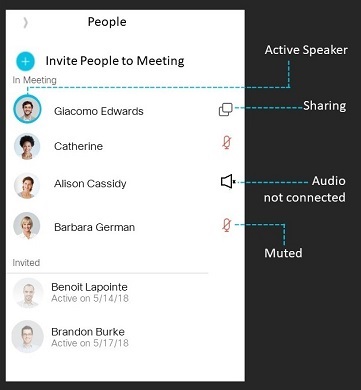
Ga tijdens een vergadering naar de lijst met personen Participant Panel button om erachter te komen wie er al dan niet aan de vergadering heeft deelgenomen en of ze actief deelnemen.

Maak een schermafbeelding van de lijst met personen tijdens de vergadering als u wilt weten wie de vergadering heeft bijgewoond nadat de vergadering is afgelopen.

  • In Meeting — Hier worden mensen weergegeven die aan de vergadering hebben deelgenomen, ongeacht of ze hebben deelgenomen via de Webex-app, via de Meetings-app of vanaf een videoapparaat. Gekoppelde kamerapparaten bevatten de namen van iedereen die gekoppeld is aan dat apparaat. U kunt ook zien wie host, gedempt is, deelt, actief spreekt, of iemand zich heeft aangemeld maar nog geen audio heeft aangesloten.

  • Uitgenodigd — Voor een geplande vergadering of een vergadering in de persoonlijke ruimte bevat dit gedeelte mensen die een agenda-uitnodiging voor de vergadering hebben ontvangen, maar zich nog niet hebben aangemeld. Voor Webex App-vergaderingen die aan een ruimte zijn gekoppeld, bevat dit gedeelte mensen die deel uitmaken van de ruimte maar zich nog niet hebben aangemeld. Dit gedeelte bevat ook alle mensen die aan de vergadering hebben deelgenomen maar daarna zijn vertrokken.

Vond u dit artikel nuttig?