
شكرًا على ملاحظاتك.
تطبيق | Webex توفير أو طلب التحكم في سطح المكتب البعيد
 هل لديك ملاحظات؟
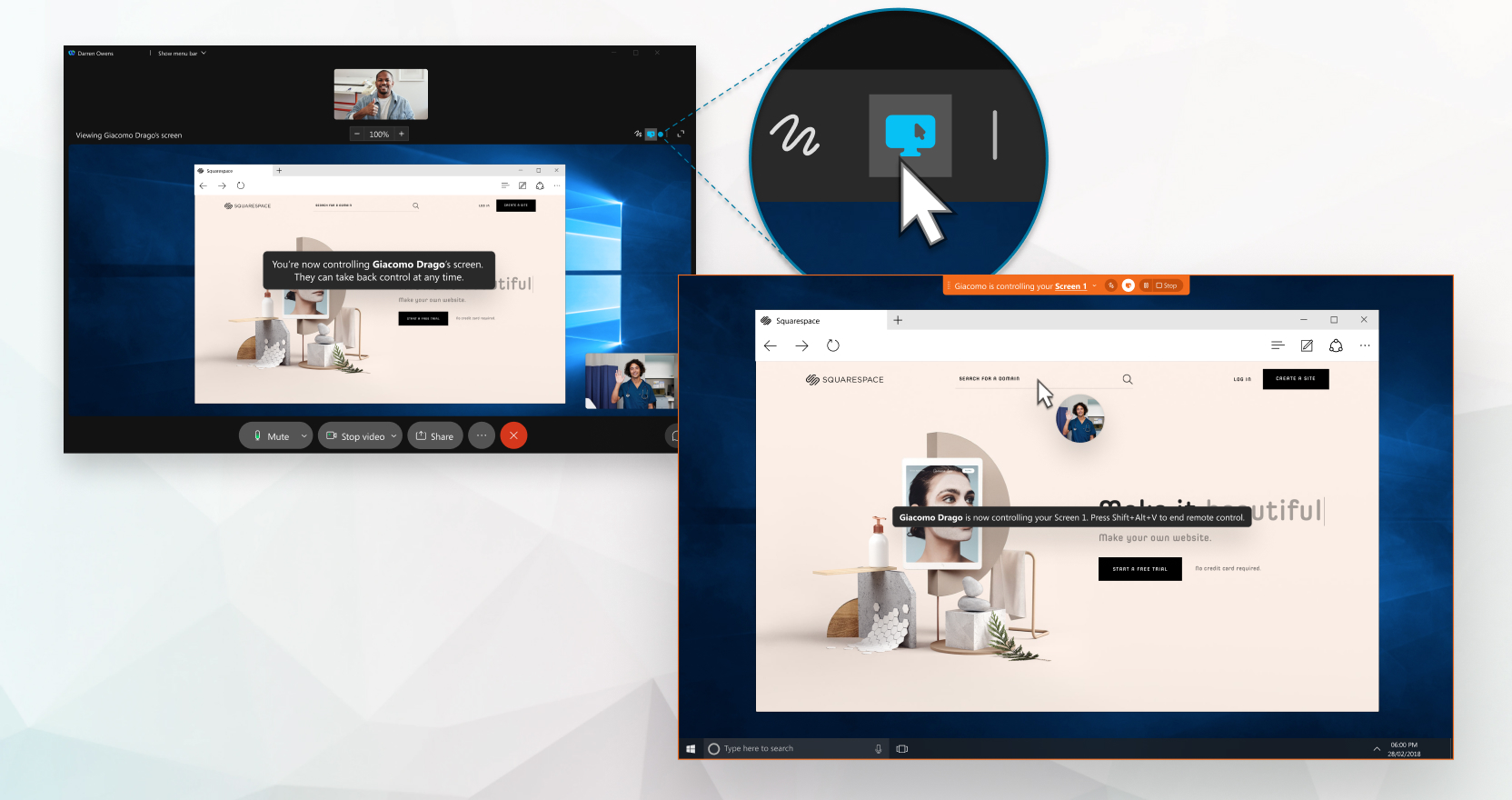
إذا كنت تستخدم منصة اجتماعات Webex Suite، فيمكنك منح شخص ما التحكم عندما تقوم بمشاركة نافذة التطبيق بالكامل أو نافذة تطبيق فردية أثناء الاجتماع أو في مساحة أو في مكالمة على تطبيق Webex. يمكنك أيضًا طلب التحكم عن بعد في تطبيق شخص آخر عندما يقوم بمشاركته.
عندما يمنحك شخص ما التحكم عن بعد في سطح المكتب، يمكنك نسخ نص عادي من جهاز الكمبيوتر المحلي الخاص بك ولصقه في جهاز الكمبيوتر البعيد. وعلى العكس من ذلك، يمكنك نسخ نص عادي من الكمبيوتر البعيد ولصقه في الكمبيوتر المحلي.
إذا كنت تجري مكالمة ولم تجد خيار إعطاء التحكم أو طلب التحكم، فقد يعني ذلك أنك لم تقم بإعداد Webex Calling أو أنك لست في مكالمة على Webex. إذا لم تكن متأكدًا من نوع خدمة الاتصال الموجودة لديك، ارجع إلى تطبيق Webex | اكتشاف طبيعة خدمة الاتصال الموجودة لديك.
تتوفر هذه الميزة في الاجتماعات على منصة اجتماعات Webex Suite الخاصة بنا. اكتشف ما إذا كانت اجتماعاتك تستخدم منصة اجتماعات Webex Suite.
إذا كنت المضيف أو المضيف المشارك وتفضل بيئة خاضعة للتحكم، فقم بإيقاف تشغيل التحكم عن بعد لمنع الحضور من طلب التحكم في المحتوى المشترك للمقدم.
إذا كنت تستخدم جهاز Mac وترغب في التحكم بشاشتك، فيجب عليك السماح لتطبيق Webex بالتحكم بجهاز الكمبيوتر الخاص بك في قسم وبهذه الطريقة، يعمل الماوس أثناء جلسة عمل سطح المكتب البعيد.
قبل البدء
يجب أن تستخدم أنت وشخص آخر تطبيق سطح المكتب وأن تكونا في جلسة مشاركة شاشة بالفعل: أثناء مكالمة، أثناء اجتماع، أو في مكان مع شخص آخر.
يجب قطع الاتصال بأي أجهزة يتصل بها تطبيق Webex.
لا يمكنك إضافة تعليقات أو استخدام السبورة البيضاء أثناء تحكم شخص ما في شاشتك.
| 1 |
لمنح مشارك معين إمكانية التحكم عن بعد في Webex، قم بأحد الإجراءات التالية:
إذا لم تتم الاستجابة للطلب في غضون 30 ثانية، فيجب تقديم طلب مرة أخرى. إذا كان أكثر من شخص يقوم بتدريبك أو مساعدتك في حل مشكلة في تكنولوجيا المعلومات، فيمكنك السماح لهم بالتحكم في سطح المكتب الخاص بك دون أن يضطر كل شخص إلى انتظارك لتوفير الوصول. انقر المزيد من خيارات المشاركة |
| 2 |
لإنهاء جلسة الشاشة عن بُعد في مكالمة أو في مساحة عمل، انقر فوق إنهاء التحكم عن بُعد. لإنهاء جلسة الشاشة عن بعد في الاجتماع، انقر فوق إيقاف التحكم. يمكنك أنت أو الشخص الآخر إنهاء جلسة عمل الشاشة عن بعد. يمكنك أيضًا النقر على |
 ثم حدد المشارك.
 لإنهاء جلسة مشاركة الشاشة بالكامل.
إذا كنت تستخدم جهاز Mac وترغب في التحكم بشاشتك، فيجب عليك السماح لتطبيق Webex بالتحكم بجهاز الكمبيوتر الخاص بك في قسم وبهذه الطريقة، يعمل الماوس أثناء جلسة عمل سطح المكتب البعيد.
قبل البدء
يجب أن تستخدم أنت وشخص آخر تطبيق سطح المكتب وأن تكونا بالفعل في جلسة مشاركة الشاشة: أثناء مكالمة، أثناء اجتماع، أو في مكان مع شخص آخر.
يجب قطع الاتصال بأي أجهزة يتصل بها تطبيق Webex.
| 1 |
عندما يقوم شخص ما بمشاركة شاشته في مكالمة أو في مساحة مع شخص آخر، انقر فوق طلب التحكم عندما يقوم شخص ما بمشاركة شاشته أو تطبيقه في اجتماع، انقر فوق طلب التحكم في الاجتماع، يمكنك أيضًا النقر بزر الماوس الأيمن على المحتوى المشترك والنقر على طلب التحكم عن بعد. إذا قبل الشخص طلبك، يمكنك بعد ذلك التحكم في شاشته المشتركة. يمكن لأي من الجانبين التحكم في الماوس. إذا لم يتم الرد على طلبك في غضون 30 ثانية، فستحتاج إلى تقديم الطلب مرة أخرى. لا يمكنك إضافة تعليقات أو استخدام السبورة البيضاء أثناء تحكمك بشاشة شخص آخر. |
| 2 |
لإنهاء جلسة عمل الشاشة عن بعد، انقر فوق إنهاء جهاز التحكمعن بعد. لإنهاء جلسة الشاشة عن بعد في الاجتماع، انقر فوق إيقاف التحكم. يمكنك أنت أو الشخص الآخر إنهاء جلسة عمل الشاشة عن بعد. يمكنك أيضا النقر |

-
إذا كان جهاز الكمبيوتر المحلي وجهاز الكمبيوتر البعيد يحتويان على تخطيطات لوحة مفاتيح مختلفة، فقد لا تظهر الأحرف التي تكتبها على لوحة المفاتيح المحلية بشكل صحيح على جهاز الكمبيوتر البعيد.
حل بديل: حاول تغيير تخطيط لوحة المفاتيح على جهاز الكمبيوتر المحلي الخاص بك مؤقتًا بحيث يتطابق مع تخطيط لوحة المفاتيح على جهاز الكمبيوتر البعيد.
-
قد تجد أنك غير قادر على الوصول إلى إجراءات مستوى النظام على الكمبيوتر البعيد. ويرجع ذلك إلى أن تطبيق Webex يعمل بموجب أذونات المستخدم القياسية، والتي لا تتضمن صلاحيات المسؤول المرتفعة المطلوبة لإدارة مهام مستوى النظام.


