
Hartelijk dank voor uw feedback
Webex-app | Extern bureaubladbeheer leveren of aanvragen
 Feedback?
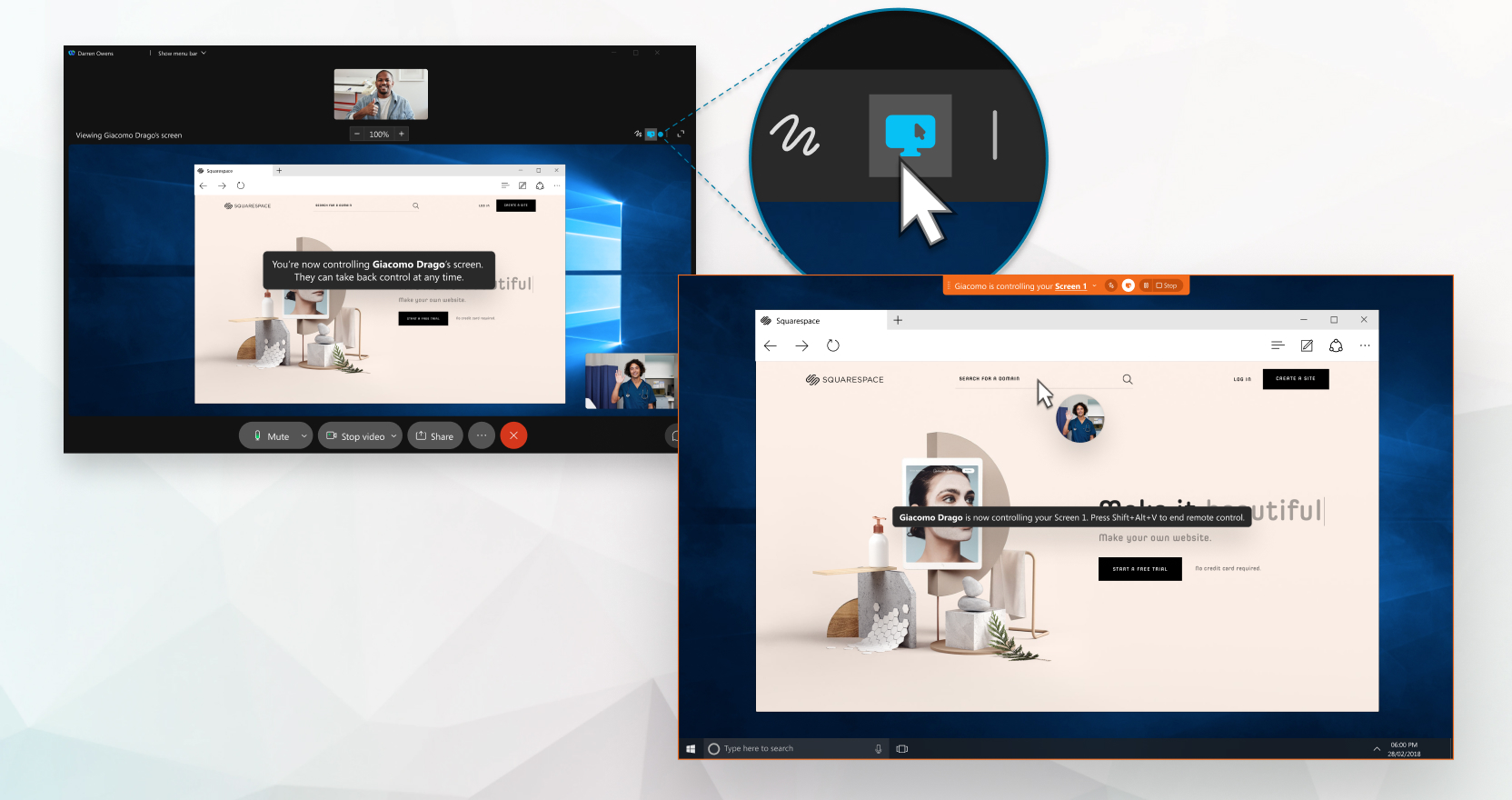
Als u het Webex Suite-vergaderplatform gebruikt, kunt u iemand de controle geven over het delen van een volledig of een individueel toepassingsvenster tijdens een vergadering, in een ruimte of in een gesprek via de Webex-app. Je kunt ook de afstandsbediening van iemands applicatie aanvragen wanneer diegene deze deelt.
Wanneer iemand je toegang geeft tot het bureaublad op afstand, kun je platte tekst van je lokale computer kopiëren en in de externe computer plakken. Omgekeerd kunt u platte tekst van de externe computer kopiëren en in de lokale computer plakken.
Als u in een gesprek bent en de optie Control geven of Control aanvragenniet ziet, kan dit betekenen dat Webex Calling niet is ingesteld of dat u zich niet in een Webex-gesprek bevindt. Als u niet zeker weet welke belservice u heeft, gaat u naar de Webex-app | Ontdek welke belservice u heeft.
Deze functie is beschikbaar in vergaderingen op ons Webex Suite-vergaderplatform. Ontdek of uw vergaderingen gebruikmaken van het Webex Suite-vergaderplatform.
Als u de host of co-host bent en de voorkeur geeft aan een gecontroleerde omgeving, schakel dan de afstandsbediening uit om te voorkomen dat deelnemers de controle over de gedeelde inhoud van de presentator opvragen.
Als je een Mac gebruikt en je scherm wilt bedienen, moet je Webex App toestemming geven om je computer te bedienen in de . Op die manier werkt de muis tijdens een externe desktopsessie.
Voordat u begint
Jij en een andere persoon moeten de desktop-app gebruiken en al in een schermdeelsessie actief zijn. tijdens een gesprek, tijdens een vergadering, of in een ruimte met één andere persoon.
U moet de verbinding verbreken met alle apparaten waarmee de Webex-app is verbonden.
Je kunt geen aantekeningen maken of het whiteboard gebruiken terwijl iemand anders je scherm bedient.
| 1 |
Om een specifieke deelnemer de controle over uw Webex-sessie op afstand te geven, kunt u een van de volgende stappen uitvoeren:
Als het verzoek niet binnen 30 seconden wordt beantwoord, moet het verzoek opnieuw worden ingediend. Als meerdere personen u trainen of helpen bij het oplossen van een IT-probleem, kunt u hen de controle over uw bureaublad geven zonder dat elke persoon hoeft te wachten tot u toegang verleent. Klik op Meer deelopties |
| 2 |
Om de externe schermsessie in een gesprek of in een ruimte te beëindigen, klikt u op Externe bediening beëindigen. Om de externe schermsessie in een vergadering te beëindigen, klikt u op Stop bediening. U of de andere persoon kan de sessie op het externe scherm beëindigen. Je kunt ook op |
 en selecteer je vervolgens de deelnemer.
 klikken om de schermdeelsessie volledig te beëindigen.
Als je een Mac gebruikt en je scherm wilt bedienen, moet je Webex App toestemming geven om je computer te bedienen in de . Op die manier werkt de muis tijdens een externe desktopsessie.
Voordat u begint
Jij en een andere persoon moeten de desktop-app gebruiken en al in een schermdeelsessie zitten: tijdens een gesprek, tijdens een vergadering, of in een ruimte met één andere persoon.
U moet de verbinding verbreken met alle apparaten waarmee de Webex-app is verbonden.
| 1 |
Wanneer iemand zijn scherm deelt tijdens een gesprek of in een ruimte met één andere persoon, klik dan op Controle aanvragen Wanneer iemand zijn scherm of applicatie deelt tijdens een vergadering, klik dan op Controle aanvragen Tijdens een vergadering kunt u ook met de rechtermuisknop op de gedeelde inhoud klikken en vervolgens op Externe besturing aanvragenklikken. Als de persoon uw aanvraag accepteert, kunt u zijn of haar gedeelde scherm dan besturen. Beide kant kan de muis besturen. Als uw aanvraag over 30 seconden niet wordt beantwoord, moet u het verzoek opnieuw indienen. Je kunt geen aantekeningen maken of het whiteboard gebruiken terwijl je iemands scherm bedient. |
| 2 |
Als u de sessie op het externe scherm wilt beëindigen, klikt u op Extern beheer. Om de externe schermsessie in een vergadering te beëindigen, klikt u op Stop bediening. U of de andere persoon kan de sessie op het externe scherm beëindigen. U kunt ook op klikken |

-
Als uw lokale computer en de externe computer verschillende toetsenbordindelingen hebben, worden de tekens die u op uw lokale toetsenbord typt mogelijk niet correct weergegeven op de externe computer.
Tijdelijke oplossing: Probeer tijdelijk de toetsenbordindeling op uw lokale computer aan te passen aan de toetsenbordindeling van de externe computer.
-
Het kan voorkomen dat u geen toegang hebt tot acties op systeemniveau op de externe computer. Dit komt doordat de Webex-app werkt met standaard gebruikersrechten, die niet de verhoogde beheerdersrechten omvatten die nodig zijn om taken op systeemniveau te beheren.


