
感谢您的反馈。
Webex 应用程序 | 授予或请求远程桌面控制
 反馈?
反馈?如果您正在使用 Webex Suite 会议平台,则可以在会议期间、在 Webex App 的空间中或在通话中共享所有或单个应用程序 窗口时 ,授予他人控制权。当其他人共享应用程序时,您还可以请求远程控制该应用程序。
当有人授予你远程桌面控制权限时,你可以从本地计算机复制纯文本并将其粘贴到远程计算机中。反之,您也可以从远程计算机复制纯文本并将其粘贴到本地计算机。
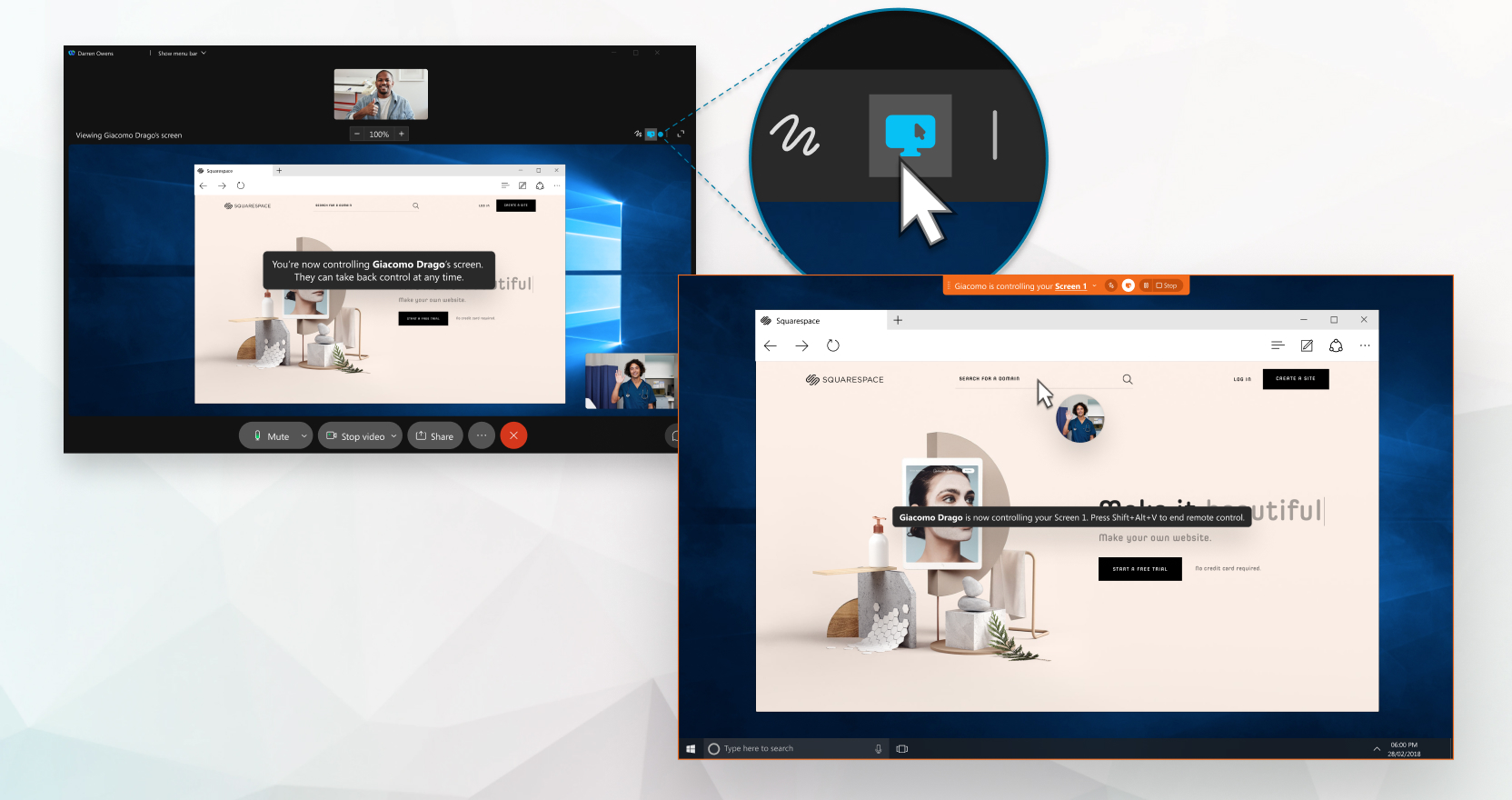
如果您在通话中看不到 授予控制权 或 请求控制权的选项,则可能意味着您尚未设置 Webex Calling 或您未在 Webex 上进行通话。如果您不确定自己拥有哪些呼叫服务,请参阅 Webex 应用程序 | 了解您拥有的呼叫服务。
在会议中,我们的 Webex Suite 会议平台提供此功能。了解您的会议是否使用 Webex Suite 会议平台。
如果您是主持人或联合主持人,并且更喜欢受控环境,请 关闭远程控制 以防止与会者请求控制演示者共享的内容。
如果您使用的是 Mac 电脑,并且屏幕将被控制,则需要在 设置。这样,在远程桌面会话期间鼠标即可正常工作。
准备工作
您和另一人必须使用桌面应用程序,并且已经处于屏幕共享会话中:在通话期间, 在会议期间,或 在与另一个人同处的空间。
您必须断开 Webex 应用程序所连接到的任何设备的连接。
当有人控制你的屏幕时,你不能在白板上做笔记或使用白板。
| 1 |
要将 Webex 的远程控制权授予特定参与者,请执行以下操作之一:
如果 30 秒内没有得到响应,则需要再次提出请求。 如果有多人正在培训您或帮助您解决 IT 问题,您可以让他们控制您的桌面,而无需每个人都等待您提供访问权限。点击 更多分享选项 |
| 2 |
要在通话或空间中结束远程屏幕会话,请单击 结束远程控制。 要结束会议中的远程屏幕会话,请点击 停止控制。 您或对方可以结束远程屏幕会话。 您也可以点击 |
 ,然后选择参与者。
 完全结束屏幕共享会话。
如果您使用的是 Mac 电脑,并且屏幕将被控制,则需要在 设置。这样,在远程桌面会话期间鼠标即可正常工作。
| 1 |
当有人在通话或与另一人共享屏幕时,点击 请求控制 当有人在会议中共享屏幕或应用程序时,点击 请求控制 在会议中,您还可以右键单击共享内容,然后单击 请求远程控制。 如果对方接受您的请求,则您可以控制其共享的屏幕。双方都可以控制鼠标。 如果请求在 30 秒内无人应答,您需要再次提出请求。 当你控制他人的屏幕时,你不能在白板上进行注释或使用白板。 |
| 2 |
要结束远程屏幕会话,单击结束远程控制。 要结束会议中的远程屏幕会话,请点击 停止控制。 您或对方可以结束远程屏幕会话。 您也可以单击 |

-
如果您的本地计算机和远程计算机的键盘布局不同,您在本地键盘上输入的字符可能无法在远程计算机上正确显示。
解决办法:尝试暂时更改本地计算机的键盘布局,使其与远程计算机的键盘布局相匹配。
-
您可能会发现无法访问远程计算机上的系统级操作。这是因为 Webex App 是在标准用户权限下运行的,不包含管理系统级任务所需的高级管理员权限。


