
Geri bildiriminiz için teşekkürler.
Webex Uygulama | Sağlama veya uzaktan masaüstü kontrolü isteğinde
 Geri Bildirim?
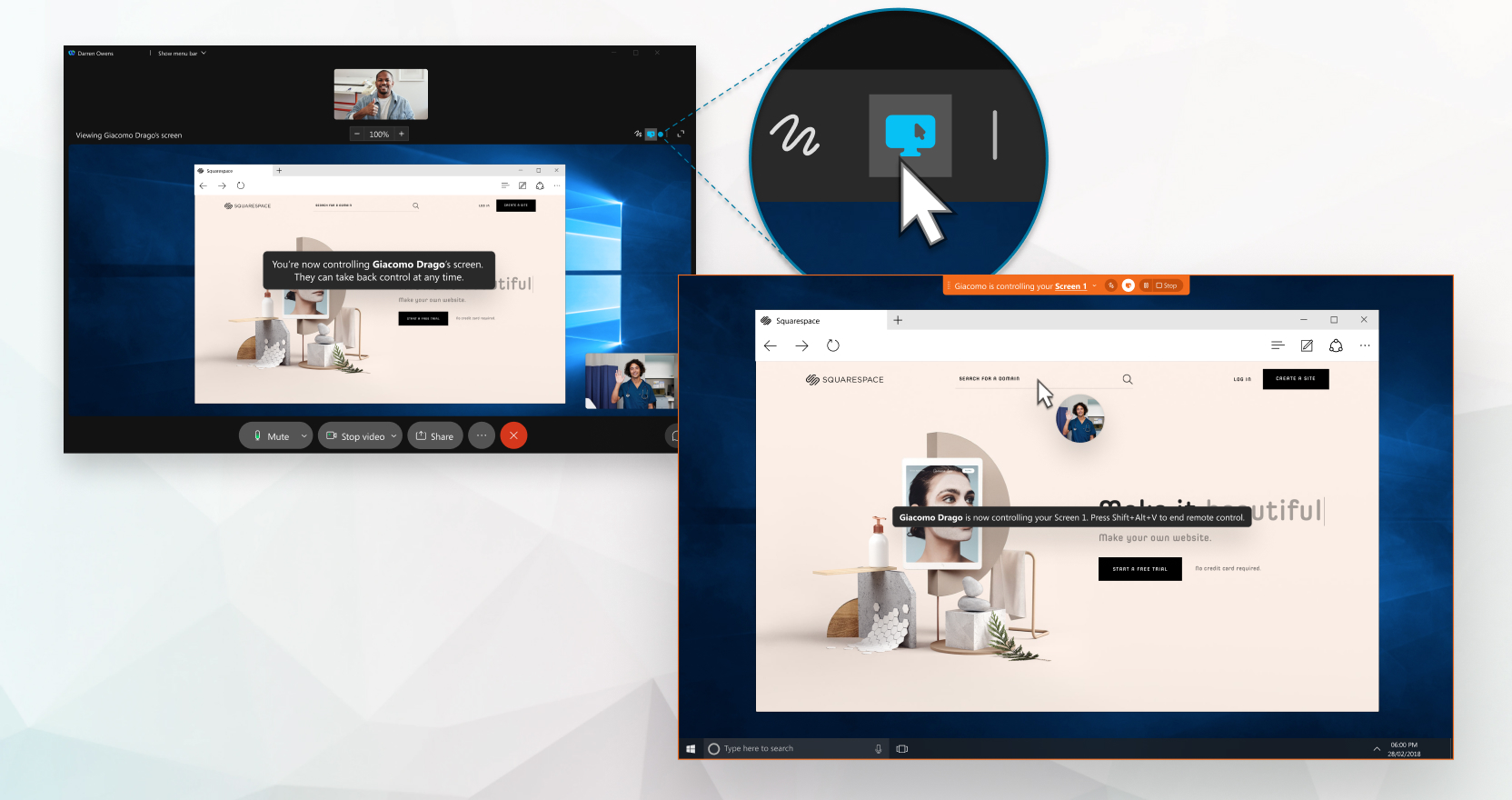
Webex Suite toplantı platformunukullanıyorsanız, bir toplantı sırasında, bir alanda veya Webex Uygulaması üzerinden bir aramada tüm uygulama pencerelerini veya bireysel bir uygulama penceresinipaylaşırken birine kontrol yetkisi verebilirsiniz. Başka birinin uygulamasının paylaşımı sırasında, o uygulamanın uzaktan kontrolünü de talep edebilirsiniz.
Birisi size uzaktan masaüstü kontrolü verdiğinde, yerel bilgisayarınızdan düz metni kopyalayıp uzak bilgisayara yapıştırabilirsiniz. Öte yandan, uzak bilgisayardan düz metni kopyalayıp yerel bilgisayarınıza yapıştırabilirsiniz.
Eğer bir görüşmedeyseniz ve Kontrolü Ver veya Kontrolü İsteseçeneğini görmüyorsanız, bunun nedeni Webex Arama özelliğini etkinleştirmemiş olmanız veya Webex üzerinden bir görüşmede olmamanız olabilir. Hangi çağrı hizmetine sahip olduğunuzdan emin değilseniz Webex Uygulaması | Hangi Çağrı Hizmetine Sahip Olduğunuzu Bulun bölümüne bakın.
Toplantılarda bu özellik, Webex Suite toplantı platformumuzda mevcuttur. Toplantılarınızın Webex Suite toplantı platformunu kullanıp kullanmadığını öğrenin.
Eğer sunucu veya yardımcı sunucuysanız ve kontrollü bir ortam tercih ediyorsanız, katılımcıların sunucunun paylaştığı içeriğin kontrolünü istemesini önlemek için uzaktan kumandayı kapatın.
Mac kullanıyorsanız ve ekranınız kontrol edilecekse, Webex Uygulamasının bilgisayarınızı kontrol etmesine izin vermeniz gerekir ayarları. Bu şekilde, fare uzak masaüstü oturumu sırasında çalışır.
Başlamadan önce
Siz ve diğer kişinin masaüstü uygulamasını kullanıyor ve zaten ekran paylaşımı oturumunda olmanız gerekiyor: bir görüşme sırasında, bir toplantı sırasındaveya başka bir kişiyle birlikte bir alanda.
Uygulamanın bağlı olduğu tüm Webex bağlantınızı kesmelisiniz.
Ekranınız başkası tarafından kontrol edilirken not ekleyemez veya beyaz tahtayı kullanamazsınız.
| 1 |
Webex oturumunuzun uzaktan kontrolünü belirli bir katılımcıya vermek için aşağıdakilerden birini yapın:
Talebe 30 saniye içinde yanıt verilmezse, talebin yeniden yapılması gerekmektedir. Eğer birden fazla kişi size eğitim veriyorsa veya bir BT sorununu çözmenize yardımcı oluyorsa, her birinin sizden erişim izni beklemesine gerek kalmadan masaüstünüzün kontrolünü onlara bırakabilirsiniz. Daha fazla paylaşım seçeneği |
| 2 |
Bir aramada veya bir alanda uzaktan ekran oturumunu sonlandırmak için Uzaktan kumandayı sonlandıröğesine tıklayın. Toplantıdaki uzaktan ekran oturumunu sonlandırmak için Durdur kontrolüöğesine tıklayın. Siz veya diğer kişi uzak ekran oturumunu bitirebilirsiniz. Ekran paylaşım oturumunu tamamen sonlandırmak için |
 seçeneğine tıklayın ve ardından katılımcıyı seçin.
 simgesine de tıklayabilirsiniz.
Mac kullanıyorsanız ve ekranınız kontrol edilecekse, Webex Uygulamasının bilgisayarınızı kontrol etmesine izin vermeniz gerekir ayarları. Bu şekilde, fare uzak masaüstü oturumu sırasında çalışır.
Başlamadan önce
Siz ve diğer kişi masaüstü uygulamasını kullanıyor olmalı ve zaten ekran paylaşımı oturumunda bulunmalısınız: bir görüşme sırasında, bir toplantı sırasındaveya başka bir kişiyle birlikte bir alanda.
Uygulamanın bağlı olduğu tüm Webex bağlantınızı kesmelisiniz.
| 1 |
Birisi aramada veya bir alanda ekranını başka bir kişiyle paylaşırken, Kontrol isteği gönder Birisi toplantıda ekranını veya uygulamasını paylaşırken, Denetim iste Toplantıda, paylaşılan içeriğe sağ tıklayıp Uzaktan kumanda isteğiseçeneğine de tıklayabilirsiniz. Kişi isteğinizi kabul ederse paylaşılan ekranlarını kontrol edin. İki taraf da fareyi kontrol altında tutun. İsteğiniz 30 saniye içinde yanıtlanamazsa isteği tekrar yapmanız gerekir. Birinin ekranını kontrol ederken not ekleyemez veya beyaz tahtayı kullanamazsınız. |
| 2 |
Uzak ekran oturumunu sona erdir için Oturumu bitir 'iuzaktan kontrol. Toplantıdaki uzaktan ekran oturumunu sonlandırmak için Durdur kontrolüöğesine tıklayın. Siz veya diğer kişi uzak ekran oturumunu bitirebilirsiniz. Ekran paylaşımını |

-
Yerel bilgisayarınız ve uzak bilgisayarın klavye düzenleri farklıysa, yerel klavyenizde yazdığınız karakterler uzak bilgisayarda doğru şekilde görünmeyebilir.
Geçici çözüm: Yerel bilgisayarınızdaki klavye düzenini geçici olarak uzak bilgisayarın klavye düzeniyle eşleşecek şekilde değiştirmeyi deneyin.
-
Uzak bilgisayarda sistem düzeyindeki işlemlere erişemeyebilirsiniz. Bunun nedeni, Webex Uygulamasının, sistem düzeyindeki görevleri yönetmek için gereken yüksek düzeydeki yönetici erişimini içermeyen standart kullanıcı izinleriyle çalışmasıdır.


