
Mulțumim pentru feedback.
Webex App | Furnizează sau solicită control desktop la distanță
 Feedback?
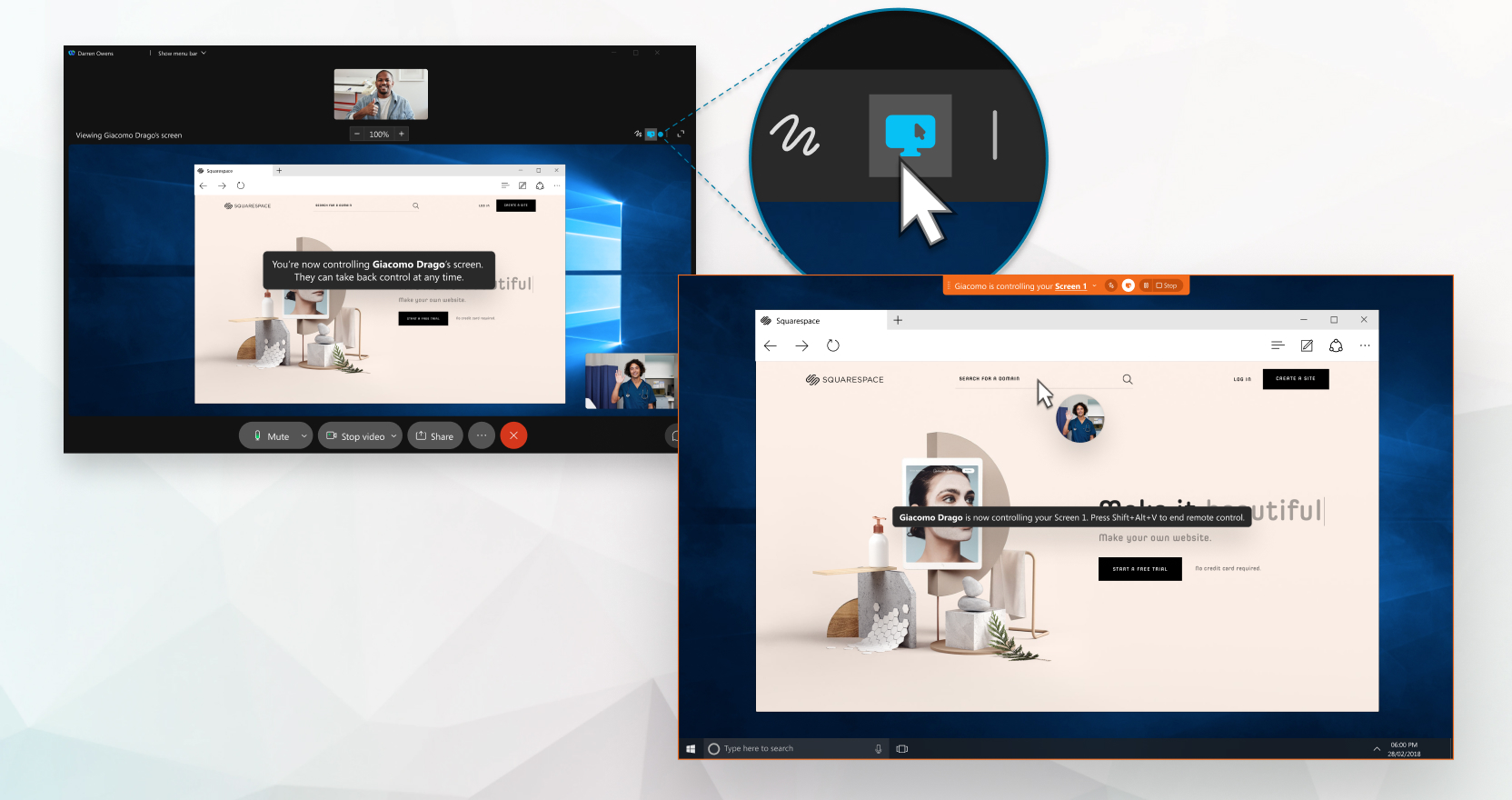
Dacă utilizați platforma de întâlniri Webex Suite, puteți oferi cuiva controlul atunci când partajați întreaga fereastră a aplicației sau o singură fereastră a acesteia în timpul unei întâlniri, într-un spațiu sau într-un apel în aplicația Webex. De asemenea, poți solicita controlul de la distanță asupra aplicației altcuiva atunci când aceasta partajează.
Când cineva îți oferă controlul desktopului la distanță, poți copia text simplu de pe computerul local și îl poți lipi în computerul la distanță. În schimb, puteți copia text simplu de pe computerul la distanță și îl puteți lipi în computerul local.
Dacă sunteți într-un apel și nu vedeți opțiunea Acordați controlul sau Solicitați controlul, ar putea însemna că nu ați configurat Webex Calling sau că nu sunteți într-un apel pe Webex. Dacă nu știți sigur ce serviciu de apelare utilizați, consultați Aplicația Webex | Aflați ce serviciu de apelare utilizați.
În cadrul întâlnirilor, această funcție este disponibilă pe platforma noastră de întâlniri Webex Suite. Află dacă întâlnirile tale utilizează platforma de întâlniri Webex Suite.
Dacă ești gazda sau co-gazda și preferi un mediu controlat, dezactivează telecomanda pentru a împiedica participanții să solicite controlul asupra conținutului partajat de prezentator.
Dacă utilizați un Mac și ecranul dvs. va fi controlat, trebuie să permiteți aplicației Webex să controleze computerul în secțiunea . În acest fel, mouse-ul funcționează în timpul unei sesiuni desktop la distanță.
Înainte de a începe
Tu și o altă persoană trebuie să folosiți aplicația pentru desktop și să fiți deja într-o sesiune de partajare a ecranului: în timpul unui apel, în timpul unei întâlnirisau într-un spațiu cu o altă persoană.
Trebuie să vă deconectați de la orice dispozitive la care este conectat Webex App.
Nu poți adnota sau utiliza tabla albă în timp ce cineva îți controlează ecranul.
| 1 |
Pentru a oferi control de la distanță asupra Webex-ului dvs. unui anumit participant, efectuați una dintre următoarele acțiuni:
Dacă solicitarea nu primește răspuns în 30 de secunde, trebuie făcută o nouă solicitare. Dacă mai multe persoane vă instruiesc sau vă ajută să rezolvați o problemă IT, le puteți permite să preia controlul asupra desktopului dvs. fără ca fiecare persoană să fie nevoită să aștepte să le acordați acces. Faceți clic pe Mai multe opțiuni de partajare |
| 2 |
Pentru a încheia sesiunea de ecranizare la distanță într-un apel sau într-un spațiu, faceți clic pe Încheiere control la distanță. Pentru a încheia sesiunea de ecranizare la distanță într-o întâlnire, faceți clic pe Opriți controlul. Tu sau cealaltă persoană puteți încheia sesiunea ecranului la distanță. De asemenea, puteți face clic pe |
 și apoi selectați participantul.
 pentru a încheia complet sesiunea de partajare a ecranului.
Dacă utilizați un Mac și ecranul dvs. va fi controlat, trebuie să permiteți aplicației Webex să controleze computerul în secțiunea . În acest fel, mouse-ul funcționează în timpul unei sesiuni desktop la distanță.
Înainte de a începe
Tu și o altă persoană trebuie să folosiți aplicația pentru desktop și să fiți deja într-o sesiune de partajare a ecranului: în timpul unui apel, în timpul unei întâlnirisau într-un spațiu cu o altă persoană.
Trebuie să vă deconectați de la orice dispozitive la care este conectat Webex App.
| 1 |
Când cineva își partajează ecranul într-un apel sau într-un spațiu cu o altă persoană, dă clic pe Solicită control Când cineva își partajează ecranul sau aplicația într-o întâlnire, faceți clic pe Solicitare control Într-o întâlnire, puteți, de asemenea, să faceți clic dreapta pe conținutul partajat și să faceți clic pe Solicitați control de la distanță. Dacă persoana acceptă solicitarea dvs., puteți controla ecranul partajat. Fiecare parte poate controla mouse-ul. Dacă solicitarea ta nu este răspunsă în 30 de secunde, trebuie să faci din nou solicitarea. Nu poți adnota sau utiliza tabla albă în timp ce controlezi ecranul cuiva. |
| 2 |
Pentru a încheia sesiunea ecranului de la distanță, faceți clic pe Terminare telecomandă. Pentru a încheia sesiunea de ecranizare la distanță într-o întâlnire, faceți clic pe Opriți controlul. Tu sau cealaltă persoană puteți încheia sesiunea ecranului la distanță. De asemenea, puteți face clic |

-
Dacă computerul local și computerul la distanță au configurații de tastatură diferite, este posibil ca caracterele pe care le tastați pe tastatura locală să nu se afișeze corect pe computerul la distanță.
Soluție: Încercați să modificați temporar aspectul tastaturii de pe computerul local, astfel încât să corespundă cu aspectul tastaturii de pe computerul la distanță.
-
Este posibil să constatați că nu puteți accesa acțiuni la nivel de sistem pe computerul la distanță. Acest lucru se datorează faptului că aplicația Webex funcționează cu permisiuni standard ale utilizatorilor, care nu includ accesul privilegiat de administrator necesar pentru gestionarea sarcinilor la nivel de sistem.


