
Дякуємо за відгук.
Webex App | Надайте або надішліть запит на керування віддаленим робочим столом
 Надіслати відгук?
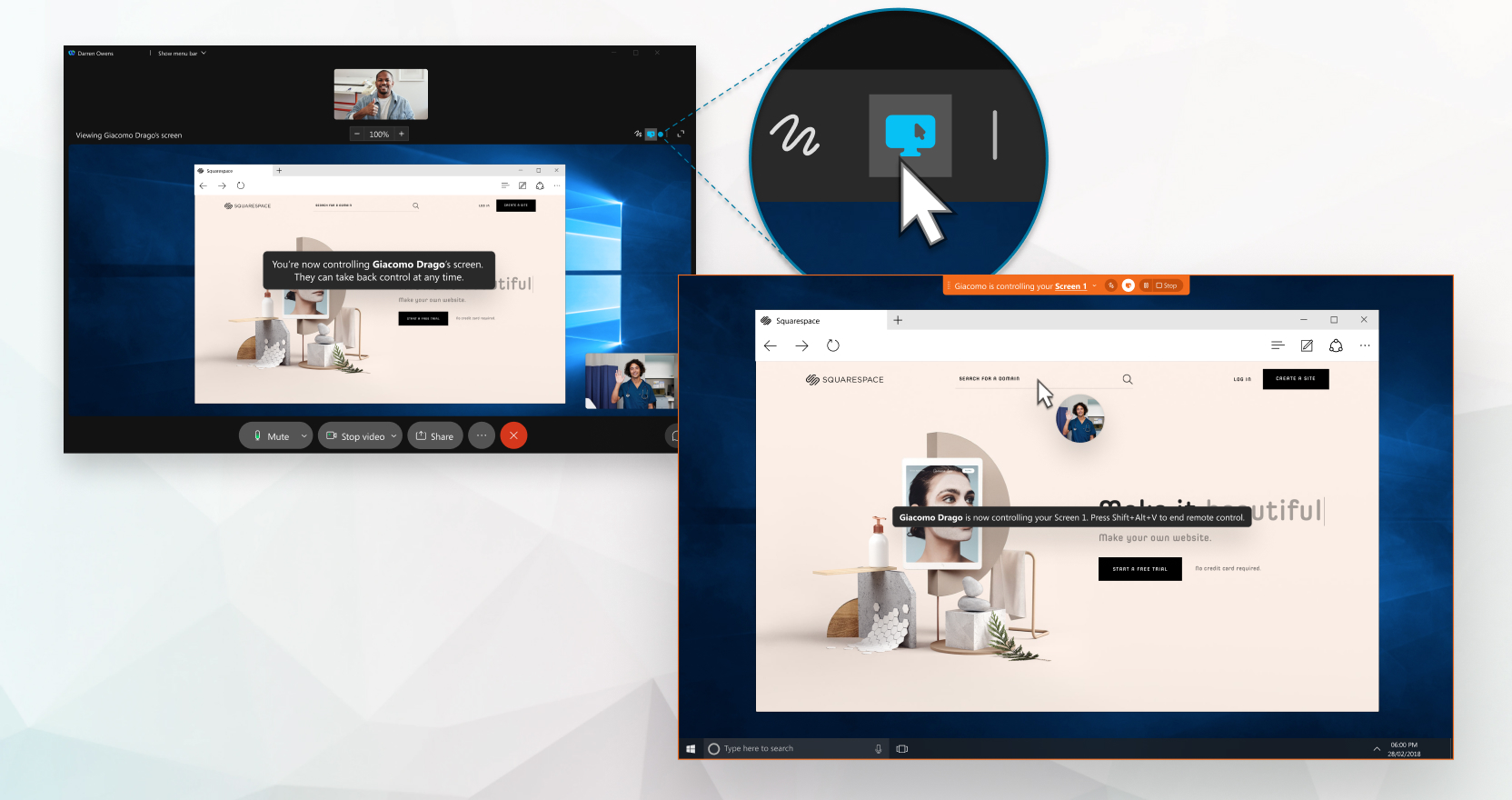
Якщо ви використовуєте платформу для зустрічей Webex Suite, ви можете надати комусь контроль, коли ви надаєте спільний доступ до всього вікна програми або до окремого вікна під час зустрічі, у просторі або під час виклику в застосунку Webex. Ви також можете надіслати запит на віддалене керування програмою іншої людини, коли вона надає доступ.
Коли хтось надає вам доступ до віддаленого керування робочим столом, ви можете скопіювати звичайний текст зі свого локального комп’ютера та вставити його на віддалений комп’ютер. І навпаки, ви можете скопіювати звичайний текст з віддаленого комп'ютера та вставити його на локальний комп'ютер.
Якщо ви розмовляєте по телефону та не бачите опції Передати керування або Запросити керування, це може означати, що ви не налаштували Webex Calling або ви не розмовляєте по телефону в Webex. Якщо ви не впевнені в тому, якою службою викликів користуєтеся, див. статтю Програма Webex | Визначення налаштованої служби викликів.
Під час зустрічей ця функція доступна на нашій платформі для зустрічей Webex Suite. Дізнайтеся, чи ваші зустрічі використовують платформу для зустрічей Webex Suite.
Якщо ви є організатором або співорганізатором і надаєте перевагу контрольованому середовищу, вимкніть дистанційне керування, щоб учасники не могли запитувати керування спільним контентом доповідача.
Якщо ви користуєтеся Mac і вашим екраном керуватиме хтось, вам потрібно дозволити програмі Webex керувати вашим комп’ютером у розділі . Таким чином, миша працює під час сеансу віддаленого робочого столу.
Перш ніж почати
Ви та інша особа повинні використовувати програму для комп’ютера та вже бути в сеансі спільного доступу до екрана: під час дзвінка, під час зустрічіабо у приміщенні з однією іншою особою.
Ви повинні відключитися від будь-яких пристроїв , до яких підключено додаток Webex.
Ви не можете робити нотатки або користуватися дошкою, поки хтось керує вашим екраном.
| 1 |
Щоб надати віддалене керування вашим Webex певному учаснику, виконайте одну з наведених нижче дій.
Якщо на запит не буде відповіді протягом 30 секунд, запит потрібно буде зробити ще раз. Якщо вас навчає або допомагає вирішити ІТ-проблему кілька людей, ви можете дозволити їм керувати вашим робочим столом, і кожна з них не чекатиме на ваш доступ. Натисніть Більше опцій спільного доступу |
| 2 |
Щоб завершити сеанс віддаленого екранування під час виклику або в кімнаті, натисніть Завершити віддалене керування. Щоб завершити сеанс віддаленого екрану під час зустрічі, натисніть Зупинити керування. Ви або інша особа можете завершити сеанс віддаленого екрана. Ви також можете натиснути |
 , а потім виберіть учасника.
 , щоб повністю завершити сеанс спільного доступу до екрана.
Якщо ви користуєтеся Mac і вашим екраном керуватиме хтось, вам потрібно дозволити програмі Webex керувати вашим комп’ютером у розділі . Таким чином, миша працює під час сеансу віддаленого робочого столу.
Перш ніж почати
Ви та інша особа повинні використовувати програму для комп’ютера та вже бути в сеансі спільного доступу до екрана: під час дзвінка, під час зустрічіабо у приміщенні з однією іншою особою.
Ви повинні відключитися від будь-яких пристроїв , до яких підключено додаток Webex.
| 1 |
Коли хтось надає доступ до свого екрана під час виклику або в кімнаті з однією іншою особою, натисніть Запросити керування Коли хтось надає доступ до свого екрана або програми під час зустрічі, натисніть Запит на керування Під час зустрічі ви також можете клацнути правою кнопкою миші на спільному вмісті та вибрати Запит на віддалене керування. Якщо користувач приймає ваш запит, ви можете керувати його спільним екраном. Будь-яка сторона може керувати мишею. Якщо на ваш запит не відповіли протягом 30 секунд, вам потрібно зробити запит ще раз. Ви не можете робити нотатки або використовувати дошку, керуючи чиїмось екраном. |
| 2 |
Щоб завершити сеанс віддаленого екрана, виберіть пункт Завершити віддалене керування. Щоб завершити сеанс віддаленого екрану під час зустрічі, натисніть Зупинити керування. Ви або інша особа можете завершити сеанс віддаленого екрана. Ви також можете натиснути |

-
Якщо ваш локальний комп’ютер і віддалений комп’ютер мають різні розкладки клавіатури, символи, які ви вводите на локальній клавіатурі, можуть неправильно відображатися на віддаленому комп’ютері.
Обхідний шлях: Спробуйте тимчасово змінити розкладку клавіатури на локальному комп’ютері, щоб вона відповідала розкладці клавіатури віддаленого комп’ютера.
-
Можливо, ви не можете отримати доступ до дій на системному рівні на віддаленому комп’ютері. Це пояснюється тим, що Webex App працює зі стандартними правами користувача, які не включають підвищений доступ адміністратора, необхідний для керування завданнями системного рівня.


