
Tack för din feedback.
Webex-appen | Tillhandahåller eller begär fjärrkontroll av skrivbord
 Har du feedback?
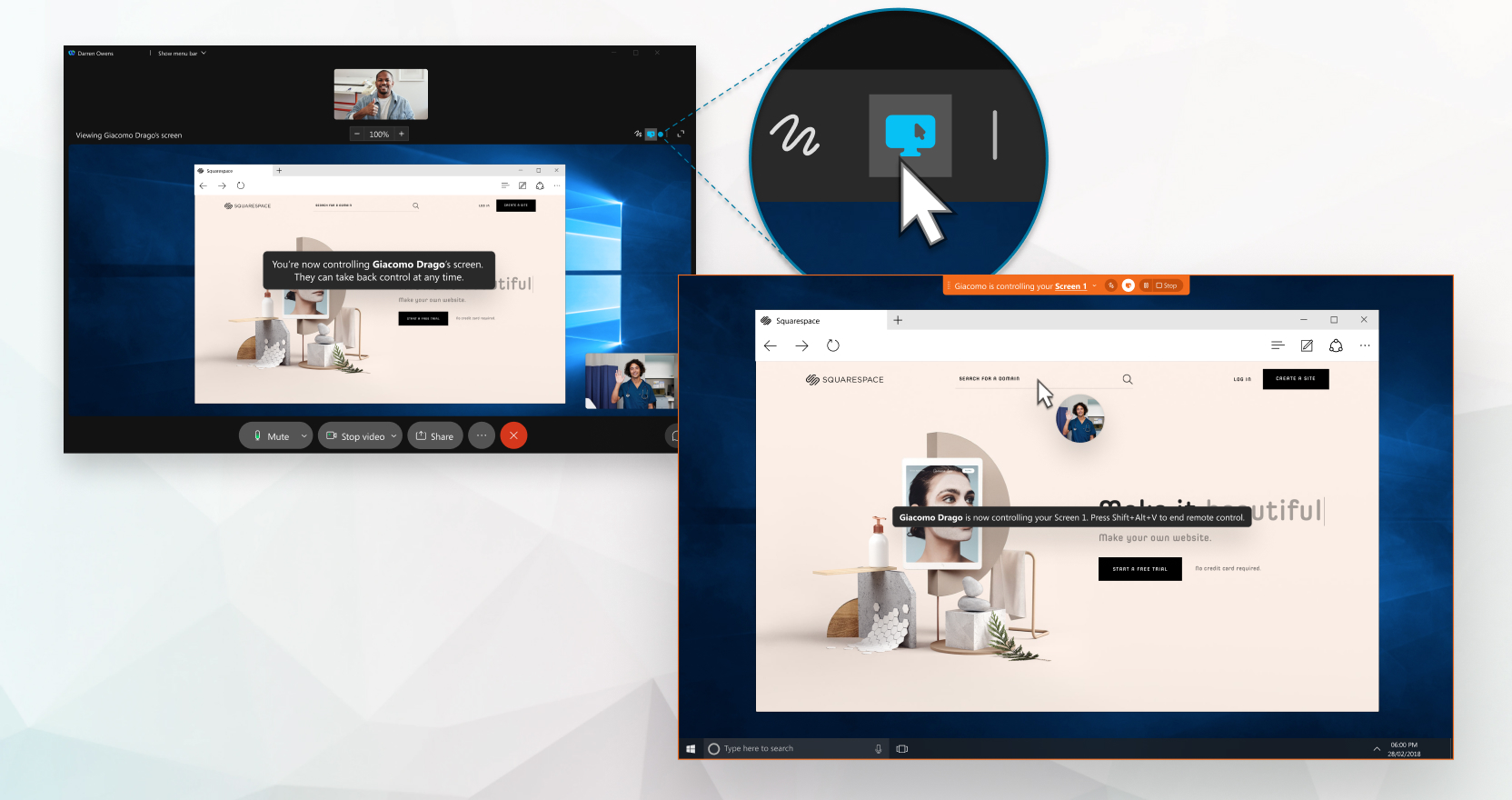
Om du använder Webex Suite-mötesplattformenkan du ge någon kontroll när du delar hela eller ett enskilt programfönster under ett möte, i ett utrymme eller i ett samtal i Webex-appen. Du kan också begära fjärrstyrning av någon annans app när de delar.
När någon ger dig fjärrskrivbordskontroll kan du kopiera vanlig text från din lokala dator och klistra in den i fjärrdatorn. Omvänt kan du kopiera vanlig text från fjärrdatorn och klistra in den i den lokala datorn.
Om du är i ett samtal och inte ser alternativet Ge kontroll eller Begär kontrollkan det betyda att du inte är konfigurerad med Webex Calling eller att du inte är i ett samtal på Webex. Om du är osäker på vilken samtalstjänst du har kan du gå till Webex-appen | Ta reda på vilken samtalstjänst du har.
I möten är den här funktionen tillgänglig på vår Webex Suite-mötesplattform. Ta reda på om dina möten använder Webex Suite-mötesplattformen.
Om du är värd eller medvärd och föredrar en kontrollerad miljö, stäng av fjärrkontroll för att förhindra att deltagare begär kontroll över presentatörens delade innehåll.
Om du använder en Mac och din skärm ska styras måste du tillåta Webex-appen att styra din dator i . På så sätt fungerar musen under en fjärrsession på skrivbordet.
Innan du börjar
Du och en annan person måste använda skrivbordsappen och redan vara i en skärmdelningssession: under ett samtal, under ett möteeller i ett utrymme med en annan person.
Du måste koppla från alla enheter som Webex-appen är ansluten till.
Du kan inte kommentera eller använda whiteboardtavlan medan någon styr din skärm.
| 1 |
För att ge fjärrkontroll över ditt Webex till en specifik deltagare, gör något av följande:
Om förfrågan inte besvaras inom 30 sekunder måste en förfrågan göras igen. Om fler än en person utbildar dig eller hjälper dig att lösa ett IT-problem kan du låta dem ta kontroll över din dator utan att varje person behöver vänta på att du ger åtkomst. Klicka på Fler delningsalternativ |
| 2 |
För att avsluta fjärrkontrollsessionen i ett samtal eller i ett utrymme, klicka på Avsluta fjärrstyrning. För att avsluta fjärrskärmssessionen i ett möte, klicka på Stoppa kontroll. Du eller den andra personen kan avsluta fjärrskärmsessionen. Du kan också klicka på |
 och välj sedan deltagaren.
 för att avsluta skärmdelningssessionen helt och hållet.
Om du använder en Mac och din skärm ska styras måste du tillåta Webex-appen att styra din dator i . På så sätt fungerar musen under en fjärrsession på skrivbordet.
Innan du börjar
Du och en annan person måste använda skrivbordsappen och redan vara i en skärmdelningssession: under ett samtal, under ett möteeller i ett utrymme med en annan person.
Du måste koppla från alla enheter som Webex-appen är ansluten till.
| 1 |
När någon delar sin skärm i ett samtal eller i ett utrymme med en annan person klickar du på Begär kontroll När någon delar sin skärm eller sitt program i ett möte klickar du på Begär kontroll I ett möte kan du också högerklicka på det delade innehållet och klicka på Begär fjärrkontroll. Om personen godkänner din förfrågan kan du då kontrollera den delade skärmen. Endera sidan kan kontrollera musen. Om din förfrågan inte besvaras inom 30 sekunder måste du göra förfrågan igen. Du kan inte kommentera eller använda whiteboardtavlan medan du styr någons skärm. |
| 2 |
Om du vill avsluta fjärrskärmssessionen klickar du på Avsluta fjärrkontroll. För att avsluta fjärrskärmssessionen i ett möte, klicka på Stoppa kontroll. Du eller den andra personen kan avsluta fjärrskärmsessionen. Du kan även klicka för |

-
Om din lokala dator och fjärrdatorn har olika tangentbordslayouter kanske tecknen du skriver på ditt lokala tangentbord inte visas korrekt på fjärrdatorn.
Lösning: Försök att tillfälligt ändra tangentbordslayouten på din lokala dator så att den matchar tangentbordslayouten på fjärrdatorn.
-
Det kan hända att du inte kan komma åt åtgärder på systemnivå på fjärrdatorn. Detta beror på att Webex-appen fungerar under standardanvändarbehörigheter, vilka inte inkluderar den utökade administratörsåtkomst som krävs för att hantera uppgifter på systemnivå.


