
Hvala na povratnim informacijama.
Webex aplikacija | Omogući ili zatraži kontrolu udaljene radne površine
 Želite li poslati povratne informacije?
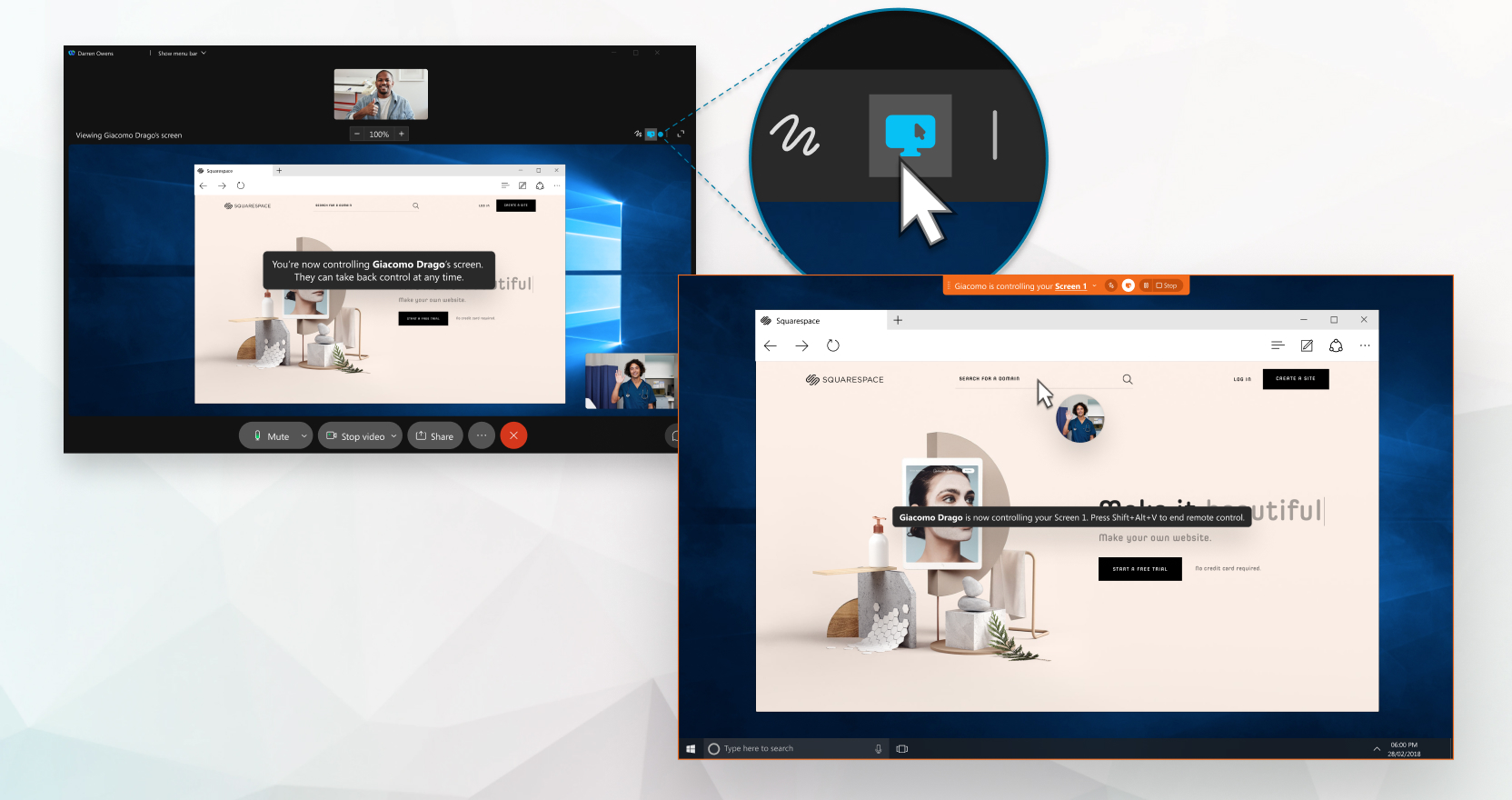
Ako koristite platformu za sastanke Webex Suite, možete nekome dati kontrolu kada dijelite cijeli ili pojedinačni prozor aplikacije tijekom sastanka, u prostoru ili u pozivu na Webex aplikaciji. Također možete zatražiti daljinsko upravljanje tuđom aplikacijom kada je dijele.
Kada vam netko da kontrolu nad udaljenom radnom površinom, možete kopirati običan tekst s lokalnog računala i zalijepiti ga u udaljeno računalo. Suprotno tome, možete kopirati običan tekst s udaljenog računala i zalijepiti ga na lokalno računalo.
Ako ste u pozivu i ne vidite opciju Predaj kontrolu ili Zatraži kontrolu, to bi moglo značiti da niste postavljeni za Webex pozive ili niste u pozivu na Webexu. Ako niste sigurni koju uslugu pozivanja imate, pogledajte Saznajte koju uslugu pozivanja imate u |aplikaciji Webex.
Na sastancima je ova značajka dostupna na našoj platformi za sastanke Webex Suite. Saznajte koriste li vaši sastanci platformu za sastanke Webex Suite.
Ako ste domaćin ili suvoditelj i preferirate kontrolirano okruženje, isključite daljinsko upravljanje kako biste spriječili sudionike da zatraže kontrolu nad dijeljenim sadržajem prezentera.
Ako koristite Mac i vaš će zaslon biti kontroliran, morate dopustiti aplikaciji Webex da kontrolira vaše računalo u odjeljku . Na taj način miš radi tijekom sesije udaljene radne površine.
Prije nego što počnete
Vi i još jedna osoba morate koristiti aplikaciju za stolna računala i već biti u sesiji dijeljenja zaslona: tijekom poziva, tijekom sastankaili u prostoru s još jednom osobom.
Morate prekinuti vezu s bilo kojim uređajima s kojih je webex aplikacija povezana.
Ne možete komentirati ili koristiti bijelu ploču dok netko kontrolira vaš zaslon.
| 1 |
Da biste određenom sudioniku dali daljinsko upravljanje svojim Webexom, učinite jedno od sljedećeg:
Ako se na zahtjev ne odgovori u roku od 30 sekundi, potrebno ga je ponovno poslati. Ako vas više osoba obučava ili vam pomaže u rješavanju IT problema, možete im dopustiti da preuzmu kontrolu nad vašim računalom bez da svaka osoba mora čekati da im omogućite pristup. Kliknite Više opcija dijeljenja |
| 2 |
Za završetak sesije udaljenog upravljanja zaslonom u pozivu ili prostoru kliknite Završi daljinsko upravljanje. Za završetak sesije udaljenog zaslona tijekom sastanka kliknite Zaustavi kontrolu. Vi ili druga osoba možete završiti sesiju udaljenog zaslona. Također možete kliknuti |
 , a zatim odaberite sudionika.
 za potpuni prekid sesije dijeljenja zaslona.
Ako koristite Mac i vaš će zaslon biti kontroliran, morate dopustiti aplikaciji Webex da kontrolira vaše računalo u odjeljku . Na taj način miš radi tijekom sesije udaljene radne površine.
Prije nego što počnete
Vi i još jedna osoba morate koristiti aplikaciju za stolna računala i već biti u sesiji dijeljenja zaslona: tijekom poziva, tijekom sastankaili u prostoru s još jednom osobom.
Morate prekinuti vezu s bilo kojim uređajima s kojih je webex aplikacija povezana.
| 1 |
Kada netko dijeli svoj zaslon u pozivu ili u prostoru s još jednom osobom, kliknite Zatraži kontrolu Kada netko dijeli svoj zaslon ili aplikaciju na sastanku, kliknite Zatraži kontrolu Na sastanku također možete desnom tipkom miša kliknuti na dijeljeni sadržaj i kliknuti Zatraži daljinsko upravljanje. Ako osoba prihvati vaš zahtjev, možete upravljati zajedničkim zaslonom. Obje strane mogu kontrolirati miš. Ako na vaš zahtjev ne odgovorite za 30 sekundi, morate ponovno podnijeti zahtjev. Ne možete komentirati ili koristiti bijelu ploču dok kontrolirate nečiji zaslon. |
| 2 |
Da biste završili sesiju udaljenog zaslona, kliknite Završi daljinski upravljač. Za završetak sesije udaljenog zaslona tijekom sastanka kliknite Zaustavi kontrolu. Vi ili druga osoba možete završiti sesiju udaljenog zaslona. Također možete |

-
Ako vaše lokalno računalo i udaljeno računalo imaju različite rasporede tipkovnice, znakovi koje upisujete na lokalnoj tipkovnici možda se neće ispravno prikazivati na udaljenom računalu.
Zaobilazna radnja: Pokušajte privremeno promijeniti raspored tipkovnice na lokalnom računalu tako da odgovara rasporedu tipkovnice udaljenog računala.
-
Možda ćete primijetiti da ne možete pristupiti radnjama na razini sustava na udaljenom računalu. To je zato što Webex aplikacija radi pod standardnim korisničkim dopuštenjima, koja ne uključuju povišeni administratorski pristup potreban za upravljanje zadacima na razini sustava.


