
Danke für Ihr Feedback.
Webex-App | ferngesteuerte Desktop-Kontrolle bereitstellen oder anfordern
 Feedback?
Wenn Sie die Webex Suite Meeting-Plattformverwenden, können Sie jemandem die Kontrolle geben, wenn Sie das gesamte oder ein einzelnes Anwendungsfenster während eines Meetings, in einem Bereich oder in einem Anruf in der Webex App freigeben. Sie können auch die Fernsteuerung der Anwendung einer anderen Person anfordern, wenn diese die Anwendung teilt.
Wenn Ihnen jemand die Fernsteuerung Ihres Desktops ermöglicht, können Sie einfachen Text von Ihrem lokalen Computer kopieren und auf dem Remote-Computer einfügen. Umgekehrt können Sie einfachen Text vom Remote-Computer kopieren und auf dem lokalen Computer einfügen.
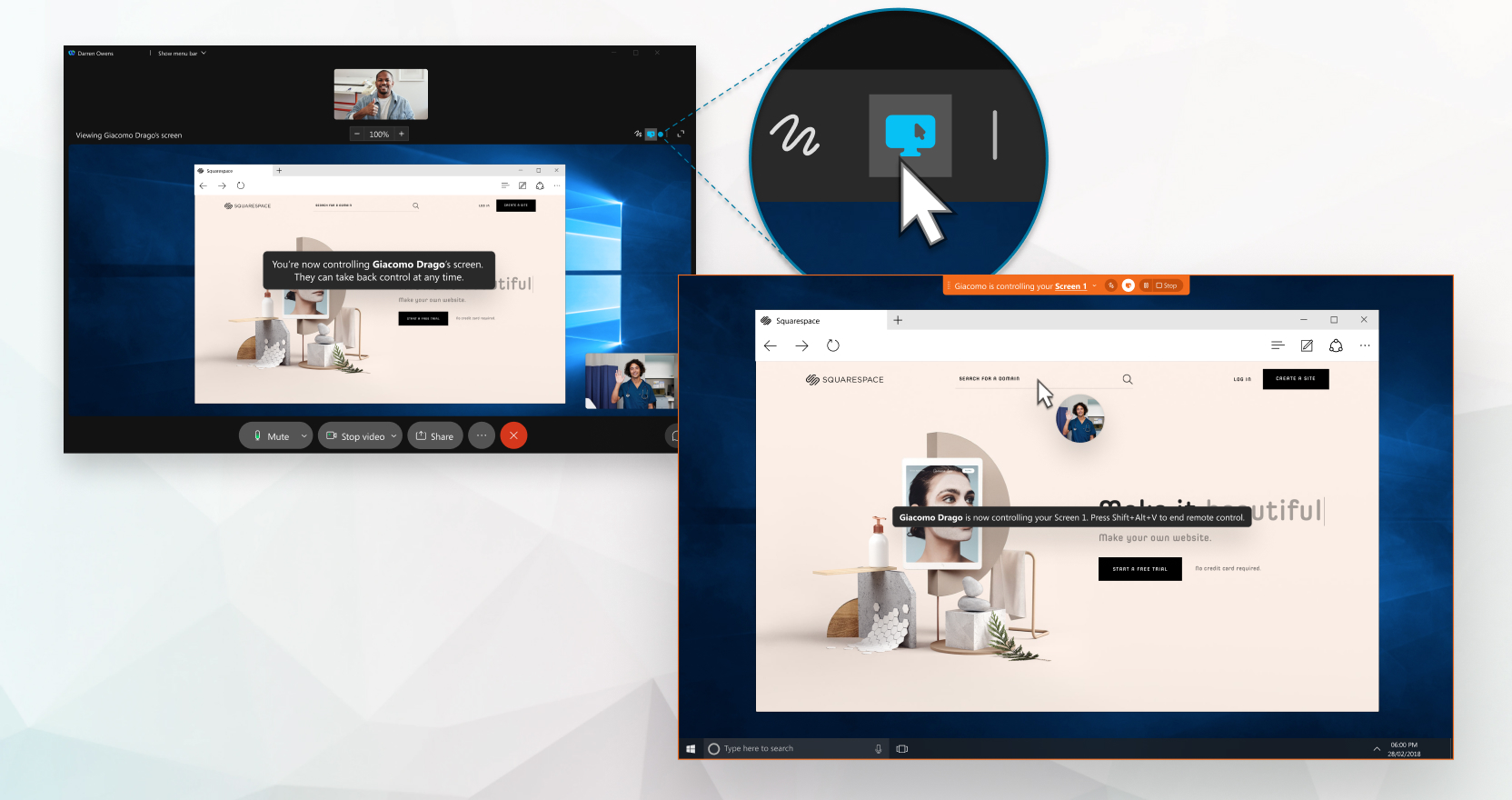
Wenn Sie sich in einem Anruf befinden und die Option Kontrolle geben oder Kontrolle anfordernnicht sehen, könnte dies bedeuten, dass Sie nicht für Webex Calling eingerichtet sind oder sich nicht in einem Anruf auf Webex befinden. Wenn Sie nicht sicher sind, welchen Anrufdienst Sie haben, finden Sie weitere Informationen unter Webex-App | Herausfinden, welchen Anrufdienst Sie haben.
In Meetings steht Ihnen diese Funktion auf unserer Webex Suite Meeting-Plattform zur Verfügung. Finden Sie heraus, ob Ihre Meetings die Webex Suite Meeting-Plattform nutzen.
Wenn Sie Gastgeber oder Co-Gastgeber sind und eine kontrollierte Umgebung bevorzugen, schalten Sie die Fernsteuerung aus, um zu verhindern, dass Teilnehmer die Kontrolle über die vom Präsentator geteilten Inhalte anfordern.
Wenn Sie einen Mac verwenden und Ihr Bildschirm gesteuert werden soll, müssen Sie der Webex-App in den Einstellungen. Auf diese Weise funktioniert die Maus während einer Remote-Desktop-Sitzung.
Vorbereitungen
Sie und eine andere Person müssen die Desktop-App verwenden und sich bereits in einer Bildschirmfreigabesitzung befinden: während eines Anrufs, während einer Besprechung, oder in einem Raum mit einer anderen Person.
Sie müssen die Verbindung zu jedem Gerät trennen, mit dem die Webex-App verbunden ist.
Sie können keine Anmerkungen hinzufügen oder das Whiteboard benutzen, während jemand Ihren Bildschirm steuert.
| 1 |
Um einem bestimmten Teilnehmer die Fernsteuerung Ihres Webex-Meetings zu ermöglichen, gehen Sie wie folgt vor:
Wird die Anfrage nicht innerhalb von 30 Sekunden beantwortet, muss die Anfrage erneut gestellt werden. Wenn Sie von mehr als einer Person geschult werden oder Ihnen bei der Lösung eines IT-Problems helfen, können Sie ihnen die Kontrolle über Ihren Desktop überlassen, ohne dass jede Person auf Ihre Zustimmung warten muss. Klicken Sie auf Weitere Freigabeoptionen |
| 2 |
Um die Remote-Bildschirmsitzung während eines Anrufs oder in einem Raum zu beenden, klicken Sie auf Remote-Steuerung beenden. Um die Bildschirmübertragung während einer Besprechung zu beenden, klicken Sie auf Steuerung stoppen. Sie oder die andere Person können die Fernbildschirm-Sitzung beenden. Sie können auch auf |
 und wählen Sie dann den Teilnehmer aus.
 klicken, um die Bildschirmfreigabesitzung vollständig zu beenden.
Wenn Sie einen Mac verwenden und Ihr Bildschirm gesteuert werden soll, müssen Sie der Webex-App in den Einstellungen. Auf diese Weise funktioniert die Maus während einer Remote-Desktop-Sitzung.
Vorbereitungen
Sie und eine andere Person müssen die Desktop-App verwenden und sich bereits in einer Bildschirmfreigabesitzung befinden: während eines Anrufs, während einer Besprechung, oder in einem Raum mit einer anderen Person.
Sie müssen die Verbindung zu jedem Gerät trennen, mit dem die Webex-App verbunden ist.
| 1 |
Wenn jemand in einem Anruf oder in einem Raum mit einer anderen Person seinen Bildschirm teilt, klicken Sie auf Kontrolle anfordern Wenn jemand in einer Besprechung seinen Bildschirm oder seine Anwendung freigibt, klicken Sie auf Steuerung anfordern In einer Besprechung können Sie auch mit der rechten Maustaste auf den freigegebenen Inhalt klicken und dann auf Fernsteuerung anfordernklicken. Wenn die Person Ihre Anfrage akzeptiert, können Sie deren freigegebenen Bildschirm steuern. Beide Seiten können die Maus steuern. Wenn Ihre Anfrage nicht in 30 Sekunden beantwortet wird, müssen Sie die Anfrage erneut stellen. Sie können keine Anmerkungen hinzufügen oder das Whiteboard benutzen, während Sie den Bildschirm einer anderen Person steuern. |
| 2 |
Um die Fernbildschirm-Sitzung zu beenden, klicken Sie aufRemotesteuerung. Um die Bildschirmübertragung während einer Besprechung zu beenden, klicken Sie auf Steuerung stoppen. Sie oder die andere Person können die Fernbildschirm-Sitzung beenden. Sie können auch auf |

-
Wenn Ihr lokaler Computer und der Remote-Computer unterschiedliche Tastaturlayouts haben, werden die Zeichen, die Sie auf Ihrer lokalen Tastatur eingeben, möglicherweise nicht korrekt auf dem Remote-Computer angezeigt.
Alternative Vorgehensweise: Versuchen Sie vorübergehend, das Tastaturlayout auf Ihrem lokalen Computer so zu ändern, dass es dem Tastaturlayout des Remote-Computers entspricht.
-
Möglicherweise stellen Sie fest, dass Sie auf dem Remotecomputer nicht auf Systemaktionen zugreifen können. Dies liegt daran, dass die Webex-App mit Standardbenutzerberechtigungen arbeitet, die nicht die erweiterten Administratorrechte beinhalten, die für die Verwaltung von Systemaufgaben erforderlich sind.


