- الرئيسية
- /
- المقال

شكرًا على ملاحظاتك.

 في هذه المقالة
 هل لديك ملاحظات؟
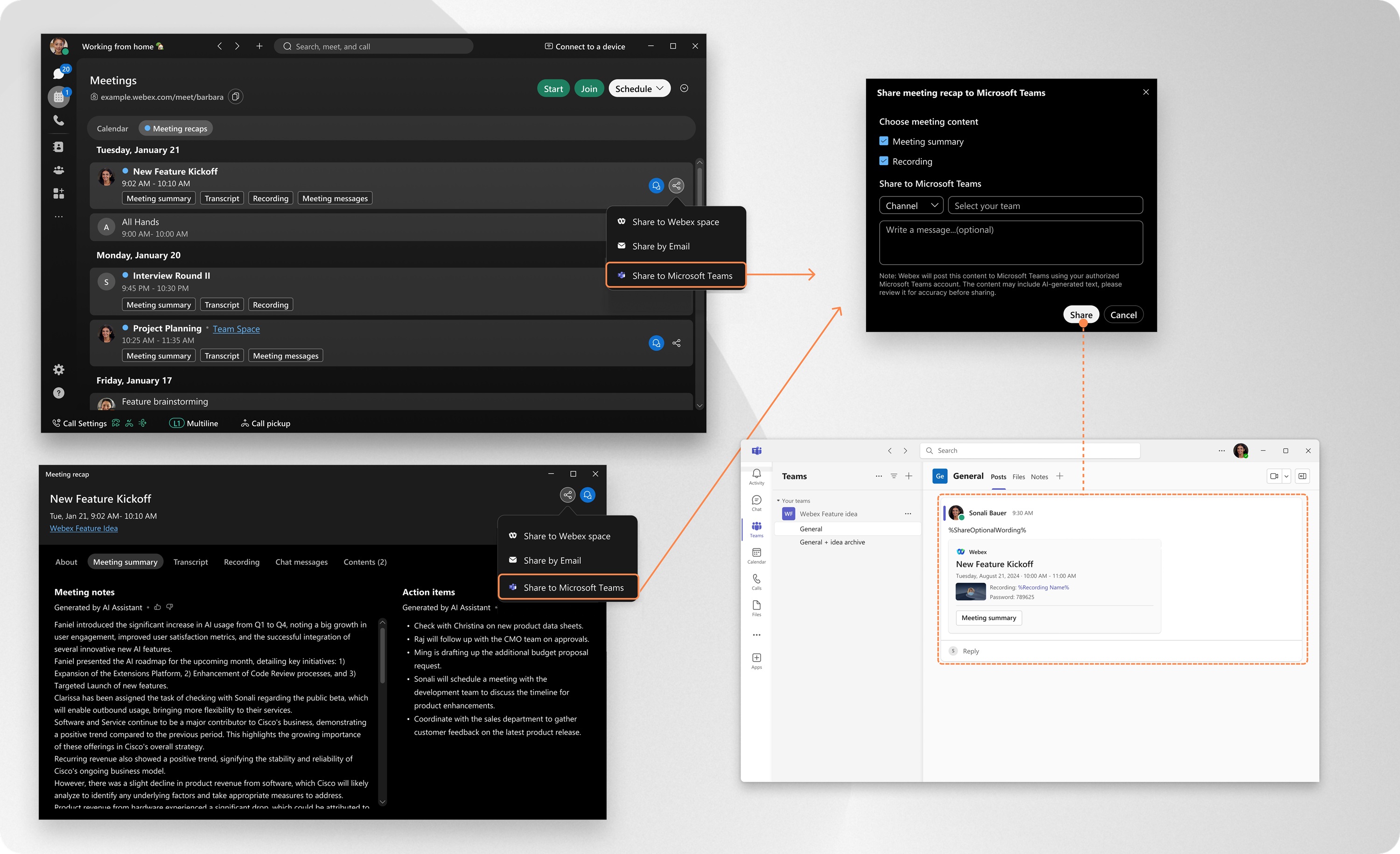
بنقرات قليلة في التطبيق، يمكنك مشاركة محتوى الاجتماع على الفور، بما في ذلك التسجيلات والملخصات، مباشرةً إلى قنوات Microsoft Teams أو الدردشات. لا مزيد من البحث في رسائل البريد الإلكتروني أو مطاردة الروابط. يحصل فريقك على كل ما يحتاج إليه، في المكان الذي يعمل فيه بالفعل.
يجب أن يقوم مسؤول المؤسسة بتمكين هذه الميزة في Control Hub.
يوصى باستخدام أحدث إصدار من تطبيق Webex، لأنه يأتي مع جميع الميزات والتحديثات الجديدة المتوفرة. لمزيد من المعلومات، راجع سياسة دعم تطبيق Webex.
إدارة حساب Microsoft Teams المتصل
يمكنك عرض وإدارة حسابات Microsoft Teams المتصلة في تطبيق Webex.
| 1 |
افتح Webex وقم بتسجيل الدخول. |
| 2 |
انقر فوق الإعدادات
|
 . ثم انتقل إلى
 مشاركة محتوى الاجتماع
| 1 |
افتح Webex وقم بتسجيل الدخول. |
| 2 |
انتقل إلى الاجتماعات
|
| 3 |
حدد محتوى الاجتماع الذي تريد مشاركته وانقر إذا كان محتوى الاجتماع مفتوحًا بالفعل، فانقر فوق في المرة الأولى التي تشارك فيها التطبيق، يطالبك التطبيق بتسجيل الدخول إلى Microsoft Teams. سيُطلب منك أيضًا تفويض Webex لنشر المحتوى نيابة عنك. |
| 4 |
حدد محتوى الاجتماع الذي تريد مشاركته:
ثم انقر فوق مشاركة. |
 ، ثم حدد
  ، ثم حدد
 جمع البيانات والاحتفاظ بها
عندما تقوم بتسجيل الدخول إلى حساب Microsoft Teams الخاص بك، يقوم تطبيق Webex بتخزين المعلومات التالية:
-
معلومات حساب Microsoft Teams، بما في ذلك أسماء القنوات وعناوين البريد الإلكتروني للأشخاص.
-
رمز المستخدم الذي سمحت باستخدامه مع تطبيق Webex.
يتم تشفير بياناتك وتخزينها بشكل آمن، وتستخدم فقط من أجل:
-
عرض وإدارة حساب Microsoft Teams المتصل.
-
قم بتمكين مشاركة محتوى اجتماع تطبيق Webex على قنوات ودردشات Microsoft Teams.
يتم الاحتفاظ بالبيانات لمدة تصل إلى 90 يومًا من وقت التفويض. بعد 90 يومًا، ستحتاج إلى تسجيل الدخول باستخدام Microsoft Teams مرة أخرى، وإعادة التفويض باستخدام تطبيق Webex.
إذا قمت بفصل حساب Microsoft Teams يدويًا، فسيتم حذف جميع البيانات ذات الصلة على الفور وبشكل دائم من تطبيق Webex.
لمزيد من المعلومات، راجع ملخص بيان خصوصية Cisco عبر الإنترنت.
مستخدمو حساب Microsoft
إذا كان حساب Microsoft الخاص بك ينتمي إلى مستأجر حيث تم تكوين إعدادات موافقة المستخدم على أنها لا تسمح بموافقة المستخدم، فلا يمكنك منح الإذن لتطبيق Webex بنفسك.
في هذه الحالة، عند محاولة ربط حساب Microsoft غير المسؤول بتطبيق Webex، سترى إشعار الموافقة المطلوبة. يمكنك النقر فوق طلب الموافقة، ولكن سيظل التطبيق غير قابل للوصول حتى يراجع مسؤول Microsoft الطلب ويوافق عليه.
مشرفو ميكروسوفت
من المستحسن أن يقوم مسؤولو Microsoft بإكمال عملية الموافقة بشكل استباقي مسبقًا، لأي مستأجر يحتاج إلى موافقة المسؤول. يمكن القيام بذلك بإحدى الطرق التالية:
-
تطبيق Webex - عند تسجيل الدخول باستخدام حساب مسؤول Microsoft، حدد مربع الاختيار « الموافقة نيابة عن مؤسستك»، قبل النقر فوق «قبول» لإكمال الموافقة.
-
مركز إدارة Microsoft Entra —افتح Webex AI Assistant، وانتقل إلى الأذونات، ثم انقر فوق منح موافقة المسؤول لـ [اسم المستأجر الخاص بك] للموافقة على الأذونات المطلوبة.


