- Početak
- /
- Članak

Hvala na povratnim informacijama.

 U ovom članku
 Povratne informacije?
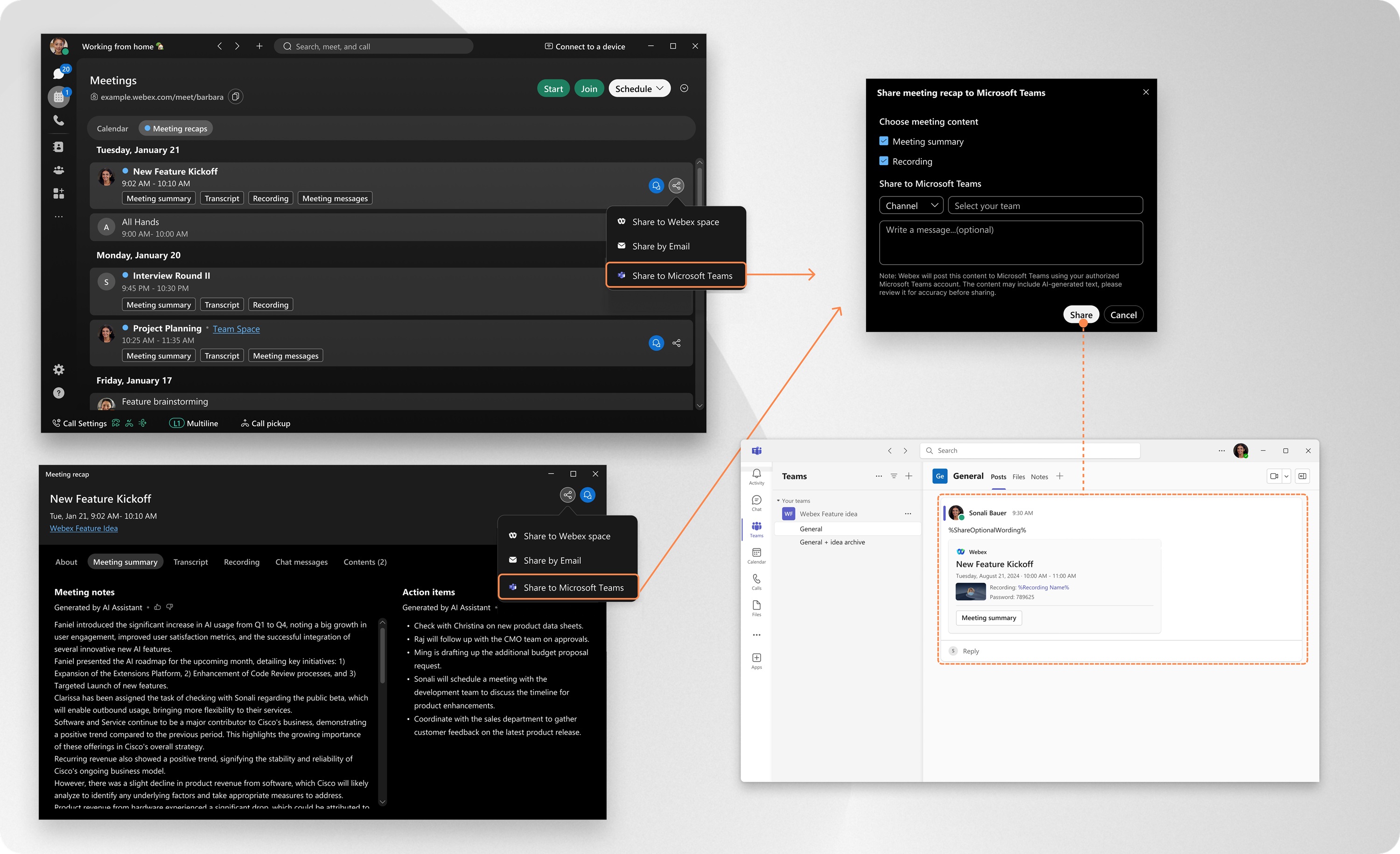
Sa nekoliko klikova u aplikaciji možete odmah deliti sadržaj sastanka, uključujući snimke i sažetke, direktno na Microsoft Teams kanalima ili ćaskanjima. Nema više pretraživanja e-pošte ili progona za linkovima. Vaš tim dobija sve što im je potrebno, tamo gde već rade.
Administrator vaše organizacije mora da omogući ovu funkciju u Control Hubu.
Preporučuje se da koristite najnoviju verziju aplikacije Vebek, jer dolazi sa svim novim funkcijama i ažuriranjima koja su dostupna. Za više informacija pogledajte Politiku podrške za aplikaciju Ve bek.
Upravljajte povezanim nalogom Microsoft Teams
Pregledajte povezane naloge Microsoft Te ams i upravljajte njima u aplikaciji Vebek.
| 1 |
Otvorite Vebek i prijavite se. |
| 2 |
Kliknite na Po dešavanja
|
 . Zatim idite na
 Delite sadržaj sastanka
| 1 |
Otvorite Vebek i prijavite se. |
| 2 |
Idite na sastanke
|
| 3 |
Izaberite sadržaj sastanka koji želite da delite i kliknite Ako već imate otvoren sadržaj sastanka, kliknite Kada prvi put delite, aplikacija od vas traži da se prijavite u Microsoft Teams. Od vas će se takođe tražiti da ovlastite Vebek da objavljuje sadržaj u vaše ime. |
| 4 |
Izaberite sadržaj sastanka koji želite da delite:
Zatim kliknite na dugme Deli. |
 , i izaberite Rez
  , a zatim izaberite
 Prikupljanje i zadržavanje podataka
Kada se prijavite na nal og za Microsoft Te ams, aplikacija Vebek čuva sledeće informacije:
-
Informacije o nalogu Microsoft Te ams, uključujući imena kanala i adrese e-pošte ljudi.
-
Korisnički token koji ste odobrili za upotrebu sa Vebek aplikacijom.
Vaši podaci su šifrovani i bezbedno čuvani i koriste se samo za:
-
Prikažite i upravljajte povezanim Microsoft Teams nal ogom.
-
Omogućite deljenje sadržaja sastanka aplikacije Vebek na Microsoft Teams kanalima i ćas kanjima.
Podaci se čuvaju do 90 dana od trenutka odobrenja. Nakon 90 dana, mora ćete ponovo da se prijavite sa Microsoft Teamsom i ponovo se autorizujete pomoću aplikacije Vebek.
Ako ručno isključite Microsoft Teams nal og, svi povezani podaci se odmah i trajno brišu iz aplikacije Vebek.
Za više informacija pogledajte Rezime izjave o privatnosti kompanije Cisco na mreži.
Korisnici Microsoft naloga
Ako vaš Microsoft nalog pripada zakupcu gde su podešavanja saglasnosti korisnika konfigurisana kao Ne dozvolite saglasnost korisnika, ne možete sami da date dozvolu aplikaciji Vebek.
U tom slučaju, kada pokušate da povežete Microsoft nalog koji nije administrator u aplikaciji Vebek, videćete obaveštenje o zahtevu za o dobrenje. Možete da kliknete na Zahtevaj odob renje, ali aplikacija će ostati nepristupačna sve dok Microsoft administrator ne pregleda i ne odobri zahtev.
Microsoftovi administratori
Preporučuje se da Microsoftovi administratori unapred proaktivno dovrše postupak saglasnosti za svakog stanara koji zahteva saglasnost administratora. To se može uraditi na jedan od sledećih načina:
-
Aplikacija Vebek — Kada se prijavljujete sa Microsoft administratorskim nalogom, potvrdite polje za potvrdu Saglasnost u ime organizacije pre nego što kliknete Prihvati da biste dovršili sag lasnost.
-
Microsoft Entra Admin Center — Otvorite VebekAI Assistant, idite na Dozvole, a zatim kliknite na dugme Doz voli administratora za [ime vašeg zakupca] da biste odobrili potrebne dozvol e.
Za više detalja o saglasnosti korisnika i administratora u Microsoft Entra ID-u pogledajte: https://learn.microsoft.com/entra/identity/enterprise-apps/user-admin-consent-overview


