- ホーム
- /
- 投稿記事

コメントありがとうございます。

 この記事の内容
 フィードバックがある場合
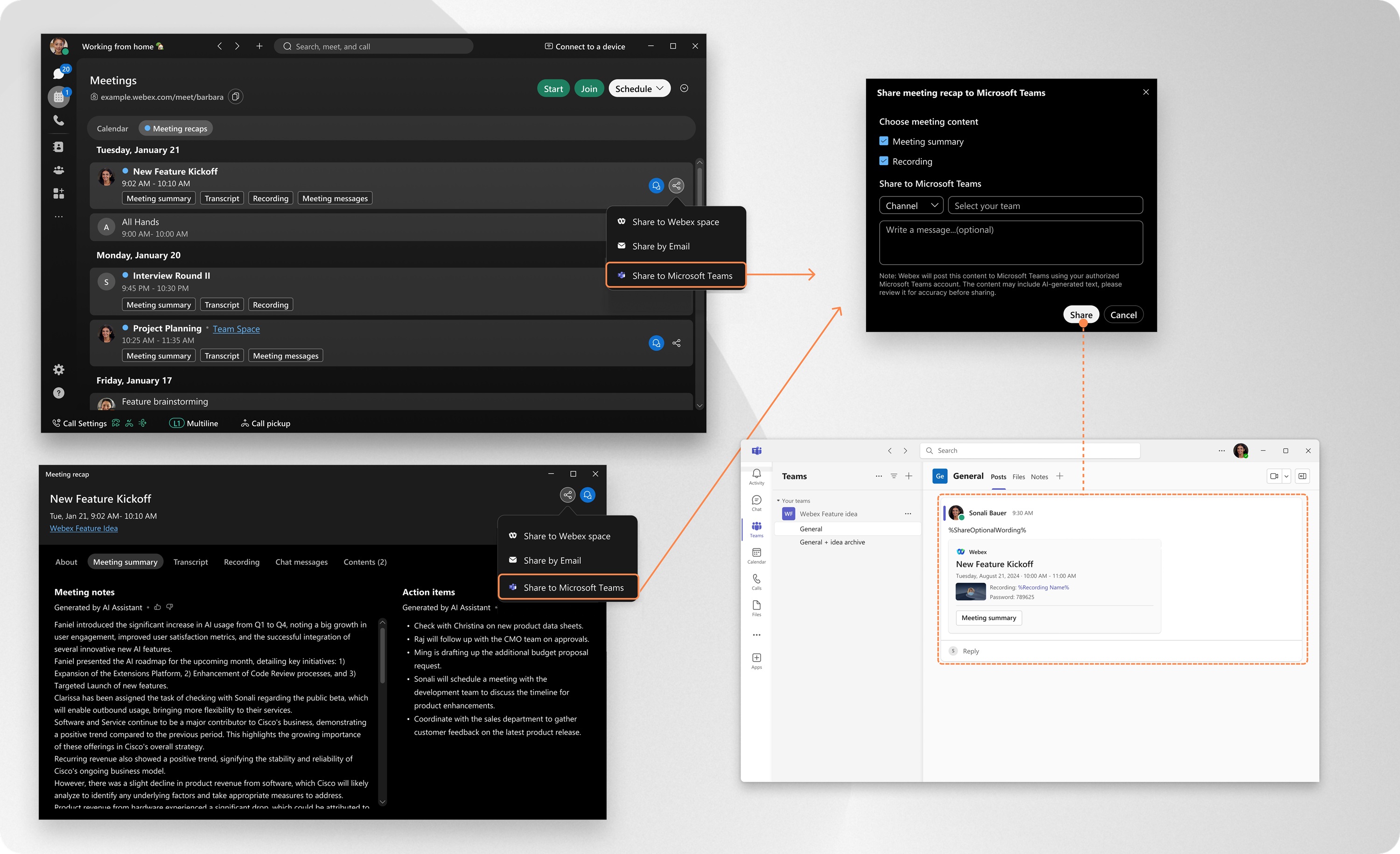
アプリを数回クリックするだけで、録画や概要などの会議コンテンツを、Microsoft Teamsチャンネルやチャットに直接共有できます。メールを検索したり、リンクを探したりする必要はもうありません。あなたのチームは、すでに働いている場所で、必要なものをすべて手に入れることができます。
組織の管理者はControl Hubでこの機能を有効にする必要があります。
新機能やアップデートがすべて揃っているので、最新バージョンのWebexアプリを使用することをお勧めします。 詳細については、Webex アプリサポートポリシーを参照してください。
接続しているMicrosoft Teamsアカウントを管理します
接続されている Microsoft Teams アカウントを Webex アプリで見て管理します。
| 1 |
Webex を開いてサインインしてください。 |
| 2 |
「設定」をクリックします
|
 。次に、[
。次に、[会議の内容を共有する
| 1 |
Webex を開いてサインインしてください。 |
| 2 |
会議に行く
|
| 3 |
共有したい会議の内容を選択してクリックしてください すでに会議コンテンツを開いている場合は、 初めて共有するとき、アプリはMicrosoft Teamsへのサインインを促します。 また、Webex があなたに代わってコンテンツを投稿することを許可するよう求められます。 |
| 4 |
共有したい会議の内容を選択してください:
次に、「共有」をクリックします。 |
 、そして [
 次に、ドロップダウンリストで
「
次に、ドロップダウンリストで
「データ収集と保持
Microsoft Teams アカウントにサインインすると、Webex アプリは次の情報を保存します。
-
チャンネル名やユーザーのメールアドレスなど、Microsoft Teamsのアカウント情報。
-
Webex アプリでの使用を許可したユーザートークン。
あなたのデータは暗号化されて安全に保管され、次の目的でのみ使用されます。
-
接続されているMicrosoft Teamsアカウントを表示して管理します。
-
Webex アプリの会議コンテンツを Microsoft Teams チャンネルとチャットに共有できるようにします。
データは承認時から最大90日間保持されます。 90日が経過したら、Microsoft Teamsに再度サインインし、Webex アプリで再認証する必要があります。
Microsoft Teams アカウントを手動で接続解除すると、すべての関連データが Webex アプリから直ちに、完全に削除されます。
詳細については、シスコオンラインプライバシーステートメントの概要を参照してください。
マイクロソフトアカウントユーザー
あなたのMicrosoftアカウントが、ユーザーの同意設定が「 ユーザーの同意を許可しない」に設定されているテナントに属している場合、自分でWebex アプリにアクセス許可を与えることはできません。
この場合、Webex アプリ内で非管理者の Microsoft アカウントを接続しようとすると、承認が必要という通知が表示されます。 「 承認をリクエストする」をクリックすることはできますが、 マイクロソフトの管理者がリクエストを確認して承認するまで、アプリにはアクセスできません。
マイクロソフトの管理者
管理者の同意を必要とするテナントについては、 マイクロソフト管理者が事前に同意プロセスを完了しておくことをお勧めします。 これは以下のいずれかの方法で行うことができます:
-
Webex App — Microsoftの管理者アカウントでサインインするときは、「組織を代表して同意」チェックボックスをオンにして、「 同意する 」をクリックして同意を完了してください。
-
Microsoft Entra管理センター — Webexを開いて「権限」 に移動しAI Assistant、「[テナント名] に管理者の同意を付与する」をクリックして、必要な権限を承認します。


