- Página inicial
- /
- Artigo

Obrigado pelos seus comentários.

 Neste artigo
 Comentários?
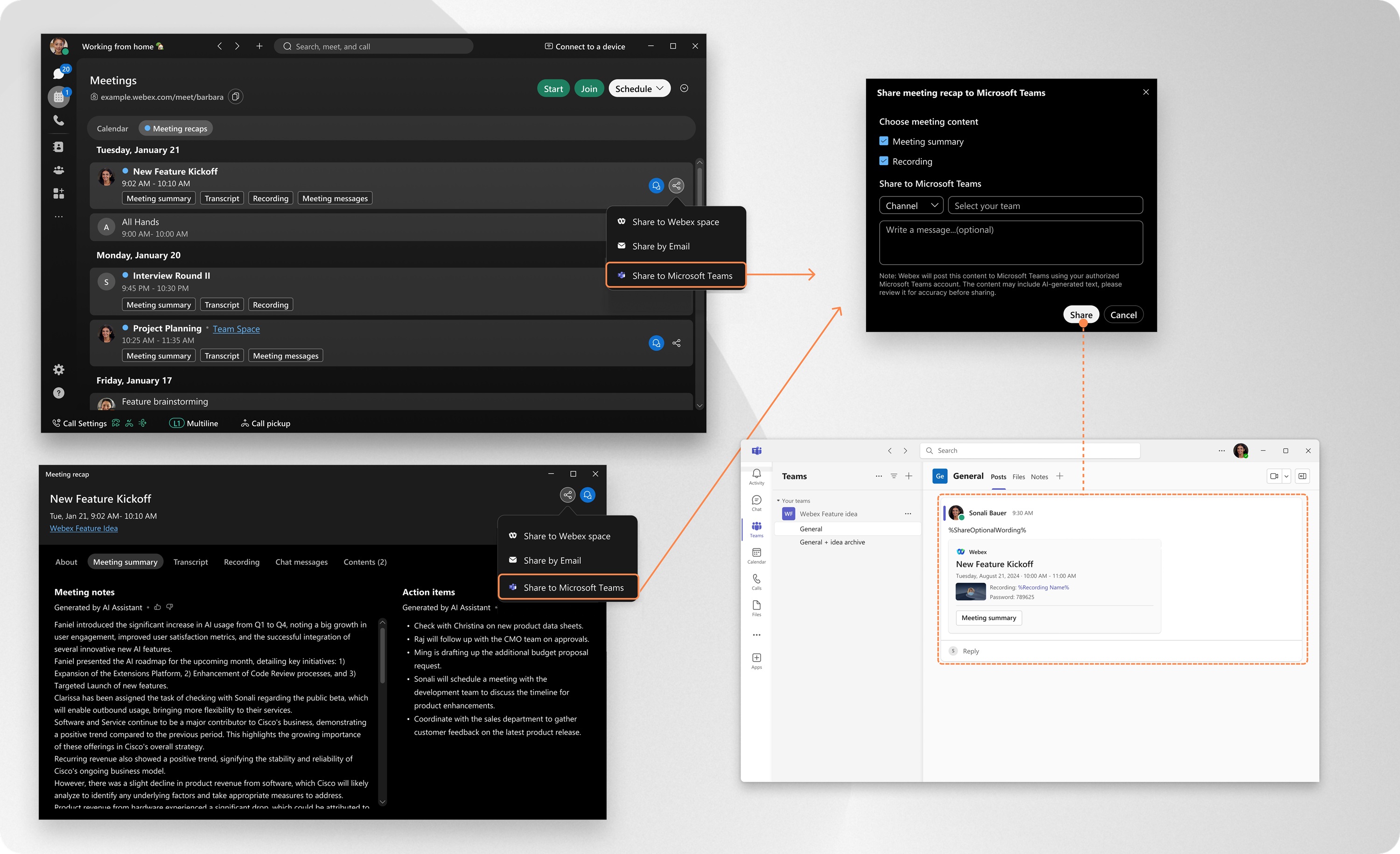
Com alguns cliques no aplicativo, você pode compartilhar instantaneamente o conteúdo da reunião, incluindo gravações e resumos, diretamente nos canais ou bate-papos do Microsoft Teams. Chega de pesquisar e-mails ou procurar links. Sua equipe obtém tudo o que precisa, exatamente onde já trabalha.
O administrador da sua organização deve ativar esse recurso no Control Hub.
É recomendável que você use a versão mais recente do aplicativo Webex, pois ela vem com todos os novos recursos e atualizações disponíveis. Para obter mais informações, consulte a política de suporte do aplicativo Webex.
Gerencie sua conta conectada do Microsoft Teams
Visualize e gerencie suas contas conectadas do Microsoft Teams no aplicativo Webex.
| 1 |
Abra o Webex e faça login. |
| 2 |
Clique em Configurações
|
 . Em seguida, acesse
 Compartilhe o conteúdo da reunião
| 1 |
Abra o Webex e faça login. |
| 2 |
Vá às reuniões
|
| 3 |
Selecione o conteúdo da reunião que você deseja compartilhar e clique em Se você já tiver o conteúdo da reunião aberto, clique Na primeira vez que você compartilha, o aplicativo solicita que você entre no Microsoft Teams. Você também deverá autorizar o Webex a publicar conteúdo em seu nome. |
| 4 |
Selecione o conteúdo da reunião que você deseja compartilhar:
Em seguida, clique em Compartilhar. |
 e selecione
  e selecione
 Coleta e retenção de dados
Quando você entra na sua conta do Microsoft Teams, o aplicativo Webex armazena as seguintes informações:
-
Informações da conta do Microsoft Teams, incluindo nomes de canais e endereços de e-mail das pessoas.
-
O token de usuário que você autorizou para uso com o aplicativo Webex.
Seus dados são criptografados e armazenados com segurança e usados apenas para:
-
Exiba e gerencie sua conta conectada do Microsoft Teams.
-
Habilite o compartilhamento do conteúdo da reunião do aplicativo Webex nos canais e bate-papos do Microsoft Teams.
Os dados são retidos por até 90 dias a partir do momento da autorização. Após 90 dias, você precisará entrar novamente com o Microsoft Teams e reautorizar com o aplicativo Webex.
Se você desconectar manualmente sua conta do Microsoft Teams, todos os dados relacionados serão excluídos imediata e permanentemente do aplicativo Webex.
Para obter mais informações, consulte o Resumo da Declaração de Privacidade Online da Cisco.
Usuários da conta Microsoft
Se sua conta da Microsoft pertencer a um inquilino em que as configurações de consentimento do usuário estão definidas como Não permitir o consentimento do usuário, você não poderá conceder permissão ao aplicativo Webex sozinho.
Nesse caso, ao tentar conectar sua conta Microsoft não administradora no aplicativo Webex, você verá uma notificação de aprovação necessária. Você pode clicar em Solicitar aprovação, mas o aplicativo permanecerá inacessível até que o administrador da Microsoft revise e aprove a solicitação.
Administradores da Microsoft
É recomendável que os administradores da Microsoft concluam proativamente o processo de consentimento com antecedência, para qualquer inquilino que precise do consentimento do administrador. Isso pode ser feito de uma das seguintes maneiras:
-
Aplicativo Webex — Ao entrar com uma conta de administrador da Microsoft, marque a caixa de seleção Consentimento em nome da sua organização antes de clicar em Aceitar para concluir o consentimento.
-
Microsoft Entra Admin Center — Abra o Webex AI Assistant, vá para Permissões e clique em Conceder consentimento de administrador para que [seu nome de inquilino] aprove as permissões necessárias.
Para obter mais detalhes sobre o consentimento do usuário e do administrador no Microsoft Entra ID, consulte: https://learn.microsoft.com/entra/identity/enterprise-apps/user-admin-consent-overview


