- Hjem
- /
- Artikkel

Takk for tilbakemeldingen.

 I denne artikkelen
 Tilbakemelding?
Med noen få klikk i appen kan du umiddelbart dele møteinnhold, inkludert opptak og sammendrag, direkte til Microsoft Teams-kanaler eller chatter. Ikke mer å søke gjennom e-post eller jage etter lenker. Teamet ditt får alt de trenger, akkurat der de allerede jobber.
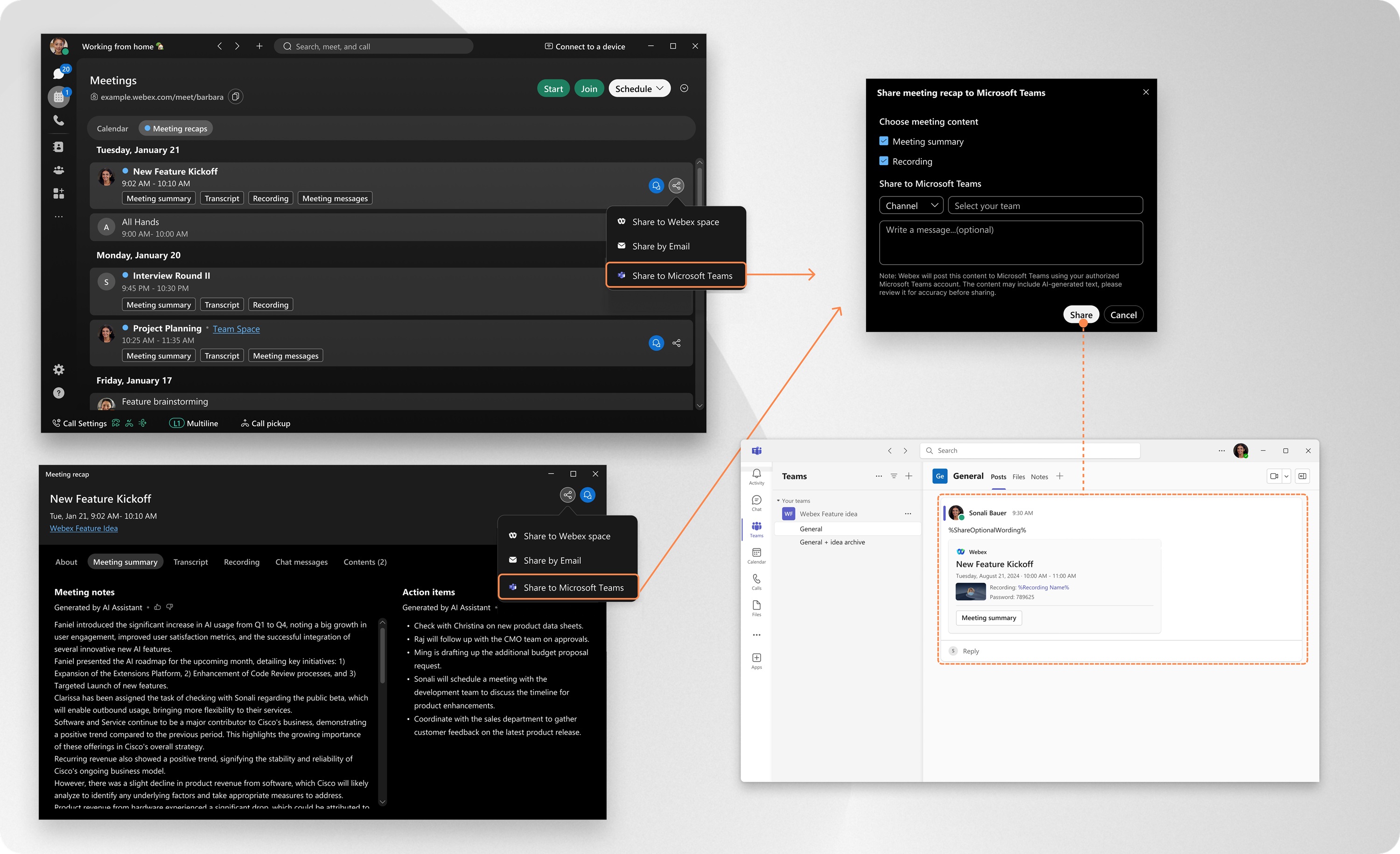
Organisasjonsadministratoren må aktivere denne funksjonen i Control Hub.
Det anbefales at du bruker den nyeste versjonen av Webex-appen, da den kommer med alle de nye funksjonene og oppdateringene som er tilgjengelige. Hvis du vil ha mer informasjon, kan du se Retningslinjer for støtte for Webex App.
Administrer den tilkoblede Microsoft Teams-kontoen
Vis og administrer tilkoblede Microsoft Teams- kontoer i Webex-appen.
| 1 |
Åpne Webex og logg på. |
| 2 |
Klikk på Inn stillinger
|
 . Deretter går du til
 Del møteinnhold
| 1 |
Åpne Webex og logg på. |
| 2 |
Gå til Møter
|
| 3 |
Velg møteinnholdet du vil dele, og klikk Hvis du allerede har møteinnhold åpnet, klikker du Første gang du deler, ber appen deg om å logge på Microsoft Teams. Du blir også bedt om å autorisere Webex til å legge ut innhold på dine vegne. |
| 4 |
Velg møteinnholdet du vil dele:
Klikk deretter på Del. |
 , og velg
  , velg deretter
 Datainnsamling og oppbevaring
Når du logger på Microsoft Teams- kontoen din, lagrer Webex App følgende informasjon:
-
Microsoft Team s-kontoinformasjon, inkludert kanalnavn og personers e-post adresser.
-
Brukertokenet du autoriserte for bruk med Webex-appen.
Dataene dine er kryptert og lagret sikkert, og brukes bare til å:
-
Vis og administrer den tilkoblede Microsoft Teams- kontoen din.
-
Aktiver deling av Webex App-møteinnhold til Microsoft Teams- kanaler og chatter.
Data oppbevares i opptil 90 dager fra autorisasjonstidspunktet. Etter 90 dager må du logge på med Microsoft Teams igjen og autorisere på nytt med Webex-appen.
Hvis du manuelt kobler fra Microsoft Teams- kontoen din, slettes alle relaterte data umiddelbart og permanent fra Webex-appen.
Hvis du vil ha mer informasjon, kan du se Sammendrag av Cisco Online Personvernerklæring.
Brukere av Microsoft-konto
Hvis Microsoft-kontoen din tilhører en leietaker der innstillingene for brukersamtykke er konfigurert som Ikke tillat brukersamtykke, kan du ikke gi tillatelse til Webex-appen på egen hånd.
I dette tilfellet, når du prøver å koble til Microsoft-kontoen som ikke er administrator i Webex-appen, vil du se et varsel om godkjenning kreves. Du kan klikke Be om godkjenning, men appen forblir utilgjengelig til Microsoft-administratoren gjennomgår og godkjenner forespørselen.
Microsoft-administratorer
Det anbefales at Microsoft-administratorer proaktivt fullfører samtykkeprosessen på forhånd, for alle leietakere som krever administratorsamtykke. Dette kan gjøres på en av følgende måter:
-
Webex-app — Når du logger på med en Microsoft-administratorkonto, merker du av for Samtykke på vegne av organisasjonen før du klikker God ta for å fullføre samtykket.
-
Microsoft Entra Admin Center — Åpne Webex AI Assistant, gå til Till atelser, og klikk deretter Gi administratorsamtykke for [leietakernavnet ditt] for å godkjenne de nødvendige tillatelsene.


