- Strona główna
- /
- Artykuł

Dziękujemy za opinię.

 W tym artykule
 Opinia?
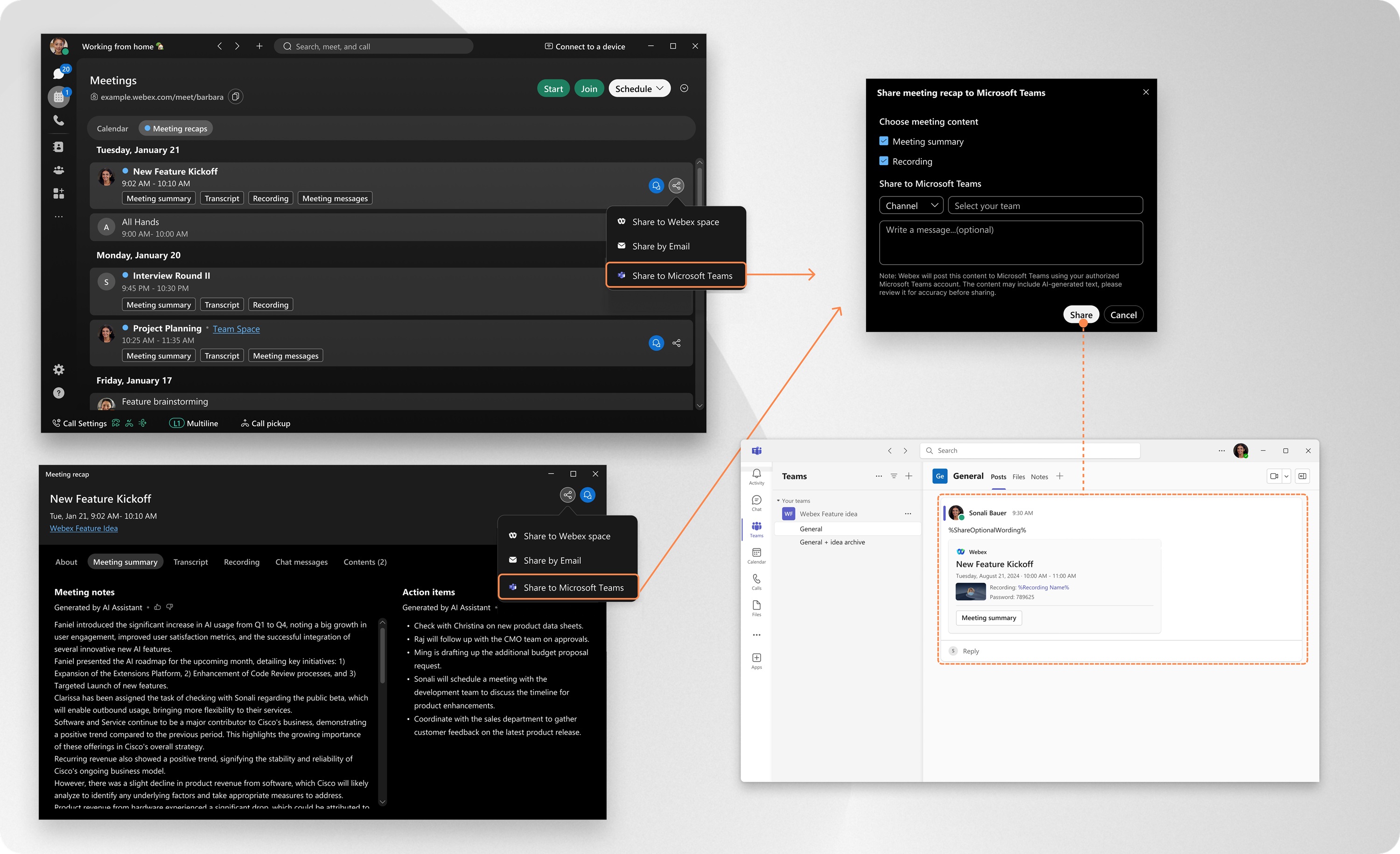
Za pomocą kilku kliknięć w aplikacji możesz natychmiast udostępniać treści spotkania, w tym nagrania i podsumowania, bezpośrednio do kanałów lub czatów Microsoft Teams. Koniec z przeszukiwaniem e-maili ani ściganiem linków. Twój zespół dostaje wszystko, czego potrzebuje, dokładnie tam, gdzie już pracuje.
Administrator organizacji musi włączyć tę funkcję w Centrum sterowania.
Zaleca się korzystanie z najnowszej wersji aplikacji Webex, ponieważ zawiera ona wszystkie nowe funkcje i aktualizacje, które są dostępne. Aby uzyskać więcej informacji, zobacz Zasady pomocy technicznej aplikacji Webex.
Zarządzanie połączonym kontem Microsoft Teams
Przeglądaj połączone konta Microsoft Te ams i zarządzaj nimi w aplikacji Webex.
| 1 |
Otwórz Webex i zaloguj się. |
| 2 |
Kliknij Ustawienia
|
 . Następnie przejdź do
 Udostępnianie treści spotkania
| 1 |
Otwórz Webex i zaloguj się. |
| 2 |
Przejdź do spotkań
|
| 3 |
Wybierz zawartość spotkania, którą chcesz udostępnić, i kliknij Jeśli masz już otwartą zawartość spotkania, kliknij Przy pierwszym udostępnianiu aplikacja wyświetli monit o zalogowanie się do programu Microsoft Teams. Zostaniesz również poproszony o upoważnienie Webex do publikowania treści w Twoim imieniu. |
| 4 |
Wybierz zawartość spotkania, którą chcesz udostępnić:
Następnie kliknij opcję Udostępnij. |
 , i wybierz Pod
  , a następnie wybierz opcję
 Gromadzenie i przechowywanie danych
Po zalogowaniu się na konto Microsoft Te ams aplikacja Webex App przechowuje następujące informacje:
-
Informacje o koncie Microsoft Te ams, w tym nazwy kanałów i adresy e-mail osób.
-
Token użytkownika autoryzowany do użytku z aplikacją Webex.
Twoje dane są szyfrowane i bezpiecznie przechowywane i wykorzystywane wyłącznie do:
-
Wyświetlanie połączonego konta Microsoft Teams i zarządzanie nim.
-
Włącz udostępnianie zawartości spotkania aplikacji Webex do kanałów i cz atów Microsoft Te ams.
Dane są przechowywane do 90 dni od momentu udzielenia zezwolenia. Po 90 dniach będziesz musiał ponownie zalogować się za pomocą Microsoft Teams i ponownie autoryzować za pomocą aplikacji Webex.
Jeśli ręcznie odłączysz konto Microsoft Teams, wszystkie powiązane dane zostaną natychmiast i trwale usunięte z aplikacji Webex.
Aby uzyskać więcej informacji, zobacz Podsumowanie oświadczenia o ochronie prywatności firmy Cisco Online.
Użytkownicy kont Microsoft
Jeśli Twoje konto Microsoft należy do najemcy, w którym ustawienia zgody użytkownika są skonfigurowane jako Nie zezwalaj na zgodę użytkownika, nie możesz samodzielnie udzielić uprawnień aplikacji Webex.
W takim przypadku, gdy próbujesz połączyć konto Microsoft niebędące administratorem w aplikacji Webex, zobaczysz powiadomienie o wymaganej zatwierdz eniu. Możesz kliknąć opcję Po proś o zatwierdz enie, ale aplikacja pozostanie niedostępna, dopóki administrator Microsoft nie przejrzy i nie zatwierdzi żądania.
Administratorzy firmy Microsoft
Zaleca się, aby administratorzy Microsoft aktywnie ukończyli proces zgody z wyprzedzeniem, w przypadku każdego najemcy wymagającego zgody administratora. Można to zrobić na jeden z następujących sposobów:
-
Aplikacja Webex — podczas logowania się za pomocą konta administratora Microsoft zaznacz pole wyboru Zgoda w imieniu organizacji, zanim klikniesz Akceptuj, aby wypełnić zgod ę.
-
Centrum administracyjne Microsoft Entra — Otwórz Webex AI Assistant, przej dź do Uprawnienia, a następnie kliknij Przydziel zgodę administratora dla [nazwa najemcy], aby zatwierdzić wymagane uprawnienia.
Więcej informacji na temat zgody użytkownika i administratora w Microsoft Entra ID można znaleźć pod adresem: https://learn.microsoft.com/entra/identity/enterprise-apps/user-admin-consent-overview


