- Inicio
- /
- Artículo

Gracias por sus comentarios.

 En este artículo
 ¿Comentarios?
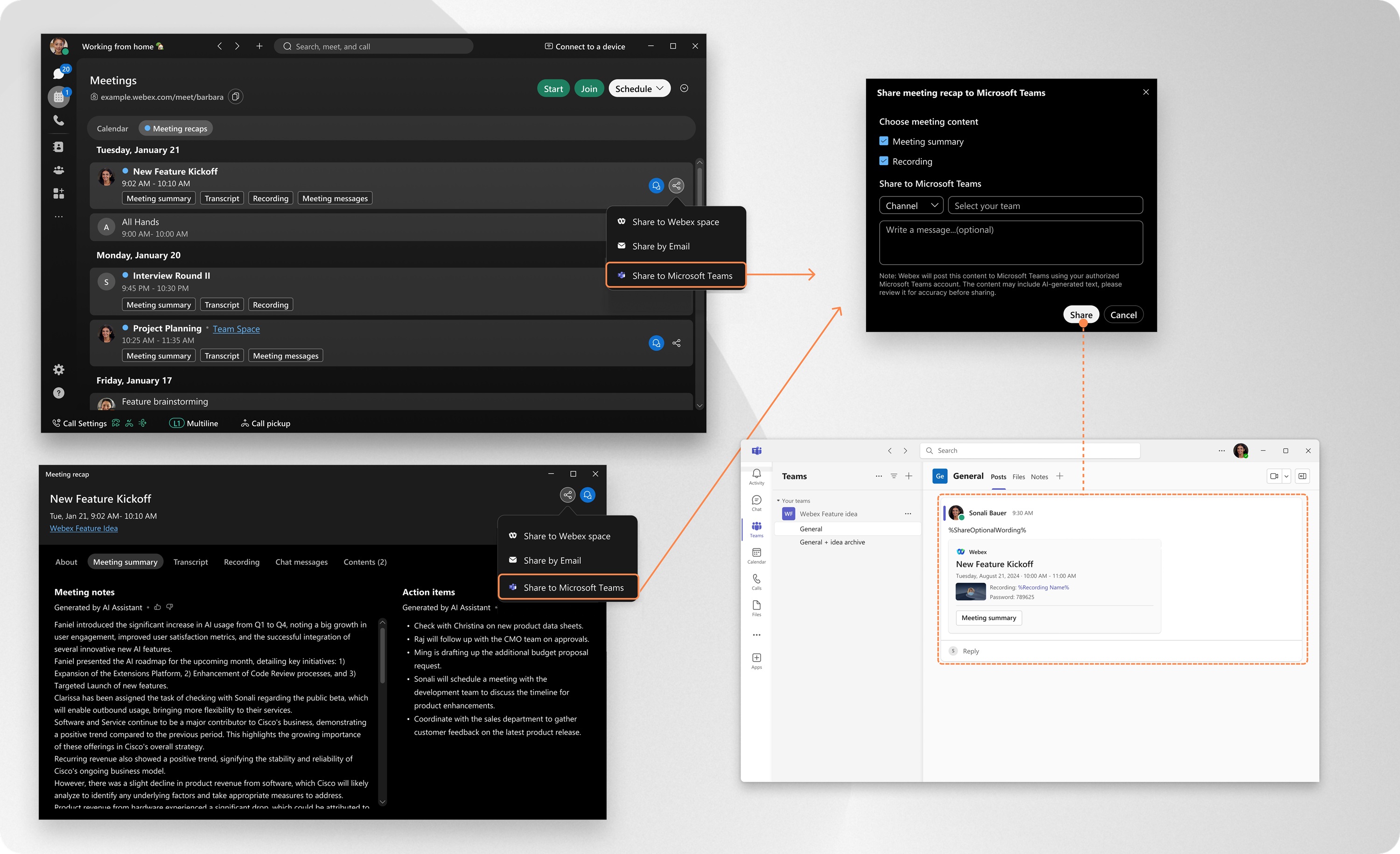
Con unos pocos clics en la aplicación, puede compartir instantáneamente el contenido de la reunión, incluidas grabaciones y resúmenes, directamente en los canales o chats de Microsoft Teams. No más búsquedas en correos electrónicos o buscando enlaces. Su equipo obtiene todo lo que necesitan, justo donde ya trabajan.
El administrador de su organización debe habilitar esta función en Control Hub.
Se recomienda que utilice la última versión de la aplicación Webex, ya que viene con todas las nuevas funciones y actualizaciones que están disponibles. Para obtener más información, consulte la política de soporte de Webex App.
Administre su cuenta de Microsoft Teams conectada
Vea y administre sus cuentas de Microsoft Teams conectadas en la aplicación Webex.
| 1 |
Abra Webex e inicie sesión. |
| 2 |
Haga clic en Configuración
|
 . Luego, vaya a
 Compartir el contenido de la reunión
| 1 |
Abra Webex e inicie sesión. |
| 2 |
Ir a reuniones
|
| 3 |
Seleccione el contenido de la reunión que desea compartir y haga clic Si ya tiene abierto el contenido de la reunión, haga clic La primera vez que comparte, la aplicación le indica que inicie sesión en Microsoft Teams. También se le pedirá que autorice a Webex a publicar contenido en su nombre. |
| 4 |
Seleccione el contenido de la reunión que desea compartir:
Luego, haga clic en Compartir. |
 , y seleccione
  , luego seleccione
 Recopilación y retención de datos
Cuando inicia sesión en su cuenta de Microsoft Teams, Webex App almacena la siguiente información:
-
Información de la cuenta de Microsoft Teams, incluidos los nombres de los canales y las direcciones de correo electrónico de las personas.
-
El token de usuario que autorizó para su uso con Webex App.
Sus datos están encriptados y almacenados de forma segura, y solo se utilizan para:
-
Muestre y administre su cuenta de Microsoft Teams conectada.
-
Habilite el uso compartido del contenido de reuniones de la aplicación Webex en los canales y chats de Microsoft Teams.
Los datos se conservan hasta 90 días desde el momento de la autorización. Después de 90 días, tendrá que volver a iniciar sesión con Microsoft Teams y volver a autorizar con la aplicación Webex.
Si desconecta manualmente su cuenta de Microsoft Teams, todos los datos relacionados se eliminan de forma inmediata y permanente de la aplicación Webex.
Para obtener más información, consulte Resumen de la declaración de privacidad en línea de Cisco.
Usuarios de cuentas Microsoft
Si su cuenta Microsoft pertenece a un inquilino donde la configuración de consentimiento del usuario está configurada como No permitir el consentimiento del usuario, entonces no puede otorgar permiso a Webex App por su cuenta.
En este caso, cuando intente conectar su cuenta Microsoft no administradora dentro de Webex App, verá una notificación de aprobación requerida. Puede hacer clic en Solicitar aprobación, pero la aplicación permanecerá inaccesible hasta que su administrador de Microsoft revise y apruebe la solicitud.
Administradores de Microsoft
Se recomienda que los administradores de Microsoft completen de forma proactiva el proceso de consentimiento por adelantado, para cualquier inquilino que requiera el consentimiento del administrador. Esto se puede hacer de una de las siguientes maneras:
-
Aplicación Webex: cuando inicie sesión con una cuenta de administrador de Microsoft, marque la casilla Consentimiento en nombre de su organización antes de hacer clic en Aceptar para completar el consentimiento.
-
Centro de administración de Microsoft Entra: abra Webex AI Assistant, vaya a Permisos y, a continuación, haga clic en Otorgar consentimiento de administrador para [nombre de su inquilino] para aprobar los permisos requeridos.
Para obtener más detalles sobre el consentimiento del usuario y del administrador en el ID de Microsoft Entra, consulte: https://learn.microsoft.com/entra/identity/enterprise-apps/user-admin-consent-overview


