- Главная
- /
- Статья

Благодарим вас за обратную связь.

 В этой статье
 Отправить обратную связь?
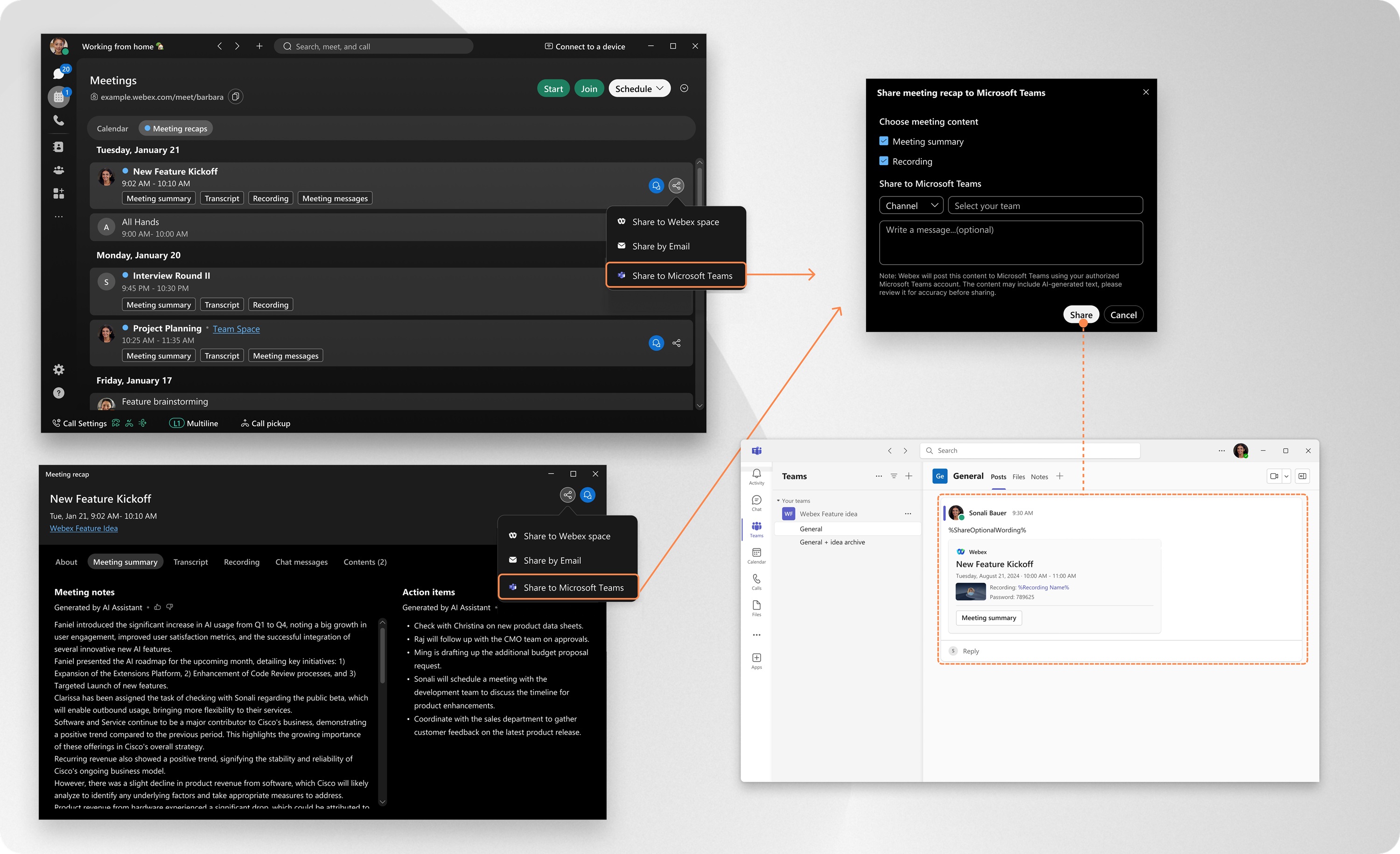
С помощью нескольких щелчков мышью в приложении вы можете мгновенно делиться контентом совещания, включая записи и сводки, прямо в каналах или чатах Microsoft Teams. Больше не нужно искать по электронной почте или искать ссылки. Ваша команда получает все необходимое прямо там, где она уже работает.
Администратор организации должен включить эту функцию в Control Hub.
Рекомендуется использовать последнюю версию приложения Webex, так как она содержит все доступные новые функции и обновления. Дополнительные сведения см. в разделе Политика поддержки Webex App.
Управляйте подключенной учетной записью Microsoft Teams
Просматривайте подключенные учетные записи Microsoft Teams и управляйте ими в приложении Webex.
| 1 |
Откройте Webex и войдите в систему. |
| 2 |
Нажмите «Настройки»
|
 . Затем перейдите в раздел
 Делитесь контентом совещания
| 1 |
Откройте Webex и войдите в систему. |
| 2 |
Перейти к совещаниям
|
| 3 |
Выберите содержимое совещания, которым хотите поделиться, и нажмите Если содержимое совещания уже открыто, нажмите При первом совместном использовании приложение предложит вам войти в Microsoft Teams. Вам также будет предложено разрешить Webex публиковать контент от вашего имени. |
| 4 |
Выберите содержимое совещания, которым хотите поделиться:
Затем нажмите «Поделиться». |
 и выберите «
 , затем выберите «
Сбор и хранение данных
Когда вы входите в свою учетную запись Microsoft Teams, приложение Webex сохраняет следующую информацию:
-
Сведения об учетной записи Microsoft Teams, включая названия каналов и адреса электронной почты пользователей.
-
Токен пользователя, который вы авторизовали для использования в приложении Webex.
Ваши данные зашифрованы и надежно хранятся и используются только для следующих целей:
-
Отображение подключенной учетной записи Microsoft Teams и управление ею.
-
Разрешите совместное использование содержимого совещаний в приложении Webex в каналах и чатах Microsoft Teams.
Данные хранятся до 90 дней с момента авторизации. Через 90 дней вам нужно будет снова войти в Microsoft Teams и повторно авторизоваться с помощью приложения Webex.
Если вы вручную отключите свою учетную запись Microsoft Teams, все связанные данные будут немедленно и навсегда удалены из приложения Webex.
Дополнительные сведения см. в разделе Краткое описание заявления Cisco о конфиденциальности в Интернете.
Пользователи учетной записи Microsoft
Если ваша учетная запись Microsoft принадлежит клиенту, для которого в настройках согласия пользователей задано значение « Не разрешать согласие пользователя», вы не сможете самостоятельно предоставить разрешение приложению Webex.
В этом случае при попытке подключить учетную запись Microsoft, не являющуюся администратором, к приложению Webex вы увидите уведомление «Требуется одобрение». Можно нажать кнопку Запросить одобрение, но приложение останется недоступным до тех пор, пока администратор Microsoft не рассмотрит и не одобрит запрос.
Администраторы Microsoft
Администраторам Майкрософт рекомендуется заранее завершить процесс получения согласия любым арендатором, которым требуется согласие администратора. Это можно сделать одним из следующих способов:
-
Приложение Webex. При входе в систему с учетной записью администратора Microsoft установите флажок Согласие от имени вашей организации, а затем нажмите кнопку Принять, чтобы получить полное согласие.
-
Центр администрирования Microsoft Entra. Откройте Webex AI Assistant, перейдите в раздел «Разрешения», затем нажмите «Предоставить согласие администратора для [имени вашего арендатора]», чтобы утвердить необходимые разрешения.


