- Pagină de pornire
- /
- Articol

Mulțumim pentru feedback.

 În acest articol
 Feedback?
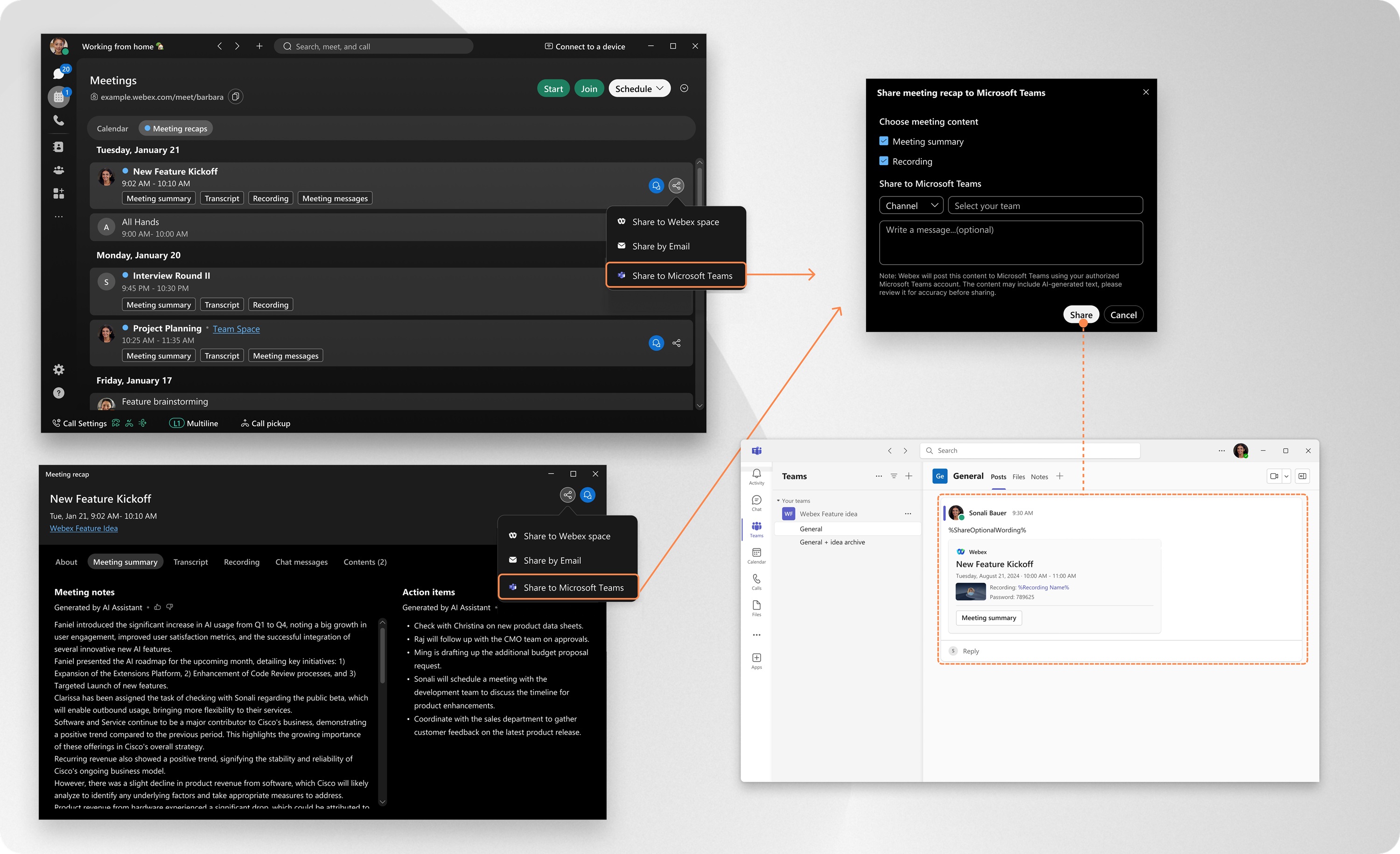
Cu câteva clicuri în aplicație, puteți partaja instantaneu conținutul întâlnirii, inclusiv înregistrări și rezumate, direct pe canalele sau chat-urile Microsoft Teams. Nu mai căutați prin e-mailuri sau urmăriți linkuri. Echipa ta primește tot ce are nevoie, chiar acolo unde lucrează deja.
Administratorul organizației dvs. trebuie să activeze această caracteristică în Control Hub.
Este recomandat să utilizați cea mai recentă versiune a aplicației Webex, deoarece vine cu toate funcțiile și actualizările noi disponibile. Pentru mai multe informații, consultați Politica de asistență pentru aplicația Webex.
Gestionarea contului Microsoft Teams conectat
Vizualizați și gestionați conturile Microsoft Teams conectate în aplicația Webex.
| 1 |
Deschideți Webex și conectați-vă. |
| 2 |
Faceți clic pe Setări
|
 . Apoi, accesați
 Partajarea conținutului întâlnirii
| 1 |
Deschideți Webex și conectați-vă. |
| 2 |
Mergi la Întâ lniri
|
| 3 |
Selectați conținutul întâlnirii pe care doriți să îl partajați și faceți clic pe Dacă aveți deja conținut de întâlnire deschis, faceți clic în Prima dată când partajați, aplicația vă solicită să vă conectați la Microsoft Teams. De asemenea, vi se va cere să autorizați Webex să posteze conținut în numele dvs. |
| 4 |
Selectați conținutul întâlnirii pe care doriți să îl partajați:
Apoi, faceți clic pe Par tajare. |
 , și selectați
  , apoi selectați Par
 Colectarea și păstrarea datelor
Când vă conectați la contul Microsoft Teams, aplicația Webex stochează următoarele informații:
-
Informații despre contul Microsoft Teams, inclusiv numele canalelor și adresele de e-mail ale persoanelor.
-
Tokenul de utilizator pe care l-ați autorizat pentru utilizare cu aplicația Webex.
Datele dvs. sunt criptate și stocate în siguranță și sunt utilizate numai pentru:
-
Afișați și gestionați contul Microsoft Teams conectat.
-
Activați partajarea conținutului întâlnirii aplicației Webex către canalele și chat-urile Microsoft Teams.
Datele sunt păstrate timp de până la 90 de zile de la momentul autorizării. După 90 de zile, va trebui să vă conectați din nou cu Microsoft Teams și să vă reautorizați cu aplicația Webex.
Dacă deconectați manual contul Microsoft Teams, toate datele aferente sunt șterse imediat și definitiv din aplicația Webex.
Pentru mai multe informații, consultați Rezumatul Declarației de confidențialitate online Cisco.
Utilizatorii contului Microsoft
Dacă contul dvs. Microsoft aparține unui chiriaș în care setările de consimțământ ale utilizatorului sunt configurate ca Nu permiteți consimțământul utilizatorului, atunci nu puteți acorda permisiunea aplicației Webex pe cont propriu.
În acest caz, când încercați să vă conectați contul Microsoft non-administrator în aplicația Webex, veți vedea o notificare necesară aprobarea. Puteți face clic pe Solicitare aprobare, dar aplicația va rămâne inaccesibilă până când administratorul Microsoft examinează și aprobă solicitarea.
Administratori Microsoft
Se recomandă ca administratorii Microsoft să finalizeze în prealabil procesul de consimțământ, pentru orice chiriaș care necesită consimțământul administratorului. Acest lucru se poate face într-unul din următoarele moduri:
-
Aplicația Webex — Când vă conectați cu un cont de administrator Microsoft, bifați caseta de selectare Con simțământ în numele organizației dvs., înainte de a face clic pe Acc ept pentru a completa consimțământul.
-
Centrul de administrare Microsoft Entra — Desch ideți Webex AI Assistant, accesați Permisi uni, apoi faceți clic pe Acordați consimțământul administratorului pentru [numele chiriașului] pentru a aproba permisiunile necesare.


