
شكرًا على ملاحظاتك.
تطبيق Webex | جدولة اجتماع من عنصر إجراء
 هل لديك ملاحظات؟
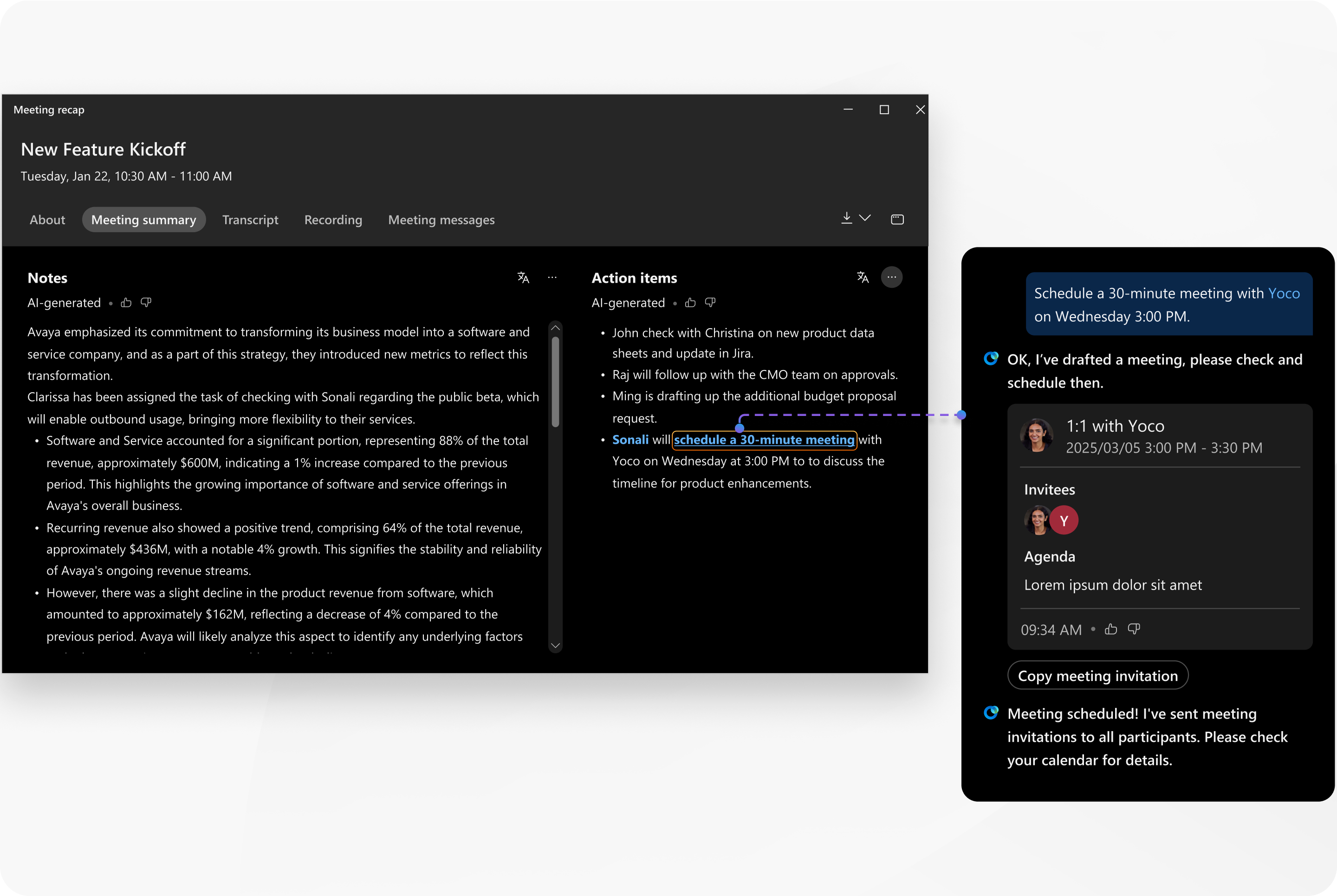
يتم إنشاء ملخص الاجتماع عندما يتم تشغيل مضيف الاجتماع Cisco AI Assistant في الاجتماع.
عند عرض ملخص الاجتماع في تطبيق Webex، يسهل العثور على أي عناصر إجراءات تم تعيينها لك - يتم تمييز اسمك بجوارها. إذا كان أحد عناصر الإجراء الخاص بك هو جدولة اجتماع، فسترى «جدولة اجتماع» كرابط قابل للنقر في العنصر. ضع في اعتبارك أنه في User Hub أو في إشعار البريد الإلكتروني حول محتوى الاجتماع، لن يتم تمييز اسمك ولن يظهر الرابط القابل للنقر.
إذا تم تعيين عنصر إجراء لشخص لم تتم دعوته إلى الاجتماع، AI Assistant فلن تتمكن من التعرف عليه، لذلك لن يظهر اسمه في الملخص.
إذا كنت لا ترى عنصر إجراء لجدولة اجتماع، فلا يزال بإمكانك استخدامه AI Assistant لإعداد واحد.
قبل أن تبدأ
تتوفر هذه الميزة على منصة Webex Suite الاجتماعات الخاصة بنا. اكتشف ما إذا كانت اجتماعاتك تستخدم منصة Webex Suite الاجتماعات.
| 1 |
افتح Webex وقم بتسجيل الدخول. |
| 2 |
انتقل إلى |
| 3 |
حدد موقع الاجتماع وانقر فوق ملخص الاجتماع. |
| 4 |
ضمن عناصر الإجراء، حدد موقع عنصر الإجراء وانقر فوق جدولة اجتماع. في Cisco AI Assistantاللوحة، AI Assistant يقترح بعض تفاصيل الاجتماع. |
| 5 |
راجع تفاصيل الاجتماع AI Assistant وأخبرنا إذا كنت ترغب في التأكيد أو إجراء أي تغييرات. AI Assistantجدولة الاجتماع. |
| 6 |
تحقق من ظهور الاجتماع في التقويم الخاص بك ومن إرسال الدعوات. |


