
Děkujeme za vaši zpětnou vazbu.
Aplikace Webex | Naplánujte schůzku z položky akce
 Zpětná vazba?
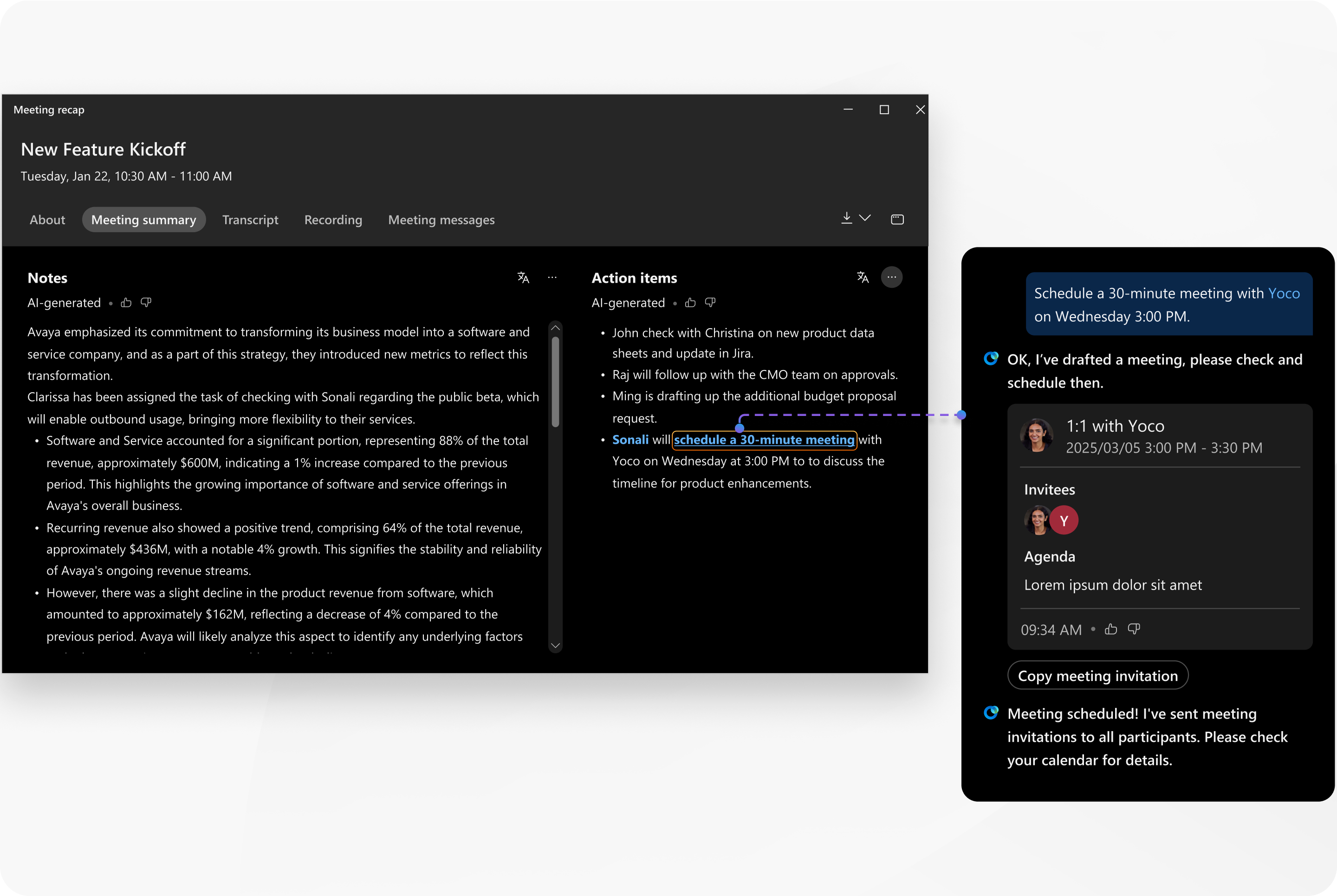
Souhrn schůzky se vytvoří, když se hostitel schůzky zap Cisco AI Assistant ne na schůzku.
Když zobrazíte souhrn schůzky v aplikaci Webex, lze snadno najít všechny položky akcí, které vám byly přiřazeny - vedle nich je zvýrazněno vaše jméno. Pokud je jednou z vašich akcí naplánovat schůzku, zobrazí se v položce odkaz „naplánovat schůzku“ jako odkaz, na který lze kliknout. Mějte na paměti, že v uživatelském centru nebo v e-mailovém oznámení o obsahu schůzky nebude vaše jméno zvýrazněno a odkaz, na který lze kliknout, se nezobrazí.
Pokud je položka akce přiřazena někomu, kdo nebyl pozván na schůzkuAI Assistant, nemůže ho identifikovat, takže jeho jméno se v souhrnu nezobrazí.
Pokud nevidíte položku akce pro naplánování schůzky, můžete ji stále použít AI Assistant k nastavení.
Než začnete
Tato funkce je k dispozici na naší platformě Webex Suite pro schůzky. Zjistěte, zda vaše schůzky používají platformu pro Webex Suite schůzky.
| 1 |
Otevřete Webex a přihlaste se. |
| 2 |
Přejít na |
| 3 |
Vyhledejte schůzku a klikněte na Sou hrn schůzky. |
| 4 |
V části Položky akce vyhledejte položku akce a klikněte na možnost na plánovat schůzku. V Cisco AI Assistantpanelu navr AI Assistant huje některé podrobnosti schůzky. |
| 5 |
Zkontrolujte podrobnosti schůzky a dejte AI Assistant vědět, zda chcete potvrdit nebo provést nějaké změny. AI Assistantnaplánuje schůzku. |
| 6 |
Ověřte, zda se schůzka zobrazuje ve vašem kalendáři a zda jsou pozvánky odeslány. |
 Setkání


