
Hvala na povratnim informacijama.
Webex aplikacija | Zakazivanje sastanka iz stavke radnje
 Želite li poslati povratne informacije?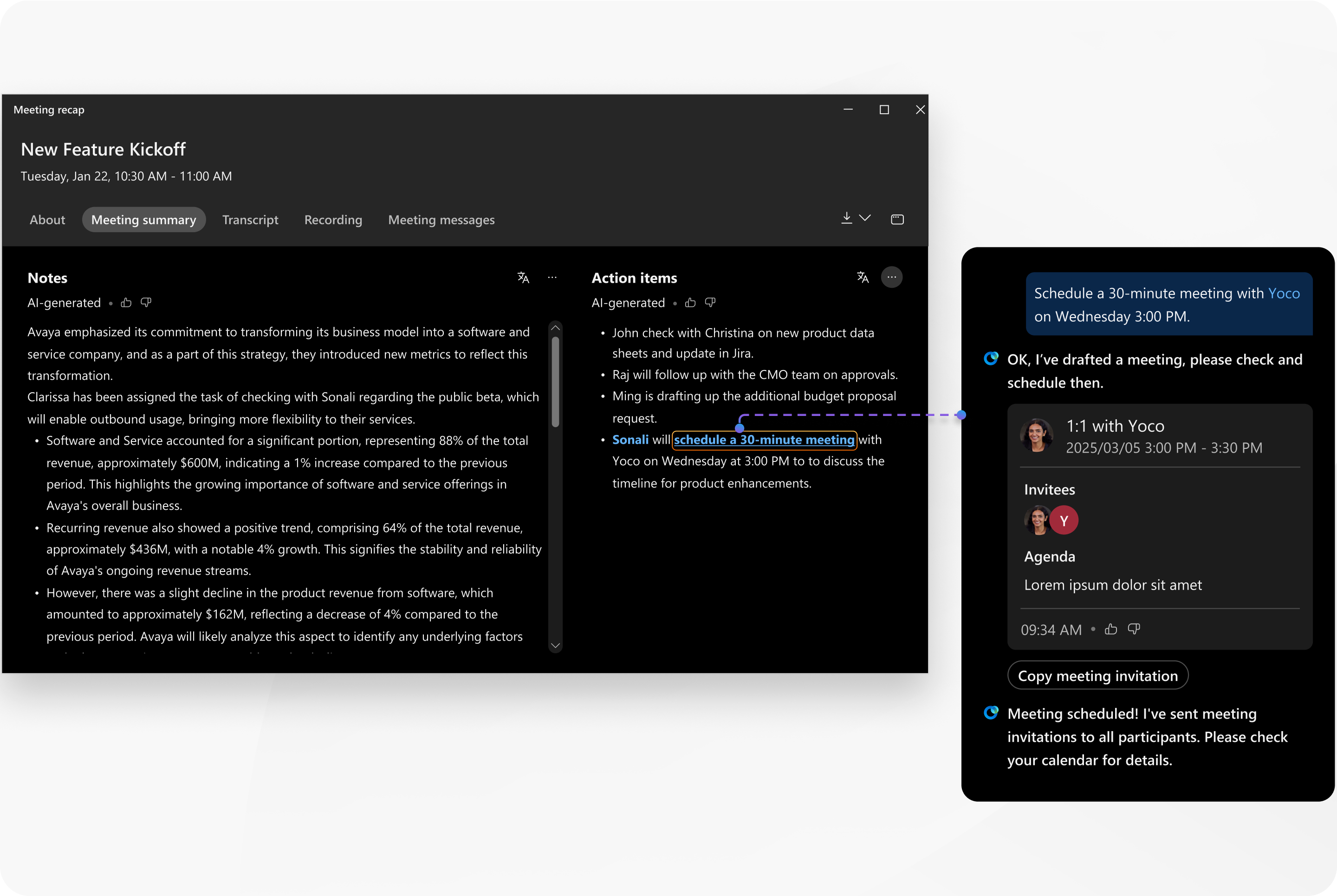
Sažetak sastanka stvara se kada domaćin sastanka uključi Cisco AI Assistant na sastanku.
Kada pregledavate sažetak sastanka u Webex aplikaciji, lako je pronaći sve dodijeljene vam radnje - vaše ime je označeno pored njih. Ako je jedna od vaših radnji zakazivanje sastanka, vidjet ćete "zakaži sastanak" kao poveznicu na koju se može kliknuti u stavci. Imajte na umu da se u korisničkom centru ili u obavijesti e-poštom o sadržaju sastanka vaše ime neće istaknuti i neće se pojaviti poveznica na koju se može kliknuti.
Ako je stavka akcije dodijeljena nekome tko nije bio pozvan na sastanak, AI Assistant ga ne može identificirati, pa se njegovo ime neće pojaviti u sažetku.
Ako ne vidite stavku radnje za zakazivanje sastanka, i dalje možete koristiti AI Assistant za postavljanje jednog.
Prije početka
Ta je značajka dostupna na našoj platformi za sastanke koja je spremna za uslugu Webex Suite. Saznajte koriste li vaši sastanci platformu za sastanke Webex Suite.
| 1 |
Otvorite Webex i prijavite se. |
| 2 |
Idi na |
| 3 |
Pronađite sastanak i kliknite Sažetak sastanka. |
| 4 |
Pod Radne stavkepronađite radnu stavku i kliknite zakaži sastanak. U panelu Cisco AI Assistant, AI Assistant predlaže neke detalje sastanka. |
| 5 |
Pregledajte detalje sastanka i obavijestite AI Assistant ako želite potvrditi ili napraviti bilo kakve promjene. AI asistent zakazuje sastanak. |
| 6 |
Provjerite prikazuje li se sastanak u vašem kalendaru i jesu li pozivnice poslane. |
 Sastanci


