
Hartelijk dank voor uw feedback
Webex-app | Plan een vergadering vanuit een actiepunt
 Feedback?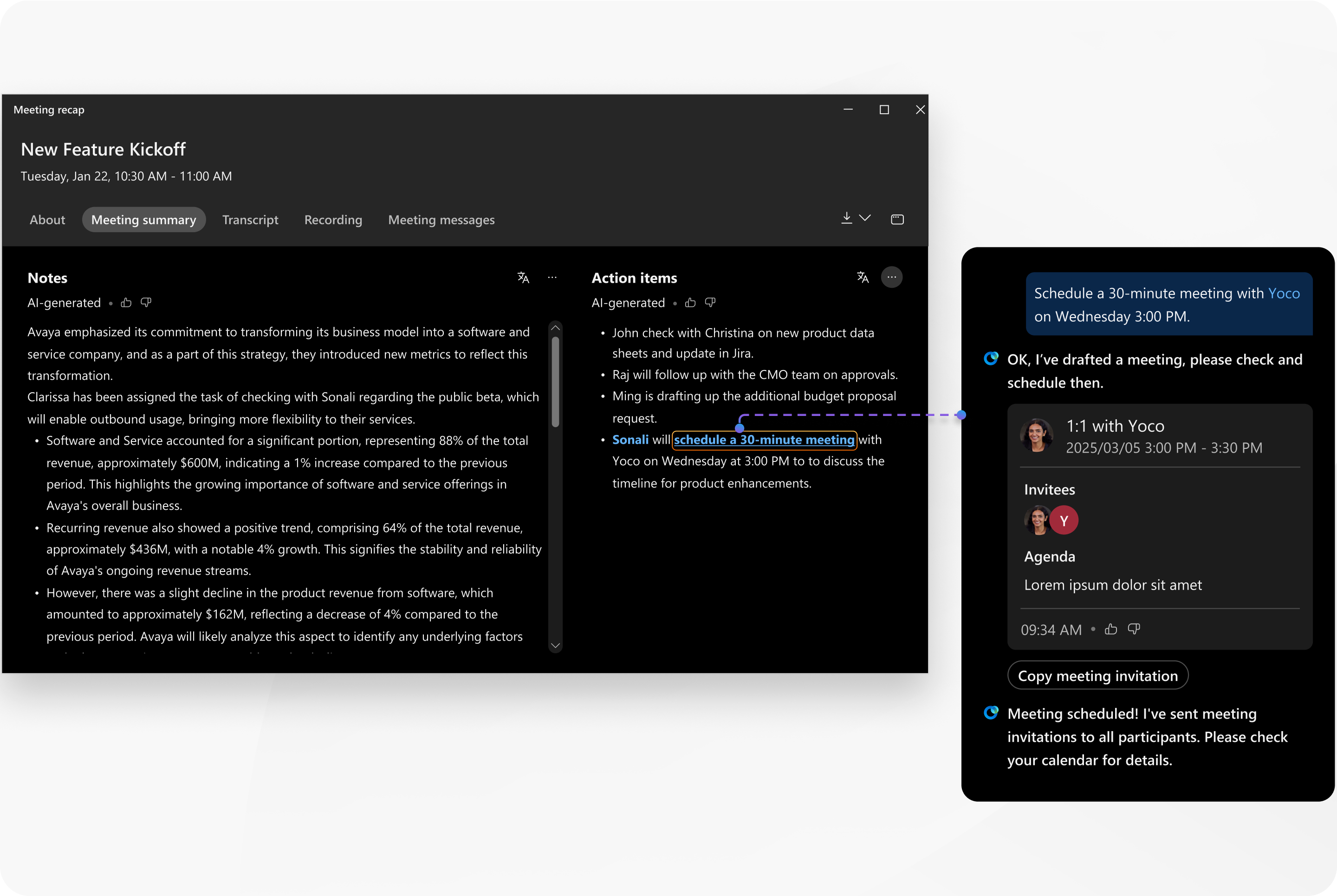
Er wordt een vergaderingssamenvatting gemaakt wanneer de vergaderingshost Cisco AI Assistant inschakelt tijdens een vergadering.
Wanneer je het vergaderingsoverzicht in de Webex-app bekijkt, zijn de aan jou toegewezen actiepunten gemakkelijk te vinden: je naam wordt ernaast gemarkeerd. Als een van je actiepunten het plannen van een vergadering is, zie je 'een vergadering plannen' als een aanklikbare link bij het actiepunt. Houd er rekening mee dat uw naam niet wordt weergegeven in de gebruikershub of in de e-mailmelding over de vergaderingsinhoud en dat de klikbare link niet verschijnt.
Als een actiepunt wordt toegewezen aan iemand die niet voor de vergadering was uitgenodigd, kan AI Assistant die persoon niet identificeren, waardoor zijn of haar naam niet in het overzicht verschijnt.
Als je geen actiepunt ziet om een vergadering in te plannen, kun je nog steeds AI Assistant gebruiken om er een in te stellen.
Voordat u begint
Deze functie is beschikbaar op ons Webex Suite-vergaderingsplatform. Ontdek of uw vergaderingen gebruikmaken van het Webex Suite-vergaderplatform.
| 1 |
Open Webex en log in. |
| 2 |
Ga naar |
| 3 |
Zoek de vergadering op en klik op Vergaderingssamenvatting. |
| 4 |
Onder Actiepunten, zoek het actiepunt op en klik op een vergadering plannen. In het Cisco AI Assistant paneel suggereert AI Assistant enkele vergaderdetails. |
| 5 |
Bekijk de vergaderdetails en laat AI Assistant weten of je iets wilt bevestigen of wijzigen. De AI-assistent plant de vergadering in. |
| 6 |
Controleer of de vergadering in uw agenda staat en of de uitnodigingen zijn verzonden. |
 Vergaderingen


