本文是否有幫助?

感謝您的意見回饋。
Webex 應用程式 | 從待辦事項安排會議
 意見回饋?
意見回饋?如果您的會議記錄包含安排會議的行動項,思科人工智慧助理可以幫助您輕鬆完成。AI助理會建議會議時間、時間長度和受邀者。您可以查看這些詳細信息,進行任何必要的更改,然後讓 AI 助理為您安排會議。
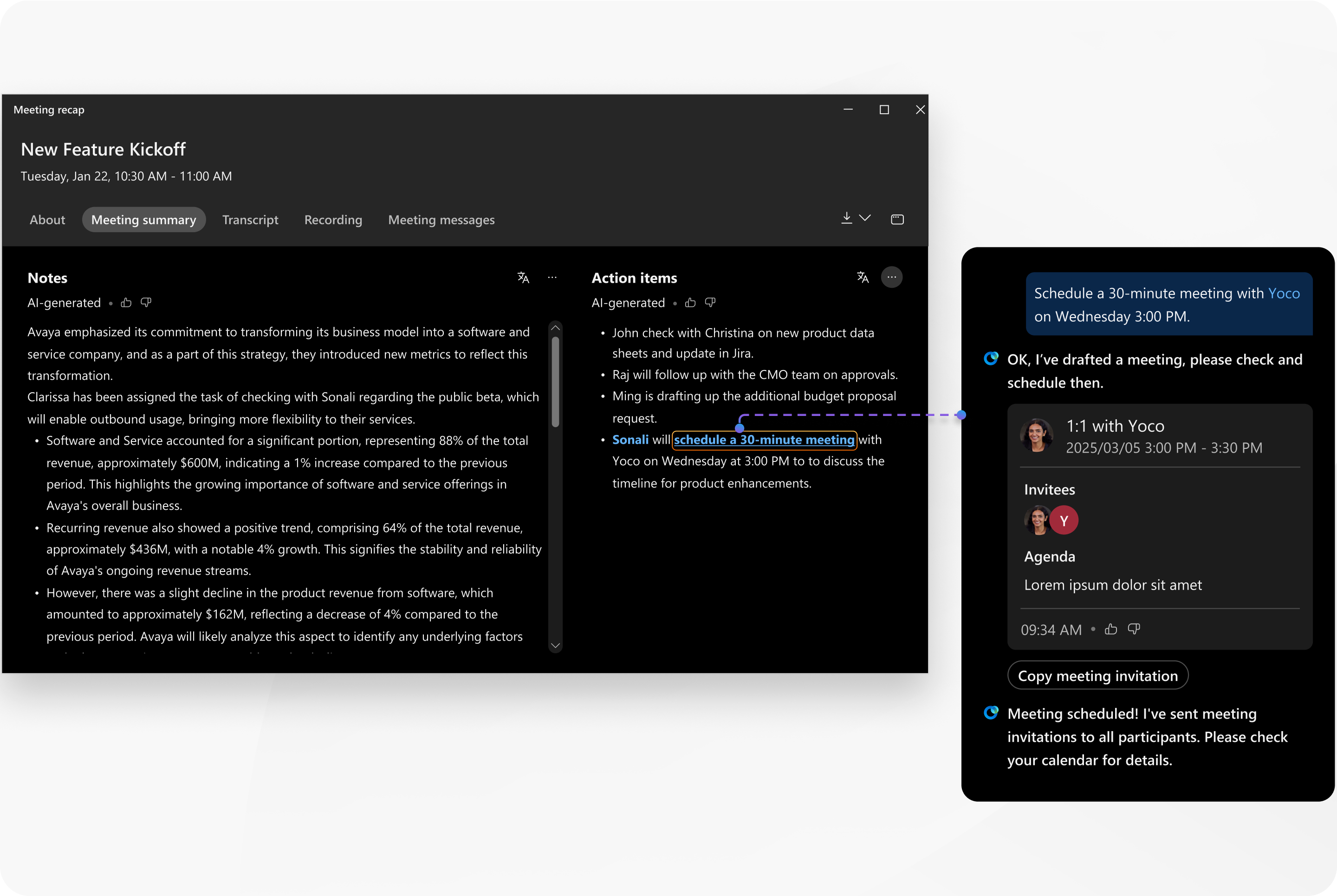
當會議主持人 在會議中啟用 Cisco AI Assistant時,系統會產生會議摘要。
在 Webex App 中查看會議摘要時,很容易找到分配給您的任何行動項目——您的名字會突出顯示在它們旁邊。如果你的待辦事項之一是安排會議,你會在該事項中看到「安排會議」的可點擊連結。請注意,在用戶中心或有關會議內容的電子郵件通知中,您的姓名不會突出顯示,也不會顯示可點擊的連結。
如果將一項行動任務分配給了未受邀參加會議的人員,AI 助理將無法識別該人員,因此其姓名不會出現在摘要中。
如果您沒有看到安排會議的操作項,您仍然可以使用 AI助理來安排會議。
準備工作
此功能可在我們的 Webex Suite 會議平台上使用。了解您的會議是否使用 Webex Suite 會議平台。
| 1 |
開啟Webex並登入。 |
| 2 |
前往 |
| 3 |
找到會議並點選 會議摘要。 |
| 4 |
在 操作項下,找到操作項並按 安排會議。 在 Cisco AI Assistant 面板中,AI Assistant 會提供一些會議詳情。 |
| 5 |
查看會議詳情,並告知 AI 助理您是否要確認或進行任何更改。 AI助理安排會議。 |
| 6 |
請確認會議已顯示在您的行事曆中,並且邀請已發送。 |
 會議
會議本文是否有幫助?


