이 문서가 도움이 되었습니까?

피드백을 보내 주셔서 감사합니다.
Webex 앱 | 작업 항목으로 미팅 예약
 피드백이 있습니까?
회의 요약에 회의 일정을 잡기 위한 작업 항목이 포함되어 있으면 Cisco AI Assistant 쉽게 만드실 수 있어요.AI Assistant 하면 회의 시간, 기간, 초대 대상자를 제안해요.세부 정보를 검토하고 필요에 따라 변경한 다음 AI Assistant 에서 회의 일정을 잡으면 돼요.
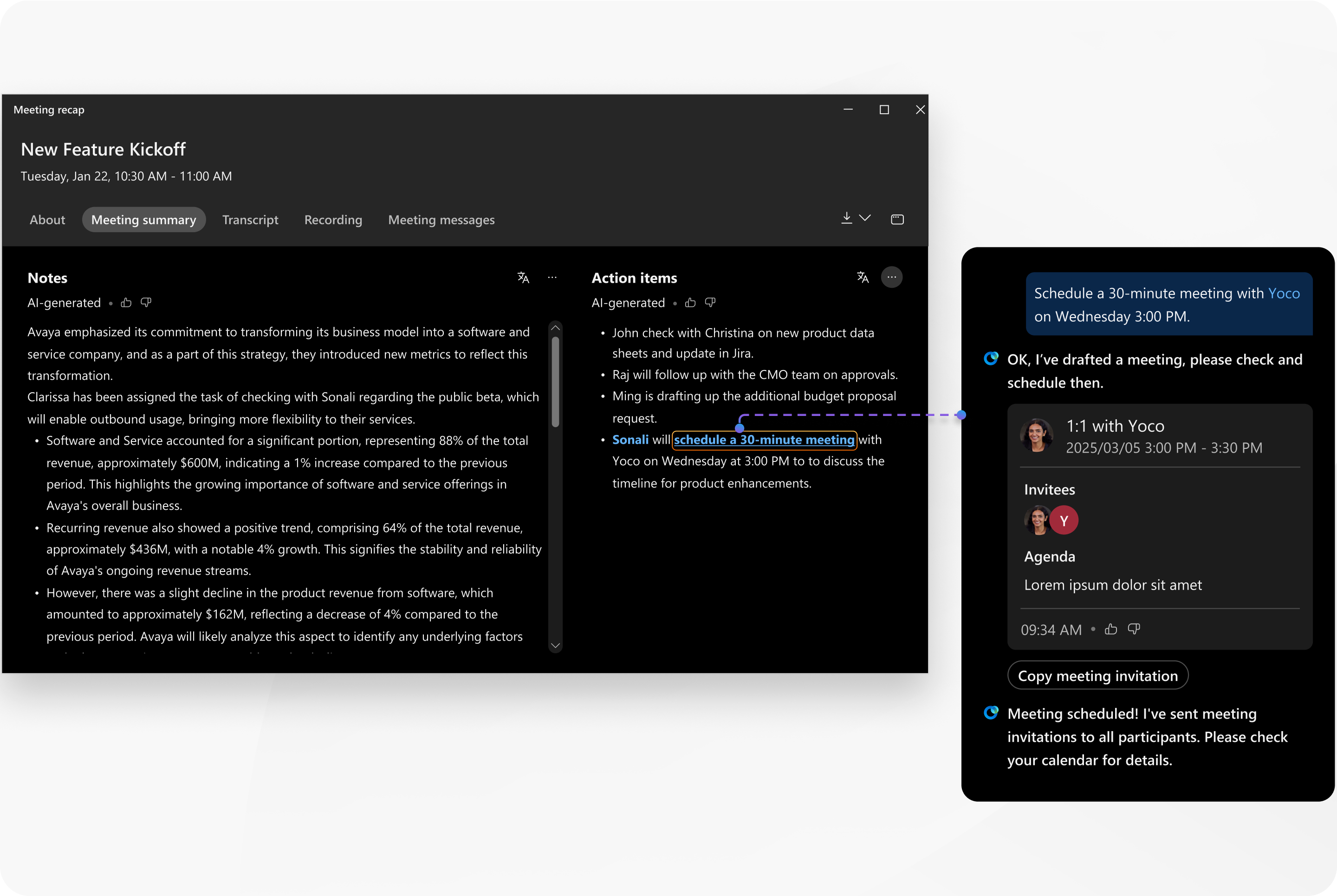
회의 요약은 회의 주최자가 회의 중에 Cisco AI Assistant 켜면 생성돼요.
Webex 앱에서 미팅 요약을 볼 때, 귀하에게 할당된 모든 작업 항목을 쉽게 찾을 수 있어요. 당신의 이름은 그 옆에 강조 표시돼요. 작업 항목 중 하나가 회의 일정을 잡는 것이면 항목에 클릭 가능한 링크로 “회의 예약”이 표시돼요. 유저 허브나 회의 내용에 대한 이메일 알림에서는 이름이 강조 표시되지 않고 클릭 가능한 링크도 나타나지 않는다는 점을 명심하세요.
회의에 초대되지 AI Assistant 않은 사람에게 작업 항목을 할당하면 그 사람을 식별할 수 없어서 요약에 이름이 나타나지 않아요.
회의 일정을 잡기 위한 작업 항목이 보이지 않아도 작업 항목을 AI Assistant설정하여 사용할 수 있어요.
시작하기 전에
이 기능은 저희 Webex Suite 회의 플랫폼에서 사용할 수 있어요.미팅에서 Webex Suite회의 플랫폼을 사용하는지 알아보세요.
| 1 |
Webex를 열고 로그인하세요. |
| 2 |
로 가세요 |
| 3 |
회의를 찾아서 회의 요약을 클릭해요. |
| 4 |
작업 항목에서 작업 항목을 찾아 회의 스케줄 지정을 클릭하세요. Cisco AI Assistant패널에서 회의 세부 사항을 AI Assistant 제안해요. |
| 5 |
회의 세부 정보를 검토하고 확인하거나 변경하려는 경우 AI Assistant 알려주세요. AI Assistant회의 스케줄을 잡아요. |
| 6 |
회의가 캘린더에 표시되고 초대가 전송되었는지 확인하세요. |

이 문서가 도움이 되었습니까?


