
Tack för din feedback.
Webex-appen | Schemalägg ett möte från en åtgärdspunkt
 Har du feedback?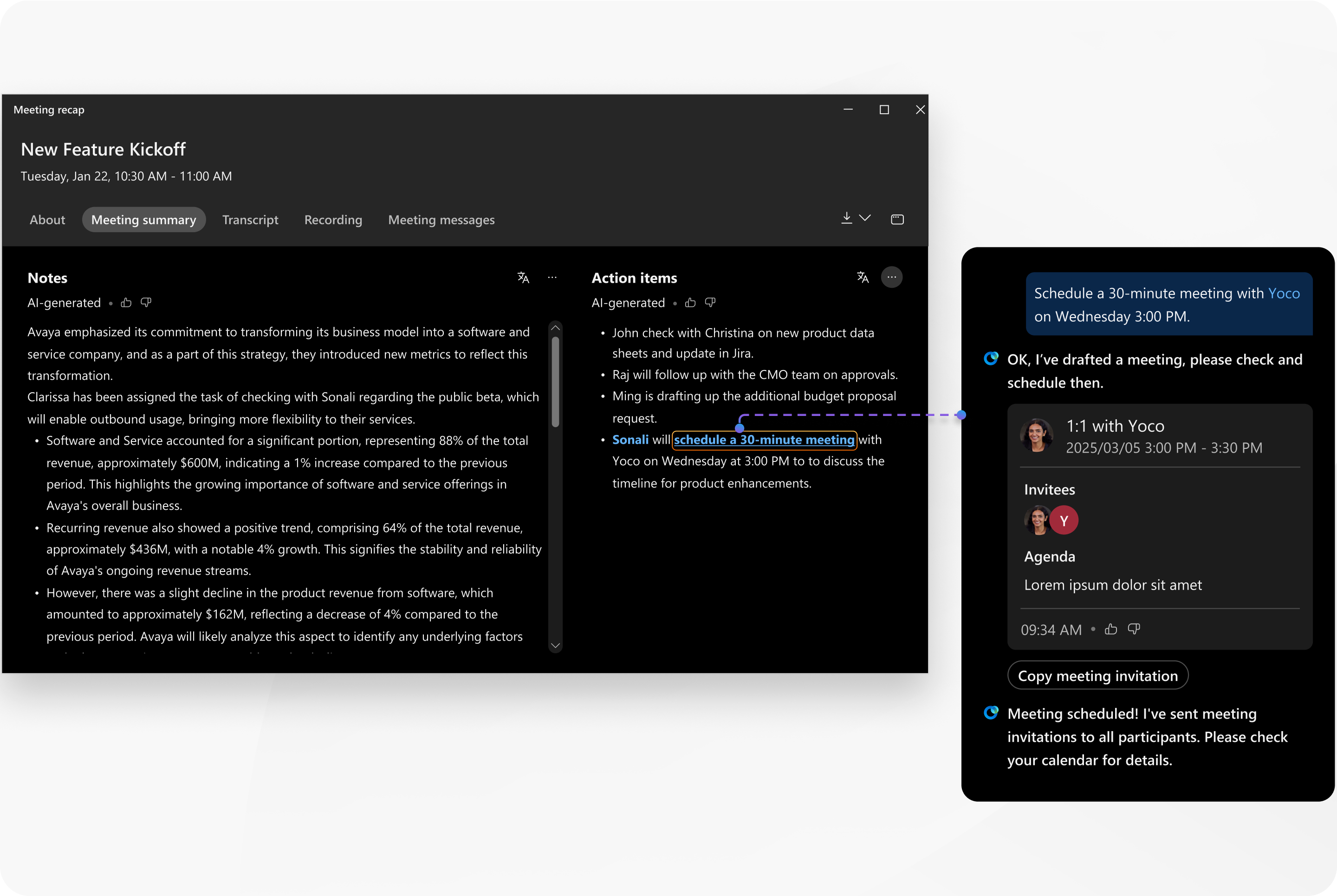
En mötessammanfattning skapas när mötesvärden aktiverar Cisco AI Assistant i ett möte.
När du visar mötessammanfattningen i Webex-appen är alla åtgärdspunkter som tilldelats dig lätta att hitta – ditt namn är markerat bredvid dem. Om en av dina åtgärdspunkter är att schemalägga ett möte, ser du "schemalägg ett möte" som en klickbar länk i objektet. Tänk på att ditt namn inte kommer att markeras i användarhubben eller i e-postmeddelandet om mötesinnehållet och den klickbara länken kommer inte att visas.
Om en åtgärd tilldelas någon som inte var inbjuden till mötet kan AI-assistenten inte identifiera dem, så deras namn visas inte i sammanfattningen.
Om du inte ser någon åtgärd för att schemalägga ett möte kan du fortfarande använda AI-assistenten för att skapa ett.
Innan du börjar
Den här funktionen är tillgänglig på vår Webex-svitsmötesplattform. Ta reda på om dina möten använder Webex Suite-mötesplattformen.
| 1 |
Öppna Webex och logga in. |
| 2 |
Gå till |
| 3 |
Leta reda på mötet och klicka på Mötessammanfattning. |
| 4 |
Under Åtgärdspunkterletar du upp åtgärdspunkten och klickar på schemalägg ett möte. I panelen Cisco AI Assistant föreslår AI Assistant vissa mötesdetaljer. |
| 5 |
Granska mötesinformationen och meddela AI-assistenten om du vill bekräfta eller göra några ändringar. AI-assistenten schemalägger mötet. |
| 6 |
Kontrollera att mötet visas i din kalender och att inbjudningarna har skickats. |
 Möten
Möten


