这篇文章对您有帮助吗?

感谢您的反馈。
Webex 应用程序 | 根据操作项安排会议
 反馈?
反馈?如果您的会议摘要包含安排会议的操作项目,Cisco AI Assistant 可让您轻松完成。AI Assistant 建议会议时间、持续时间和受邀者。您可以查看这些详细信息,进行所需的任何更改,然后让 AI Assistant 为您安排会议。
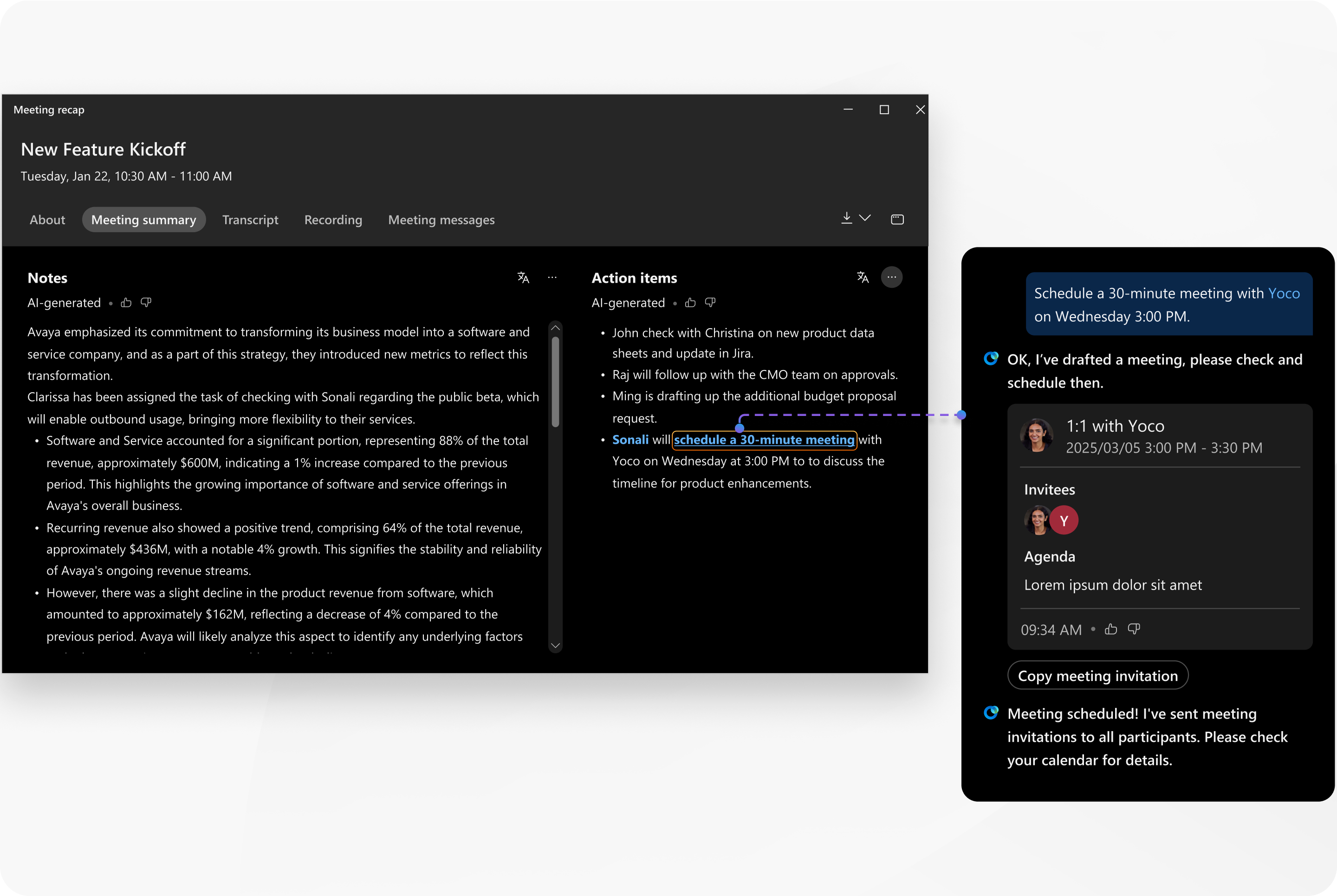
当会议主持人 在会议中启用 Cisco AI Assistant时,系统会生成会议摘要。
在 Webex App 中查看会议摘要时,很容易找到分配给您的任何行动项——您的名字会突出显示在它们旁边。如果你的待办事项之一是安排会议,你会在该事项中看到“安排会议”的可点击链接。请注意,在用户中心或有关会议内容的电子邮件通知中,您的姓名不会突出显示,也不会显示可点击的链接。
如果将一项行动任务分配给了未受邀参加会议的人员,AI 助手将无法识别该人员,因此其姓名不会出现在摘要中。
如果您没有看到安排会议的操作项,您仍然可以使用 AI助手来安排会议。
准备工作
此功能在我们的 Webex 套件会议平台上提供。了解您的会议是否使用 Webex Suite 会议平台。
| 1 |
打开Webex并登录。 |
| 2 |
前往 |
| 3 |
找到会议并点击 会议摘要。 |
| 4 |
在 操作项下,找到操作项并单击 安排会议。 在 Cisco AI Assistant 面板中,AI Assistant 会提供一些会议详情。 |
| 5 |
查看会议详情,并告知 AI 助手您是否要确认或进行任何更改。 AI助手安排会议。 |
| 6 |
请确认会议已显示在您的日历中,并且邀请已发送。 |
 会议
会议这篇文章对您有帮助吗?


