
Kiitos palautteestasi.
Webex-sovellus | Ajoita kokous toimintokohdasta
 Onko sinulla palautetta?
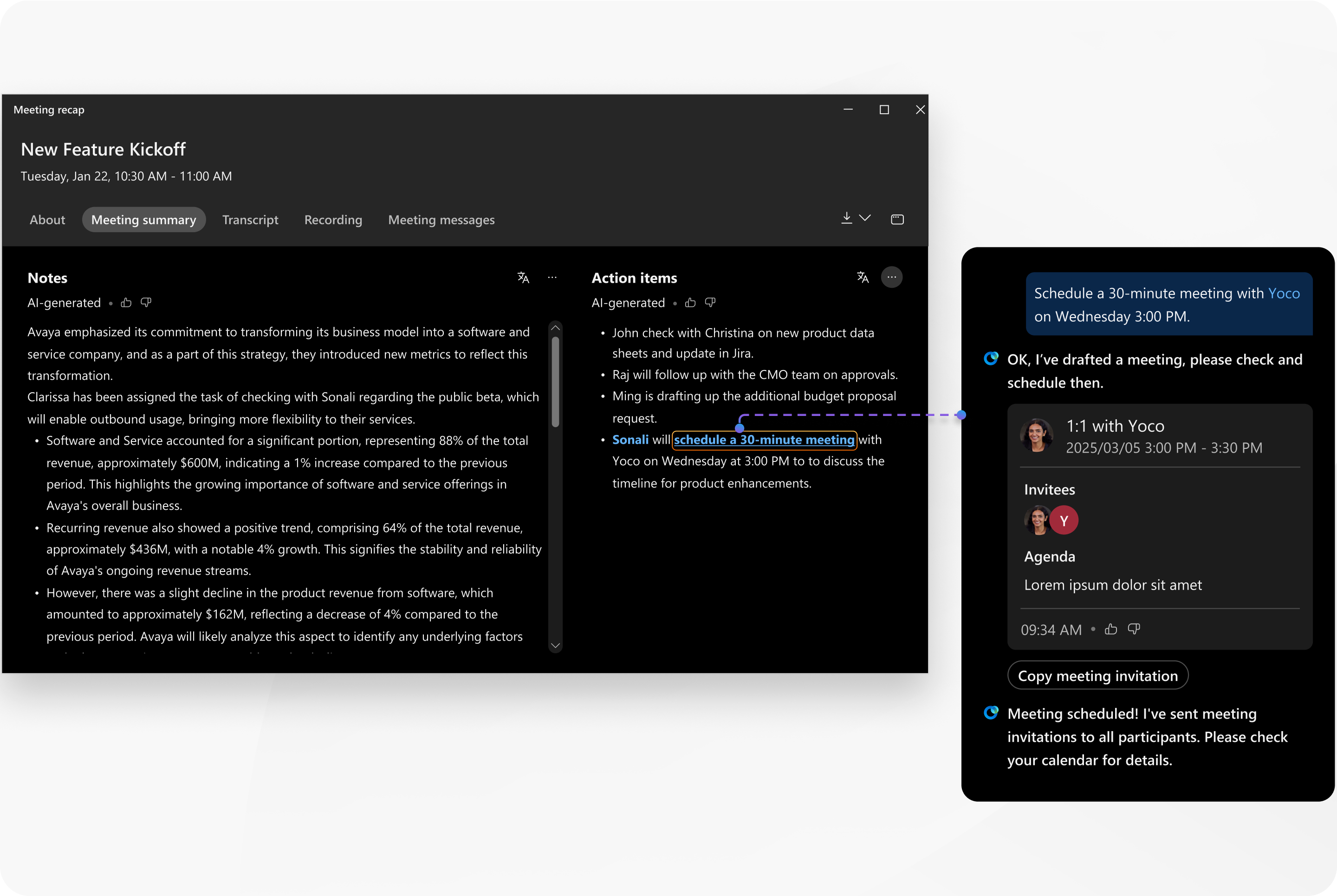
Kokouksen yhteenveto luodaan, kun kokouksen isäntä Cisco AI Assistant ottaa käyttöön kokouksessa.
Kun tarkastelet kokouksen yhteenvetoa Webex-sovelluksessa, kaikki sinulle määritetyt toimintokohteet ovat helposti löydettävissä — nimesi on korostettu niiden vieressä. Jos jokin toimintokohteistasi on kokouksen ajoittaminen, näet kohdassa ”kokouksen ajoittaminen” napsautettavana linkkinä. Muista, että käyttäjäkeskuksessa tai kokouksen sisältöä koskevassa sähköposti-ilmoituksessa nimeäsi ei korosteta eikä napsautettavaa linkkiä tule näkyviin.
Jos toimintokohde on määritetty henkilölle, jota ei AI Assistant ole kutsuttu kokoukseen, hän ei pysty tunnistamaan häntä, joten hänen nimeään ei näy yhteenvedossa.
Jos et näe toimintokohdetta kokouksen ajoittamiseen, voit AI Assistant silti määrittää sen.
Ennen kuin aloitat
Tämä ominaisuus on saatavilla Webex Suite kokousalustallamme. Selvitä, käyttävätkö kokouksesi Webex Suite kokousalustaa.
| 1 |
Avaa Webex ja kirjaudu sisään. |
| 2 |
Siirry |
| 3 |
Etsi kokous ja valitse Kokouksen yhteenveto. |
| 4 |
Etsi toimintokohte et -kohdasta toimintokohde ja valitse ajoittaa kokous. Cisco AI AssistantPaneelissa AI Assistant ehdottaa joitain kokouksen yksityiskohtia. |
| 5 |
Tarkista kokouksen tiedot ja AI Assistant ilmoita, haluatko vahvistaa tai tehdä muutoksia. AI Assistantaikatauluttaa kokouksen. |
| 6 |
Varmista, että kokous näkyy kalenterissasi ja että kutsut lähetetään. |
 Kokoukset


