
Hvala za povratne informacije.
Aplikacija Webex | Načrtovanje srečanja iz elementa dejanja
 Povratne informacije?
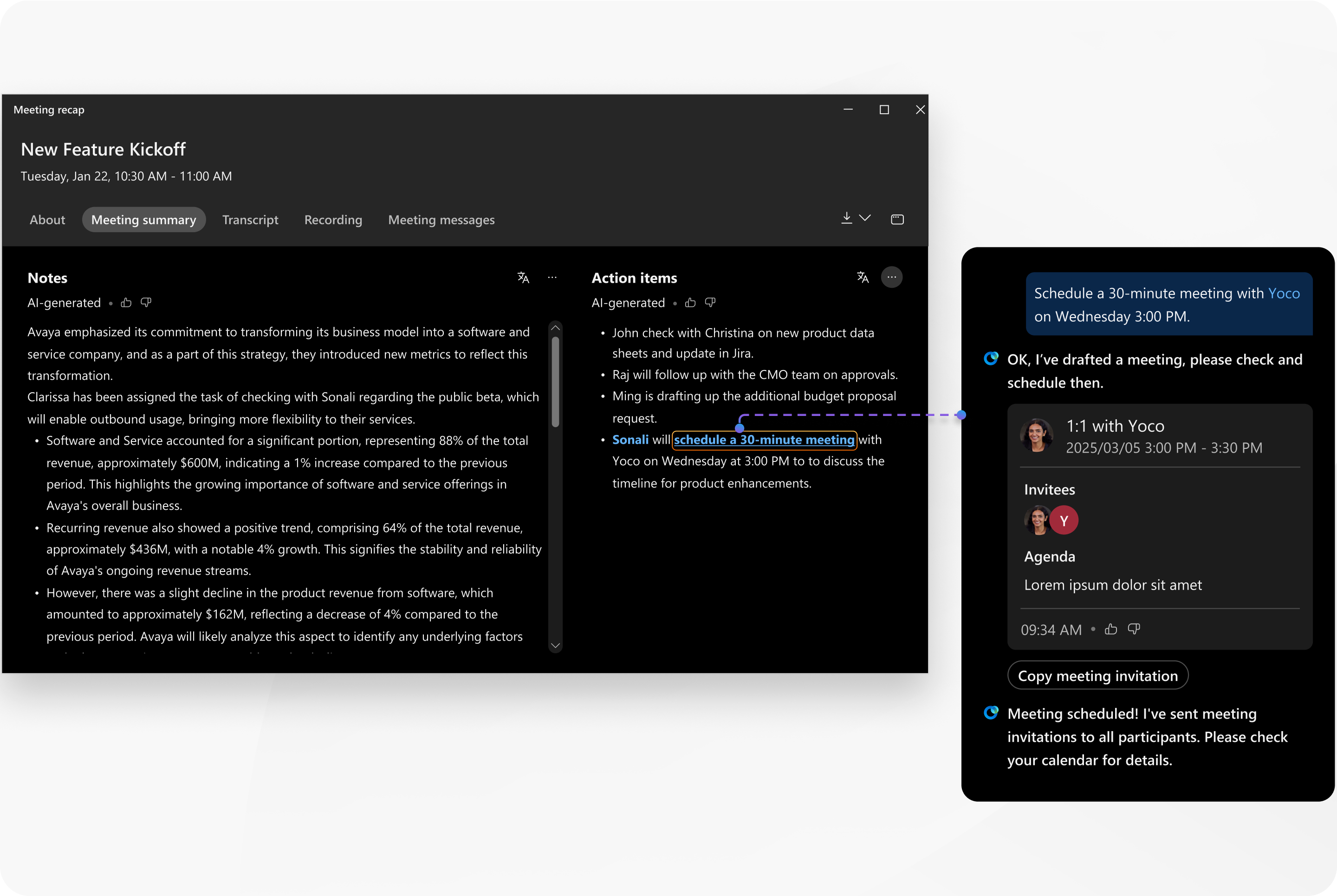
Povzetek sestanka se ustvari, ko se gostitelj srečanja vklo Cisco AI Assistant pi na sestanku.
Ko si ogledate povzetek srečanja v aplikaciji Webex, lahko vse elemente dejanja, ki so vam dodeljene, enostavno najdete — poleg njih je označeno vaše ime. Če je eden od vaših dejanskih elementov načrtovanje sestanka, boste v elementu prikazali« Načrtujte sestanek »kot povezavo, ki jo je mogoče klikniti. Upoštevajte, da v uporabniškem središču ali v e-poštnem obvestilu o vsebini srečanja vaše ime ne bo označeno in povezava, ki jo je mogoče klikniti, ne bo prikazana.
Če je element dejanja dodeljen nekomu, ki ni bil povabljen na sestan AI Assistant ek, ga ni mogoče identificirati, zato njegovo ime ne bo prikazano v povzetku.
Če ne vidite elementa dejanja za načrtovanje srečanja, AI Assistantga lahko še vedno nastavite.
Preden začnete
Ta funkcija je na voljo na naši platformi Webex Suite za srečanja. Ugotovite, ali vaša srečanja uporabljajo platformo Webex Suite za srečanja.
| 1 |
Odprite Webex in se prijavite. |
| 2 |
Pojdi na |
| 3 |
Poiščite srečanje in kliknite Pov zetek srečanja. |
| 4 |
V razdel ku Element i dejanja poiščite element dejanja in kliknite Nač rtujte srečanje. V Cisco AI Assistantplošči AI Assistant predlaga nekaj podrobnosti sestanka. |
| 5 |
Preglejte podrobnosti sestanka in AI Assistant obvestite, če želite potrditi ali narediti kakršne koli spremembe. AI AssistantNačrtuje sestanek. |
| 6 |
Preverite, ali je sestanek prikazan v koled arju in ali so vabila poslana. |
 Srečanja


