
شكرًا على ملاحظاتك.
قم بجدولة Webex Meetings وبدء تشغيله والانضمام إليه في Microsoft Teams
 هل لديك ملاحظات؟
Webex Meetingsأوامر التطبيق لميكروسوفت تيمز
أوامر للدردشة الخاصة مع Webex Meetings التطبيق
استخدم هذه الأوامر مع تطبيق الاجتماعات.
|
أمر |
وصف |
|---|---|
|
مثال: |
يقوم بتعيين عنوان URL لموقع Webex لموقع Webex الافتراضي الخاص بك. عند مشاركة رابط اجتماع، يتم استخدام عنوان URL الافتراضي لموقع Webex. |
|
|
يزيل عنوان URL الافتراضي لموقع Webex. |
|
|
يعرض الأوامر المتاحة Webex Meetings للتطبيق. |
استخدم هذه الأوامر في قنوات الفريق التي تم تثبيت تطبيق الاجتماعات عليها:
للتحقق مما إذا كان تطبيق الاجتماعات مثبتًا على أحد الفرق، راجع نشر Webex Meetings تكامل Microsoft Teams في مؤسستك.
|
أمر |
وصف |
|---|---|
|
|
يعرض موقع Webex الخاص بالفريق. |
|
مثال: |
يقوم بتعيين عنوان URL لموقع Webex لفريقك. عندما يمكنك تغيير موقع Webex، يتغير الموقع لجميع أعضاء الفريق. |
|
|
يزيل عنوان URL لموقع Webex الخاص بالفريق. |
|
|
يشارك زر الانضمام ويعرض رابط الاجتماع لاجتماع غرفة Webex الشخصية. إذا لم يكن لديك غرفة Webex Personal Room، فسيشارك الأمر زر الانضمام ويعرض رابط الاجتماع لاجتماع Webex. |
|
|
يشارك زر الانضمام ويعرض رابط الاجتماع لاجتماع غرفة Webex الشخصية المرتبط بمعرف مضيف الغرفة الشخصية المحدد، إما لك أو لمضيف آخر. |
|
|
يشارك زر الانضمام ويعرض رابط الاجتماع لاجتماع Webex المجدول برقم الاجتماع المحدد. |
|
|
يسرد جميع الأوامر المتاحة Webex Meetings للتطبيق. |
|
|
يعرض رابطًا لمقالة المساعدة هذه. |
جدولة الاجتماعات وإدارتها
يجب عليك تثبيت Webex Meetingsالروبوت قبل أن تتمكن من جدولة الاجتماعات من علامة تبويب Webex.
| 1 |
قم بأحد الإجراءات التالية
|
| 2 |
حدد الجدول. |
| 3 |
بالنسبة لنوع الاجتماع، حدد ما إذا كنت تريد جدولة اجتماع Webex أو اجتماع غرفة Webex الشخصية. 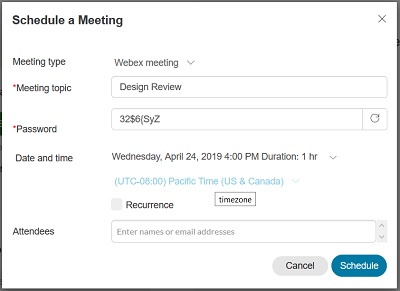
|
| 4 |
أدخل موضوع الاجتماع وكلمة المرور، ثم حدد التاريخ والوقت والمنطقة الزمنية للاجتماع. كلمات المرور متاحة لاجتماعات Webex فقط. |
| 5 |
حدد خانة الاختيار «التكرار» إذا كنت تريد تكرار الاجتماع. حدد التكرار (يومي، أسبوعي، شهري، سنوي) الذي يجب أن يكرره الاجتماع، ثم حدد خيارات التكرار. لا يتوفر هذا الخيار إذا كنت تستخدم حسابًا مختلطًا
أو محليًا Microsoft Exchange |
| 6 |
بجانب الحاضرين، أدخل عناوين البريد الإلكتروني للأشخاص الذين تريد دعوتهم. إذا كنت تقوم بجدولة الاجتماع في إحدى القنوات، تتم دعوة جميع أعضاء القناة تلقائيًا. يمكنك إضافة المزيد من الضيوف عن طريق إدخال عناوين بريدهم الإلكتروني بجوار الحاضرين الإضافيين. |
| 7 |
حدد الجدول. لا يتم إرسال دعوات عبر البريد الإلكتروني إلى المضيفين أو الحاضرين إذا كنت
تستخدم Microsoft Exchange حسابًا مختلطًا أو محليًا. لن يظهر الاجتماع في
Microsoft Outlook التقويمات أيضًا. |
| 1 |
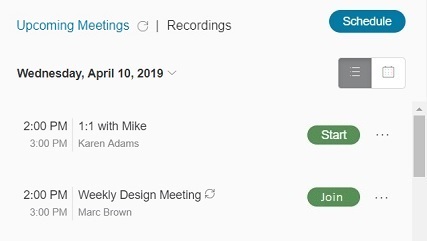
حدد علامة تبويب Webex في ميكروسوفت تيمز. سترى أولاً قائمة الاجتماعات في طريقة عرض القائمة
 ، والتي تعرض قائمة موحدة باجتماعاتك القادمة للأيام القليلة القادمة. ، والتي تعرض قائمة موحدة باجتماعاتك القادمة للأيام القليلة القادمة. إذا رأيت دائرة سهم إذا رأيت رمز تقويم 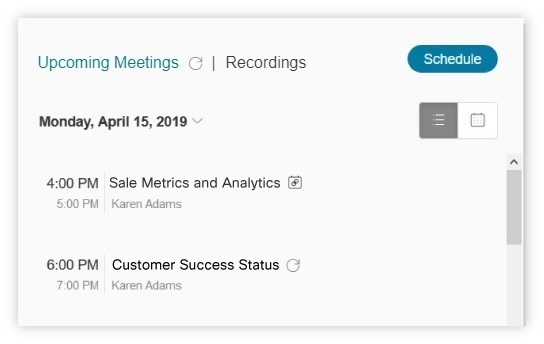 |
| 2 |
لمشاهدة اجتماعاتك في الوقت الفعلي ليوم واحد، حدد عرض اليوم 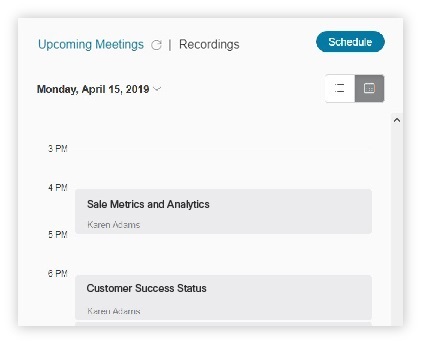
|
 بجوار الاجتماع، فهذا يعني أن الاجتماع هو اجتماع متكرر.
 بجوار الاجتماع، فهذا يعني أنه تمت جدولة الاجتماع في هذه القناة.
 .
.| 1 |
حدد علامة تبويب Webex في ميكروسوفت تيمز. |
| 2 |
ضمن الاجتماعات القادمة، حدد موقع الاجتماع. حدد... المزيد من الخيارات بجوار اسم الاجتماع واختر واحدًا مما يلي:
|
| 3 |
إذا كان الاجتماع متكررًا، فحدد ما إذا كنت تريد تحرير هذا الاجتماع أو حذفه فقط أو السلسلة بأكملها وحدد موافق.
|


استخدم ملحق Webex للمراسلة في محادثة القناة أو الدردشة الجماعية أو الدردشة الخاصة لجدولة اجتماع Webex.
إذا كنت ترغب في جدولة الاجتماعات من ملحق المراسلة، فيجب عليك تعيين موقع Webex الخاص بك في دردشة خاصة مع Webex bot أولاً. إذا لم تقم بتعيين موقعك، فستتم مطالبتك بتعيينه قبل أن تتمكن من جدولة اجتماع.
عندما تقوم بجدولة اجتماع في إحدى القنوات، لن تتم إضافة أي مدعوين. لا يتلقى أي من الحاضرين في الاجتماع دعوة عبر البريد الإلكتروني أو يرى الاجتماع في التقويم الخاص بهم.
| 1 |
في المحادثة أو رسالة الدردشة، حدد
Webex
|
| 2 |
حدد جدولة اجتماع Webex. |
| 3 |
حدد التاريخ ووقت البدء ووقت الانتهاء للاجتماع، ثم انقر فوق الجدول. |
 على شريط ملحقات المراسلة.
بدء الاجتماعات والانضمام إليها
هناك نوعان من الاجتماعات التي يمكنك البدء بها.
-
الاجتماعات الفورية - تُستخدم عندما لا تتم جدولة اجتماع ولكنك تحتاج إلى الاجتماع على الفور.
-
اجتماعات Webex المجدولة - تُستخدم للاجتماعات التي تقوم بجدولتها مسبقًا.
| 1 |
قم بأحد الإجراءات التالية
|
| 2 |
لبدء اجتماع فوري:
|
| 3 |
لبدء اجتماع Webex الذي قمت بجدولته مسبقًا:
|
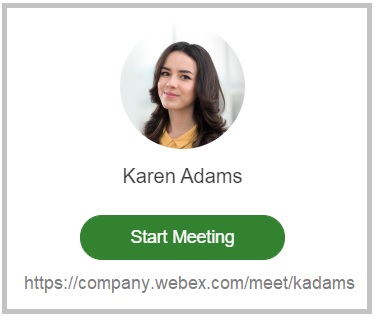
يمكنك إرسال تذكيرات بالاجتماع بدءًا من 15 دقيقة قبل وقت بدء الاجتماع.
|
انقر... المزيد من الخيارات بجوار الاجتماع الخاص بك ثم انقر فوق إرسال تذكير.
|
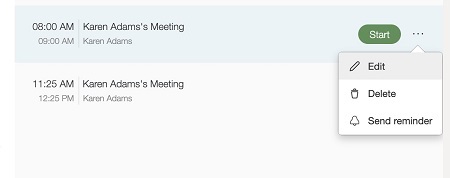
يظهر تذكير في القناة التي قمت بجدولة الاجتماع بها. يتضمن تفاصيل الاجتماع ورابطًا يمكن للحاضرين النقر عليه للانضمام. بصفتك المضيف، يمكنك أيضًا بدء الاجتماع من هذا التذكير.
| 1 |
حدد علامة تبويب Webex في ميكروسوفت تيمز. |
| 2 |
قم بتنفيذ أحد الإجراءات التالية:
|
| 1 |
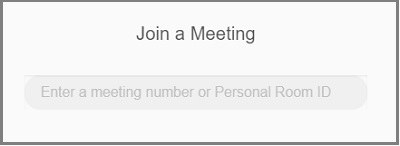
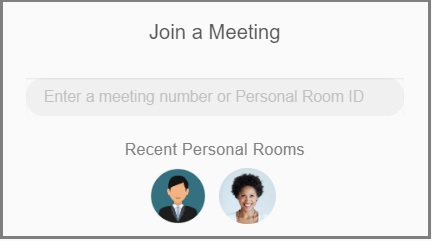
أدخل |
| 2 |
حدد @Cisco Webex Meetings من نتائج البحث. |
| 3 |
قم بتنفيذ أحد الإجراءات التالية:
|
| 4 |
حدد الانضمام أو الانضمام إلى الاجتماع لبدء الاجتماع أو الانضمام إليه. يتم فتح اجتماع Webex في نافذة متصفح جديدة.
|
في محادثة القناة أو الدردشة الجماعية أو الدردشة الخاصة، يمكنك إرسال رابط إلى اجتماع في الغرفة الشخصية أو اجتماع Webex المجدول. يتم استخدام الغرفة الشخصية الخاصة بك افتراضيًا لأي اجتماعات تشاركها. إذا لم يكن لديك غرفة شخصية، فسيتم مشاركة رابط اجتماع فوري بدلاً من ذلك.
للحصول على أفضل تجربة، نوصي بتعيين موقع Webex الخاص بك في دردشة خاصة مع Webex bot. إذا لم تقم بتعيين موقعك، فإن الإضافة تختار تلقائيًا واحدًا استنادًا إلى عنوان البريد الإلكتروني لـ Microsoft Teams.
| 1 |
في المحادثة أو رسالة الدردشة، حدد Cisco Webex
|
| 2 |
أدخل موضوع الاجتماع، ثم انقر فوق إرسال. تتم إضافة معلومات الاجتماع إلى المحادثة أو رسالة الدردشة. يمكنك بدء الاجتماع ويمكن للآخرين الانضمام إلى الاجتماع عن طريق تحديد الانضمام. |
تشغيل التسجيلات ومشاركتها
يمكنك فقط مشاركة التسجيلات على القنوات، ولكن قبل أن تتمكن من المشاركة، يجب إضافة علامة تبويب Webex إلى القناة.
عندما يتم تسجيل اجتماع في السحابة، يتم إرسال إشعار التسجيل بعد انتهاء الاجتماعات. يتضمن إشعار التسجيل موضوع الاجتماع والتاريخ والوقت والمدة وزر تشغيل التسجيل.
يتم إرسال إشعارات التسجيل لاجتماعات القناة إلى القناة. يمكن لجميع أعضاء الفريق عرض الإشعار وتشغيل التسجيل.
يتم إرسال إشعارات التسجيل للاجتماعات الخاصة إلى الدردشة الخاصة باستخدام تطبيق الاجتماعات. يمكن للمضيف عرض الإشعار وتشغيل التسجيل.
يمكنك مشاهدة قائمة بتسجيلاتك من جميع مواقع Webex الخاصة بك على الجانب الأيمن من علامة تبويب Webex. تتضمن القائمة تسجيلات من آخر 10 أيام. يمكنك اختيار التسجيلات وتشغيلها من القائمة.
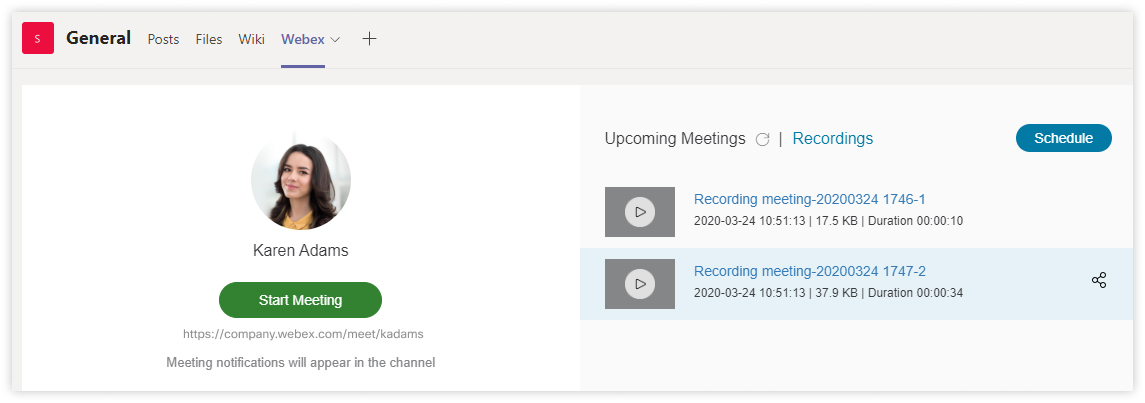
| 1 |
لتشغيل تسجيل، قم بأحد الإجراءات التالية:
يتم فتح التسجيل في نافذة متصفح جديدة.
|
| 2 |
لمشاركة تسجيل: تتم مشاركة التسجيل في سجل محادثات القناة.
|


