
תודה על המשוב.
תזמן, התחל והצטרף ל- Webex Meetings ב- Microsoft Teams
 משוב?
משוב?Webex Meetingsפקודות אפליקציה עבור צוותי מיקרוסופט
פקודות לצ'אט פרטי עם Webex Meetings האפליקציה
השתמש בפקודות אלה עם אפליקציית פגישות.
|
פיקוד |
תיאור |
|---|---|
|
דוגמה: |
הגדרת כתובת האתר של אתר Webex עבור אתר Webex המוגדר כברירת מחדל. כאשר אתה משתף קישור לפגישה, נעשה שימוש בכתובת האתר Webex המוגדרת כברירת מחדל. |
|
|
מסיר את כתובת האתר Webex המוגדרת כברירת מחדל. |
|
|
מציג את הפקודות הזמינות עבור Webex Meetings האפליקציה. |
השתמש בפקודות הבאות בערוצי צוות שבהם מותקנת אפליקציית פגישות:
כדי לבדוק אם בצוות מותקנת אפליקציית פגישות, ראה פרי סת האינט Webex Meetings גרציה של Microsoft Teams בארגון שלך.
|
פיקוד |
תיאור |
|---|---|
|
|
מציג את אתר Webex של הצוות. |
|
דוגמה: |
מגדיר את כתובת האתר של Webex עבור הצוות שלך. כאשר באפשרותך לשנות את אתר Webex, האתר משתנה עבור כל חברי הצוות. |
|
|
מסיר את כתובת האתר של Webex של הצוות. |
|
|
משתף לחצן הצטרף ומציג את קישור הפגישה עבור פגישת החדר האישי שלך ב- Webex. אם אין לך חדר אישי של Webex, הפקודה משתפת לחצן הצטרף ומצי גה את קישור הפגישה לפגישה של Webex. |
|
|
משתף לחצן הצטרף ומציג קישור לפגישה עבור פגישת החדר האישי של Webex המשויך למזהה מארח החדר האישי שצוין, שלך או של מארח אחר. |
|
|
משתף לחצן הצטרף ומציג קישור לפגישה לפגישה מתוזמנת של Webex עם מספר הפגישה שצוין. |
|
|
מפרט את כל הפקודות הזמינות עבור Webex Meetings האפליקציה. |
|
|
מציג קישור למאמר עזרה זה. |
קבעו וניהלו פגישות
עליך להתקין את הבו Webex Meetingsט לפני שתוכל לתזמן פגישות מהכרטיסייה Webex.
| 1 |
בצע אחת מהפעולות הבאות
|
| 2 |
בחר לוח זמנים. |
| 3 |
עבור סוג פגישה, בחר אם ברצונך לתזמן פגישה של Webex או פגישה בחדר אישי של Webex. 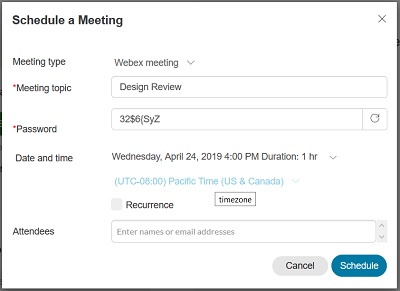
|
| 4 |
הזן את נושא הפגישה והסיסמה ולאחר מכן בחר את התאריך, השעה ואזור הזמן של הפגישה. סיסמאות זמינות לפגישות Webex בלבד. |
| 5 |
סמן את תיבת הסימון חזרה אם ברצונך שהפגישה תחזור על עצמה. בחר את התדירות (יומי, שבועי, חודשי, שנ תי) שהפגישה צריכה לחזור עליה ולאחר מכן בחר אפשרויות לתדירות. אפשרות זו אינה זמינה אם אתה משתמש בחשבון היברידי או בחשבון
מקומי Microsoft Exchange |
| 6 |
לצד משת תפים, הזן את כתובות הדוא"ל של האנשים שברצונך להזמין. אם אתה מתזמן את הפגישה בערוץ, כל חברי הערוץ מוזמנים אוטומטית. באפשרותך להוסיף אורחים נוספים על-ידי הזנת כתובות הדוא"ל שלהם לצד משתתפים נוספים. |
| 7 |
בחר לוח זמנים. לא נשלחות הזמנות בדוא"ל למארחים או למשתתפים אם אתה
משתמש Microsoft Exchange בחשבון היברידי או מקומי. גם הפגישה לא תופיע
Microsoft Outlook ביומנים. |
| 1 |
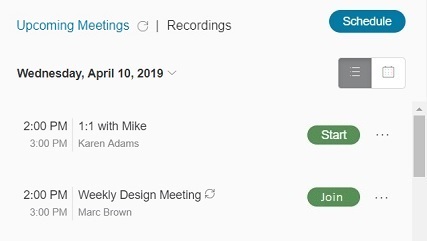
בחר בכר טיסייה Webex ב צוותי מיקרוסופט. תחילה תראה את רשימת הפגישות בתצוגת רשימה
 , המציגה רשימה מאוחדת של הפגישות הקרובות שלך בימים הקרובים. , המציגה רשימה מאוחדת של הפגישות הקרובות שלך בימים הקרובים. אם אתה רואה עיגול חץ אם אתה רואה סמל לוח שנה 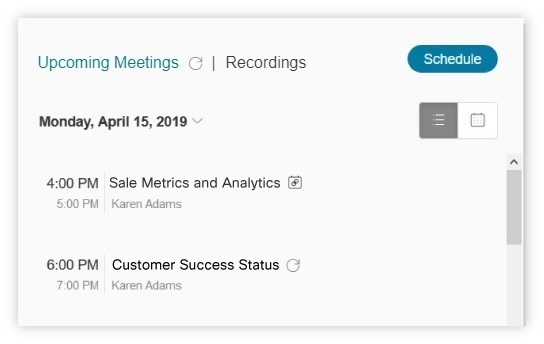 |
| 2 |
כדי לראות את הפגישות שלך בזמן אמת ליום אחד, בחר תצוגת יום 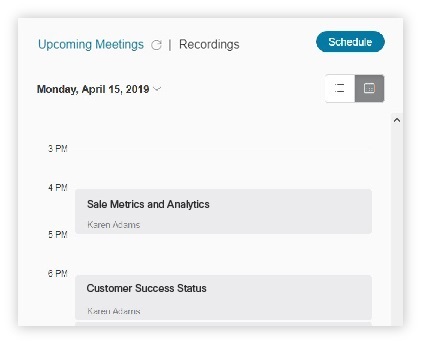
|
 ליד הפגישה, פירוש הדבר שהפגישה היא פגישה חוזרת.
 ליד הפגישה, פירוש הדבר שהפגישה נקבעה בערוץ זה.
 .
.| 1 |
בחר בכר טיסייה Webex ב צוותי מיקרוסופט. |
| 2 |
תחת פ גישות קרובות, אתר את הפגישה. בחר... אפשרויות נוספות לצד שם הפגישה ובחר אחת מהאפשרויות הבאות:
|
| 3 |
אם מדובר בפגישה חוזרת, בחר אם ברצונך לערוך או למחוק פגישה זו בלבד או את כל הסדרה ובחר אישור.
|


השתמש בתוסף העברת הודעות Webex בשיחת ערוץ, צ'אט קבוצתי או צ'אט פרטי כדי לתזמן פגישת Webex.
אם ברצונך לתזמן פגישות מתוסף ההודעות, עליך להגדיר תחילה את אתר Webex שלך בצ'אט פרטי עם הבוט של Webex. אם לא הגדרת את האתר שלך, תתבקש להגדיר אותו לפני שתוכל לקבוע פגישה.
בעת קביעת פגישה בערוץ, לא נוספו מוזמנים. אף אחד מהמשתתפים בפגישה לא מקבל הזמנה בדוא"ל או לא רואה את הפגישה בלוח השנה שלהם.
| 1 |
בהודעת השיחה או בצ'אט, בחר
Webex
|
| 2 |
בחר ק ביעת פגישת Webex. |
| 3 |
בחר את התאריך, שעת ההתחלה ושעת הסיום של הפגישה ולאחר מכן לחץ על לוח זמנים. |
 בסרגל הרחבות ההודעות.
התחל והצטרף לפגישות
ישנם שני סוגים של פגישות שאתה יכול להתחיל.
-
פגישות מיידיות — השתמש כאשר פגישה לא מתוזמנת אך עליך להיפגש מיד.
-
פגישות Webex מתוזמנות - השתמש עבור פגישות שאתה מתזמן מראש.
| 1 |
בצע אחת מהפעולות הבאות
|
| 2 |
כדי להתחיל פגישה מיידית:
|
| 3 |
כדי להתחיל פגישת Webex שתזמנת בעבר:
|
ניתן לשלוח תזכורות לפגישה החל מ-15 דקות לפני שעת תחילת הפגישה.
|
לחץ על... אפשרויות נוספות לצד הפגישה ולחץ על שלח תזכורת.
|
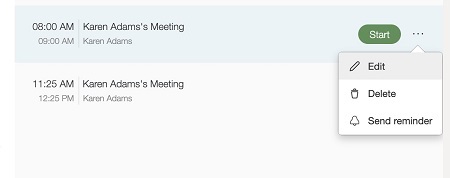
תזכורת מופיעה בערוץ שבו קבעת את הפגישה. הוא כולל את פרטי הפגישה וקישור שהמשתתפים יכולים ללחוץ עליו כדי להצטרף. כמארח, אתה יכול גם להתחיל את הפגישה מתזכורת זו.
| 1 |
בחר בכר טיסייה Webex ב צוותי מיקרוסופט. |
| 2 |
בצע אחת מהפעולות הבאות:
|
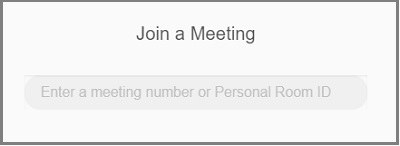
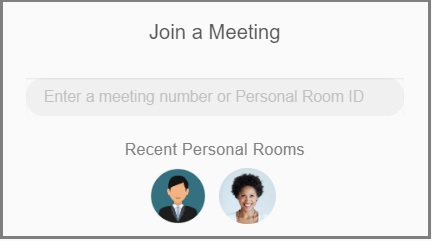
| 1 |
הז |
| 2 |
בחר @Cisco Webex Meetings מתוצאות החיפוש. |
| 3 |
בצע אחת מהפעולות הבאות:
|
| 4 |
בחר הצטרף או הצטרף לפגישה כדי להתחיל או להצטרף לפגישה. פגישת Webex נפתחת בחלון דפדפן חדש.
|
בשיחת ערוץ, צ'אט קבוצתי או צ'אט פרטי, באפשרותך לשלוח קישור לפגישה בחדר האישי שלך או לפגישת Webex מתוזמנת. החדר האישי שלך משמש כברירת מחדל לכל הפגישות שאתה משתף. אם אין לך חדר אישי, במקום זאת משותף קישור לפגישה מיידית.
לקבלת החוויה הטובה ביותר, אנו ממליצים להגדיר את אתר Webex שלך בצ'אט פרטי עם הבוט של Webex. אם לא תגדיר את האתר שלך, התוסף בוחר באופן אוטומטי אחד על סמך כתובת הדואר האלקטרוני שלך ב- Microsoft Teams.
| 1 |
בהודעת השיחה או בצ'אט, בחר Cisco Webex
|
| 2 |
הזן את נושא הפגישה ולחץ על שלח. פרטי הפגישה מתווספים להודעת השיחה או הצ'אט. באפשרותך להתחיל את הפגישה ואחרים יכולים להצטרף לפגישה על-ידי בחירה באפשרות הצטרף. |
השמעה ושיתוף הקלטות
אתה יכול לשתף רק הקלטות לערוצים, אך לפני שתוכל לשתף עליך להוסיף את הכרטיסייה Webex לערוץ.
כאשר פגישה מוקלטת בענן, הודעת הקלטה נשלחת לאחר סיום הפגישות. הודעת ההקלטה כוללת את נושא הפגישה, התאריך, השעה, משך הזמן ולחצן הפעל הקלטה.
הודעות הקלטה לפגישות ערוץ נשלחות לערוץ. כל חברי הצוות יכולים להציג את ההודעה ולהשמיע את ההקלטה.
הודעות הקלטה לפגישות פרטיות נשלחות לצ'אט הפרטי עם אפליקציית פגישות. המארח יכול להציג את ההודעה ולהשמיע את ההקלטה.
תוכל לראות רשימה של ההקלטות שלך מכל אתרי Webex שלך בצד ימין של הכרטיסייה Webex. הרשימה כוללת הקלטות מעשרת הימים האחרונים. ניתן לבחור ולהשמיע הקלטות מהרשימה.
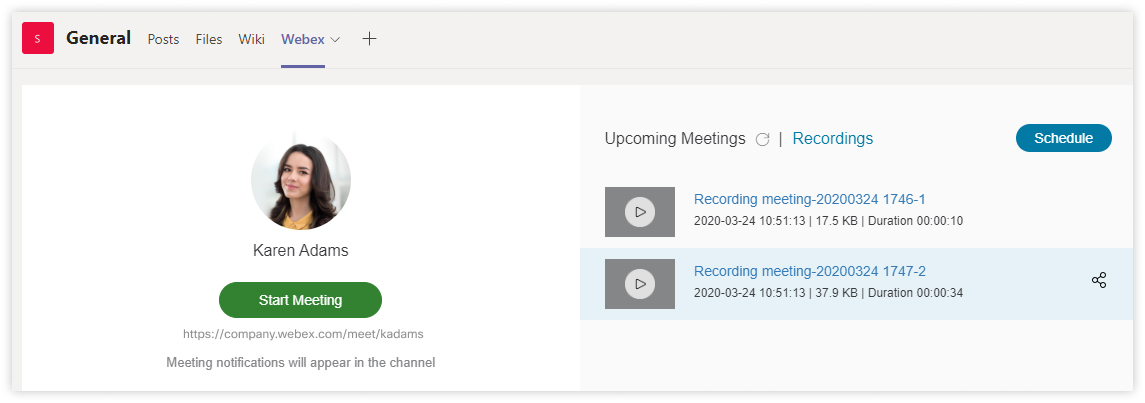
| 1 |
כדי להפעיל הקלטה, בצע אחת מהפעולות הבאות:
ההקלטה נפתחת בחלון דפדפן חדש.
|
| 2 |
כדי לשתף הקלטה: ההקלטה משותפת בהיסטוריית שיחות הערוץ.
|


