
피드백을 보내 주셔서 감사합니다.
일정을 잡고, 시작하고, 마이크로소프트 팀즈에서 Webex Meetings 가입하세요
 피드백이 있습니까?
Webex Meetings마이크로소프트 팀즈용 앱 명령어
Webex Meetings앱과의 비공개 채팅 명령어
미팅 앱에서 이 명령을 사용하세요.
|
커맨드 |
설명 |
|---|---|
|
예시: |
기본 웹엑스 사이트의 웹엑스 사이트 URL을 설정해요. 미팅 링크를 공유할 때 기본 Webex 사이트 URL이 사용돼요. |
|
|
기본 웹엑스 사이트 URL을 제거해요. |
|
|
Webex Meetings앱에서 사용할 수 있는 명령을 보여 줘요. |
미팅 앱이 설치된 팀 채널에서 다음 명령을 사용하세요.
팀에 회의 앱이 설치되어 있는지 확인하려면 조직에 Microsoft Teams Webex Meetings 통합 배포를 참조하십시오.
|
커맨드 |
설명 |
|---|---|
|
|
팀의 웹엑스 사이트를 보여줘요. |
|
예시: |
팀의 웹엑스 사이트 URL을 설정해요. Webex 사이트를 변경할 수 있는 경우 모든 팀원의 사이트가 변경돼요. |
|
|
팀의 웹엑스 사이트 URL을 제거해요. |
|
|
참여 버튼을 공유하고 Webex 퍼스널 룸 미팅의 미팅 링크를 보여줘요. Webex 개인 룸이 없는 경우, 명령은 참여 버튼을 공유하고 Webex 미팅에 대한 미팅 링크를 표시해요. |
|
|
참여 버튼을 공유하고 귀하 또는 다른 호스트의 지정된 개인 룸 호스트 ID와 연결된 Webex 개인 룸 미팅에 대한 미팅 링크를 보여줘요. |
|
|
참여 버튼을 공유하고 지정된 미팅 번호로 예약된 Webex 미팅에 대한 미팅 링크를 보여줘요. |
|
|
Webex Meetings앱에서 사용할 수 있는 모든 명령을 나열해요. |
|
|
이 도움말 문서 링크를 보여줘요. |
회의 일정 잡기 및 관리
웹엑스 탭에서 미팅을 예약하려면 먼저 Webex Meetings봇을 설치해야 해요.
| 1 |
다음 중 하나를 하세요.
|
| 2 |
스케줄 선택하세요. |
| 3 |
미팅 유형의 경우, 웹엑스 미팅을 예약할지 웹엑스 퍼스널 룸 미팅을 예약할지 선택하세요. 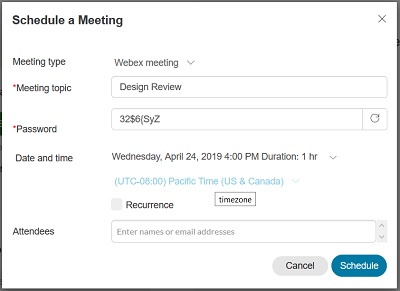
|
| 4 |
회의 주제와 암호를 입력한 다음 회의 날짜, 시간, 시간대를 선택해요. 암호는 Webex 미팅에서만 사용할 수 있어요. |
| 5 |
회의를 반복하려면 되풀이 체크박스를 체크하세요. 회의가 반복될 빈도 (일별, 주별, 월별, 연도별) 를 선택한 다음 빈도 옵션을 선택하세요. 하이브리드 또는
온프레미스 Microsoft Exchange 계정을 사용하는 경우에는 이 옵션을 사용할 수 없어요. |
| 6 |
참석자 옆에 초대하려는 사람들의 이메일 주소를 입력하세요. 채널에서 회의 일정을 잡으면 모든 채널 멤버가 자동으로 초대돼요. 추가 참석자 옆에 이메일 주소를 입력하여 손님을 더 추가할 수 있어요. |
| 7 |
스케줄 선택하세요. 하이브리드 또는 온프레미스 Microsoft Exchange 계정을
사용하는 경우 호스트나 참석자에게 이메일 초대가 전송되지 않아요. 회의는
Microsoft Outlook 캘린더에도 나타나지 않아요. |
| 1 |
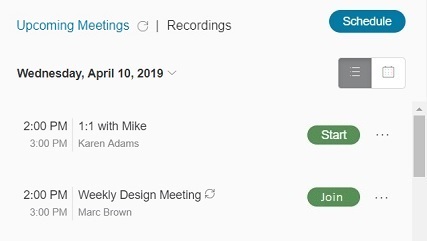
마이크로소프트 팀즈에서 웹엑스 탭을 선택해요. 먼저 목록 보기에서 회의 목록을 볼 수 있어요.
 , 다음 며칠 동안 예정된 회의의 통합 목록을 보여 줘요. , 다음 며칠 동안 예정된 회의의 통합 목록을 보여 줘요. 회의 회의 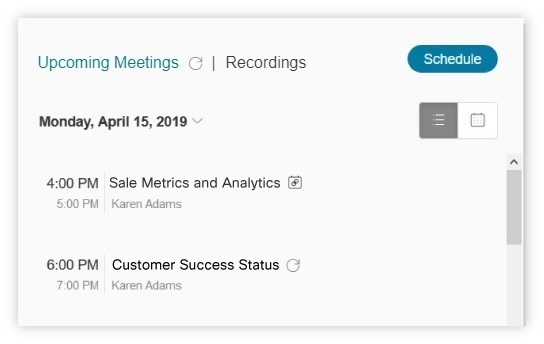 |
| 2 |
하루 동안 회의를 실시간으로 보려면 데이 뷰를 선택하세요. 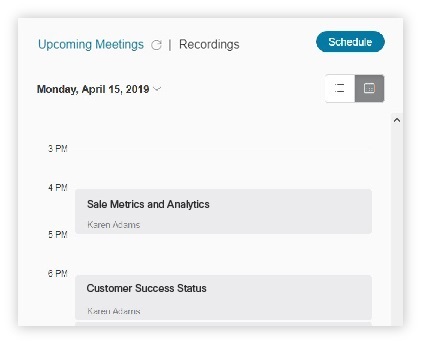
|
 옆에 화살표 동그라미가 보이면 회의가 되풀이되는 회의라는 뜻이에요.
 옆에 달력 아이콘이 보이면 회의가 이 채널에서 예약되었다는 뜻이에요.
 .
.| 1 |
마이크로소프트 팀즈에서 웹엑스 탭을 선택해요. |
| 2 |
예정된 미팅에서 회의를 찾으세요. 선택하세요...회의 이름 옆에 추가 옵션을 선택하고 다음 중 하나를 선택하세요.
|
| 3 |
되풀이 모임인 경우, 이 회의만 편집할지 아니면 전체 시리즈를 삭제할지를 선택하고 확인을 선택하세요.
|


채널 대화, 그룹 채팅 또는 개인 채팅에서 Webex 메시징 확장 프로그램을 사용하여 Webex 미팅을 예약하세요.
메시징 확장 프로그램에서 미팅을 예약하려면 먼저 Webex 봇과의 비공개 채팅으로 Webex 사이트를 설정해야 해요. 사이트를 설정하지 않았다면 회의 일정을 잡기 전에 먼저 설정하라는 메시지가 표시돼요.
채널에서 회의 일정을 잡으면 초대자가 추가되지 않아요. 회의 참석자 중에 이메일 초대를 받거나 캘린더에서 회의를 보는 사람이 없어요.
| 1 |
대화 또는 채팅 메시지에서
Webex를 선택하세요.
|
| 2 |
웹엑스 미팅 예약하기를 선택해요. |
| 3 |
회의 날짜, 시작 시간, 종료 시간을 선택한 다음 일정을 클릭하세요. |
 메시지 확장 표시줄에서요.
회의 시작 및 참여
두 가지 유형의 회의를 시작할 수 있어요.
-
인스턴트 미팅—회의가 예정되어 있지 않지만 바로 만나야 할 때 사용해요.
-
예약된 Webex 미팅—미리 예약한 미팅에 사용하세요.
| 1 |
다음 중 하나를 하세요.
|
| 2 |
인스턴트 미팅 시작하려면:
|
| 3 |
이전에 예약한 Webex 미팅을 시작하려면:
|
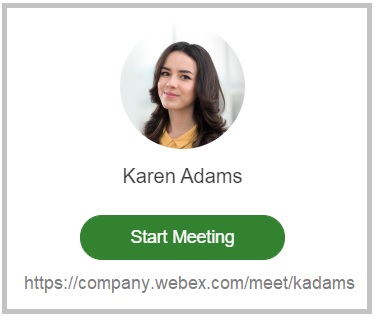
회의 시작 시간 15분 전부터 회의 알림을 보낼 수 있어요.
|
클릭...회의 옆에 옵션을 더 추가한 다음 알림 보내기를 클릭했어요.
|
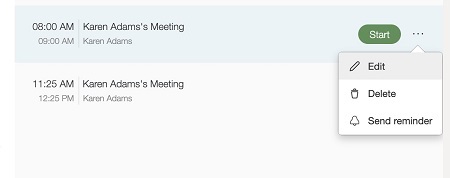
회의를 예약한 채널에 알림이 표시돼요. 회의 세부 정보와 참석자들이 클릭하여 참여할 수 있는 링크가 포함돼요. 호스트로서 이 알림으로 회의를 시작할 수도 있어요.
| 1 |
마이크로소프트 팀즈에서 웹엑스 탭을 선택해요. |
| 2 |
다음 중 하나를 하세요.
|
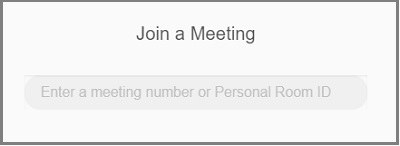
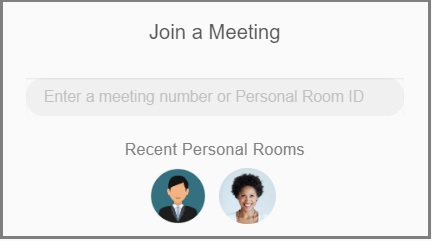
| 1 |
마이크로소프트 팀즈 상단에 있는 명령 |
| 2 |
검색 Webex Meetings 결과에서 @Cisco 선택해요. |
| 3 |
다음 중 하나를 하세요.
|
| 4 |
참여 또는 회의 참여를 선택하여 회의를 시작하거나 참여해요. Webex 미팅이 새 브라우저 창에서 열린대요.
|
채널 대화, 그룹 채팅 또는 비공개 채팅에서 개인 룸의 미팅 또는 예약된 Webex 미팅으로 연결되는 링크를 보낼 수 있어요. 당신의 개인실은 공유하는 모든 회의에 기본적으로 사용돼요. 개인 방이 없으면 인스턴트 미팅 링크가 대신 공유돼요.
최상의 경험을 위해 웹엑스 봇과의 비공개 채팅으로 웹엑스 사이트를 설정하는 것을 추천해요. 사이트를 설정하지 않으면 확장 프로그램이 Microsoft Teams 이메일 주소를 기반으로 사이트를 자동으로 선택해요.
| 1 |
대화나 채팅 메시지에서 선택 Cisco Webex
|
| 2 |
회의 주제를 입력한 다음 보내기를 클릭해요. 회의 정보가 대화나 채팅 메시지에 추가돼요. 참여를 선택해서 당신이 회의를 시작하고 다른 사람들이 회의에 참여할 수 있어요. |
녹음 재생 및 공유하기
녹화를 채널에만 공유할 수 있어요. 공유하려면 먼저 채널에 웨벡스 탭을 추가해야 해요.
회의가 클라우드에 녹화되면 회의 종료 후에 녹화 알림이 전송돼요. 녹화 알림에는 회의 주제, 날짜, 시간, 기간, 녹화 재생 버튼이 포함돼요.
채널 회의 녹화 알림이 채널로 전송돼요. 모든 팀원이 알림을 보고 녹음을 재생할 수 있어요.
비공개 회의 녹화 알림이 미팅 앱과의 비공개 채팅으로 전송돼요. 호스트가 알림을 보고 녹화를 재생할 수 있어요.
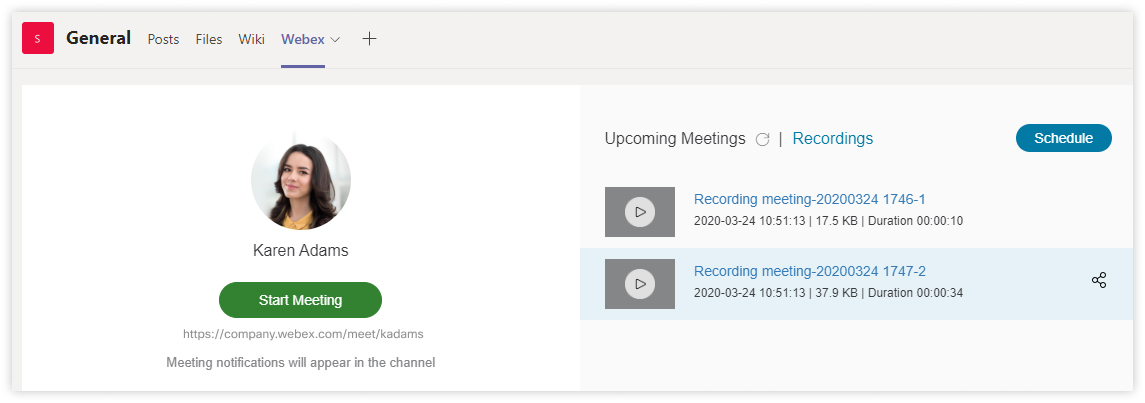
웹엑스 탭 오른쪽에서 모든 웹엑스 사이트의 녹화 목록을 볼 수 있어요. 목록에는 지난 10일 동안의 녹화가 포함돼요. 목록에서 녹음을 선택하고 재생할 수 있어요.
| 1 |
녹음을 재생하려면 다음 중 하나를 하세요.
녹화가 새 브라우저 창에서 열린대요.
|
| 2 |
녹화를 공유하려면: 녹음은 채널 대화 기록에 공유돼요.
|


