
Hvala za povratne informacije.
Načrtujte, zaženite in se pridružite Webex Meetings v programu Microsoft Teams
 Povratne informacije?
Webex Meetingsukazi aplikacij za Microsoft Teams
Ukazi za zasebni klepet z Webex Meetings aplikacijo
Te ukaze uporabite z aplikacijo Srečanja.
|
Ukaz |
Opis |
|---|---|
|
Primer: |
Nastavi URL spletnega mesta Webex za privzeto spletno mesto Webex. Ko delite povezavo do srečanja, se uporabi privzeti URL spletnega mesta Webex. |
|
|
Odstrani privzeti URL spletnega mesta Webex. |
|
|
Prikaže razpoložljive ukaze za Webex Meetings aplikacijo. |
Uporabite te ukaze v skupinskih kanalih, v katerih je nameščena aplikacija Srečanja:
Če želite preveriti, ali ima skupina nameščeno aplikacijo Srečanja, glejte Uvajanje Webex Meetings integracije za Microsoft Teams v organizacijo.
|
Ukaz |
Opis |
|---|---|
|
|
Prikazuje spletno mesto ekipe Webex. |
|
Primer: |
Nastavi URL spletnega mesta Webex za vašo ekipo. Ko lahko spremenite spletno mesto Webex, se spletno mesto spremeni za vse člane ekipe. |
|
|
Odstrani URL spletnega mesta Webex ekipe. |
|
|
Skupni deli gumb Pridruži se in prikaže povezavo za srečanje za vaše srečanje v osebni sobi Webex. Če nimate osebne sobe Webex, ukaz deli gumb Pridru ži se in prikaže povezavo za srečanje za srečanje Webex. |
|
|
Skupni deli gumb Pridru ži se in prikaže povezavo za sestanek za sestanek osebne sobe Webex, ki je povezana z določenim ID-jem gostitelja osebne sobe, bodisi vašemu ali drugemu gostitelju. |
|
|
Skupni deli gumb Pridruži se in prikaže povezavo za srečanje za načrtovano srečanje Webex z določeno številko srečanja. |
|
|
Navaja vse ukaze, ki so na voljo za Webex Meetings aplikacijo. |
|
|
Prikaže povezavo do tega članka pomoči. |
Načrtovanje in upravljanje sestankov
Webex MeetingsBot morate namestiti, preden lahko načrtujete sestanke na zavihku Webex.
| 1 |
Naredite nekaj od naslednjega
|
| 2 |
Izberite Urnik. |
| 3 |
Za Vrsta srečanja izberite, ali želite načrtovati sestanek Webex ali sestanek v osebni sobi Webex. 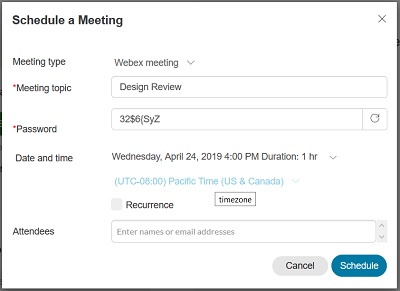
|
| 4 |
Vnesite temo in geslo srečanja ter nato izberite datum, čas in časovni pas srečanja. Gesla so na voljo samo za sestanke Webex. |
| 5 |
Če želite, da se srečanje ponovi, potrdite potrditveno polje Ponovitev. Izberite pogostost (dnevno, te den sko, mesečno, let no), ki jo mora sestanek ponoviti, in nato izberite možnosti za pogostost. Ta možnost ni na voljo, če uporabljate hibridni ali lokal
ni račun Microsoft Exchange |
| 6 |
Poleg možnosti U dele ženci vnesite e-poštne naslove oseb, ki jih želite povabiti. Če načrtujete srečanje v kanalu, so vsi člani kanala samodejno povabljeni. Več gostov lahko dodate tako, da poleg možnosti Dodatni udeleženci vnesete njihove e-poštne naslove. |
| 7 |
Izberite Urnik. Če
uporabljate hibridni ali lokalni Microsoft Exchange račun, gostiteljem ali udeležencem niso poslana nobena e-poštna povabila. Tudi srečanje ne bo prikazano v
Microsoft Outlook koledarjih. |
| 1 |
Izberite zavihek Webex v programu Microsoft Teams. Seznam sestankov se najprej prikaže v pogledu seznama
 , ki prikazuje konsolidirani seznam vaših prihajajočih sestankov za naslednjih nekaj dni. , ki prikazuje konsolidirani seznam vaših prihajajočih sestankov za naslednjih nekaj dni. Če poleg srečanja vidite krog s Če poleg srečanja vidite ikono 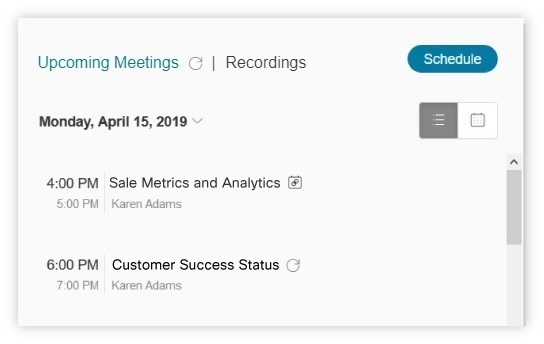 |
| 2 |
Če si želite ogledati srečanja v realnem času za en dan, izberite Dnevni pogled 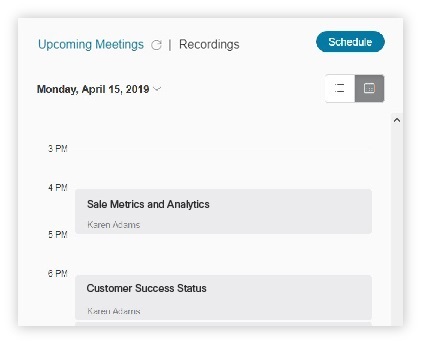
|
 puščicami, to pomeni, da je srečanje ponavljajoče se srečanje.
 koledarja, to pomeni, da je bilo srečanje načrtovano v tem kanalu.
 .
.| 1 |
Izberite zavihek Webex v programu Microsoft Teams. |
| 2 |
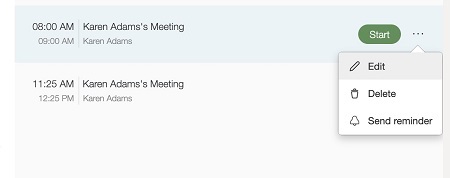
V razdelku Prihajajoč a srečanja poiščite srečanje. izberite... Več možnosti poleg imena srečanja in izberite eno od naslednjih možnosti:
|
| 3 |
Če gre za ponavljajoče se srečanje, izberite, ali želite urediti ali izbrisati samo to srečanje ali celotno serijo in izberite V redu.
|


Za načrtovanje srečanja Webex uporabite razširitev za sporočila Webex v pogovoru s kanalom, skupinskim klepetom ali zasebnim klepetom.
Če želite načrtovati sestanke iz razširitve za sporočila, morate najprej nastaviti spletno mesto Webex v zasebnem klepetu z robotom Webex. Če spletnega mesta niste nastavili, boste pozvani, da ga nastavite, preden boste lahko načrtovali sestanek.
Ko načrtujete sestanek v kanalu, povabljeni niso dodani. Nihče od udele žencev srečanja ne prejme e-poštnega povabila ali si ga ne vidi v svojem koledarju.
| 1 |
V pogovoru ali sporočilu za klepet izberite
Webex
|
| 2 |
Izberite Nač rtujte sestanek Webex. |
| 3 |
Izberite datum, začetni in končni čas srečanja in nato kliknite Ur nik. |
 v vrstici razširitev sporočil.
Začnite in se pridružite srečanjem
Obstajata dve vrsti sestankov, ki jih lahko začnete.
-
Takojšnja srečanja — uporabite, če sestanek ni načrtovan, vendar se morate sestati takoj.
-
Načrtovani sestanki Webex — uporabite za sestanke, ki jih načrtujete vnaprej.
| 1 |
Naredite nekaj od naslednjega
|
| 2 |
Če želite začeti takojšnje srečanje:
|
| 3 |
Če želite začeti sestanek Webex, ki ste ga predhodno načrtovali:
|
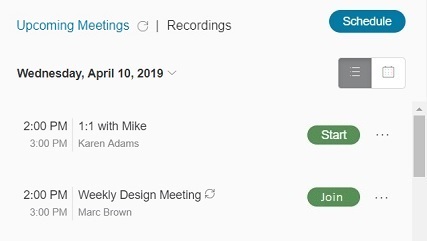
Opomnike na srečanje lahko pošljete 15 minut pred začetkom sestanka.
|
Kliknite... Več možnosti poleg srečanja in nato kliknite Pošlji opomnik.
|
V kanalu, kjer ste načrtovali srečanje, se prikaže opomnik. Vključuje podrobnosti srečanja in povezavo, ki jo lahko udeleženci kliknejo, da se pridružijo. Kot gostitelj lahko sestanek začnete tudi s tem opomnikom.
| 1 |
Izberite zavihek Webex v programu Microsoft Teams. |
| 2 |
Naredite nekaj od naslednjega:
|
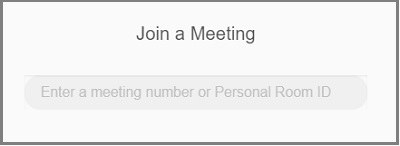
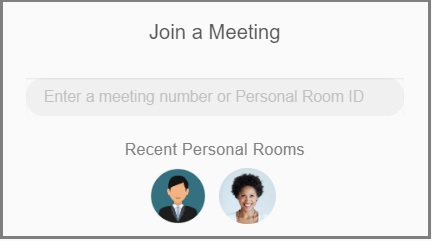
| 1 |
Vnesite |
| 2 |
Izberite @Cisco Webex Meetings iz rezultatov iskanja. |
| 3 |
Naredite nekaj od naslednjega:
|
| 4 |
Če želite začeti sre čanje ali se mu pridružiti, izberite Pridruži se srečanju ali se pridružite Srečanje Webex se odpre v novem oknu brskalnika.
|
V pogovoru na kanalu, skupinskem klepetu ali zasebnem klepetu lahko pošljete povezavo do srečanja v vaši osebni sobi ali načrtovanega srečanja v Webexu. Vaša osebna soba se privzeto uporablja za vsa srečanja, ki jih delite. Če nimate osebne sobe, je namesto tega v skupni rabi povezava do takojšnjega srečanja.
Za najboljšo izkušnjo priporočamo, da spletno mesto Webex nastavite v zasebnem klepetu z robotom Webex. Če spletnega mesta ne nastavite, razširitev samodejno izbere eno glede na vaš e-poštni naslov Microsoft Teams.
| 1 |
V pogovoru ali sporočilu za klepet izberite Cisco Webex
|
| 2 |
Vnesite temo srečanja in kliknite Pošlji. Informacije o srečanju se dodajo sporočilu pogovora ali klepetu. Srečanje lahko začnete, drugi pa se lahko pridružijo srečanju tako, da izberete možnost Pridruži se. |
Predvajanje in deljenje posnetkov
Posnetke lahko delite samo s kanali, vendar morate pred skupno rabo v kanal dodati zavihek Webex.
Ko je sestanek posnet v oblaku, se po koncu sestankov pošlje obvestilo o snemanju. Obvestilo o snemanju vključuje temo srečanja, datum, čas, trajanje in gumb Pred vajaj snemanje.
Obvestila o snemanju sestankov kanala se pošljejo na kanal. Vsi člani ekipe si lahko ogledajo obvestilo in predvajajo posnetek.
Obvestila o snemanju zasebnih srečanj se pošljejo v zasebni klepet z aplikacijo Srečanja. Gostitelj si lahko ogleda obvestilo in predvaja posnetek.
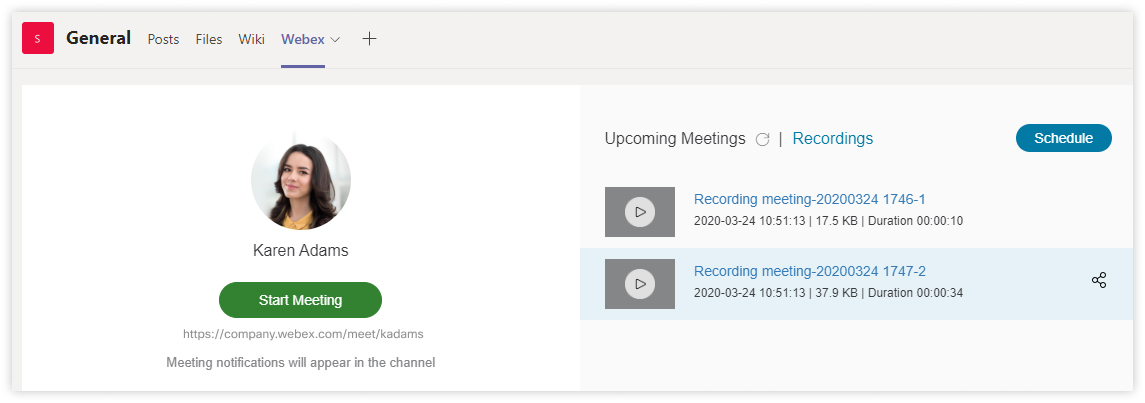
Seznam posnetkov z vseh spletnih mest Webex si lahko ogledate na desni strani zavihka Webex. Seznam vključuje posnetke zadnjih 10 dni. S seznama lahko izberete in predvajate posnetke.
| 1 |
Če želite predvajati posnetek, naredite nekaj od tega:
Snemanje se odpre v novem oknu brskalnika.
|
| 2 |
Če želite deliti posnetek: Posnetek je v skupni rabi v zgodovini pogovorov kanala.
|


