
شكرًا على ملاحظاتك.
تطبيق Webex | قم بتحديث موقعك لخدمات الطوارئ
 هل لديك ملاحظات؟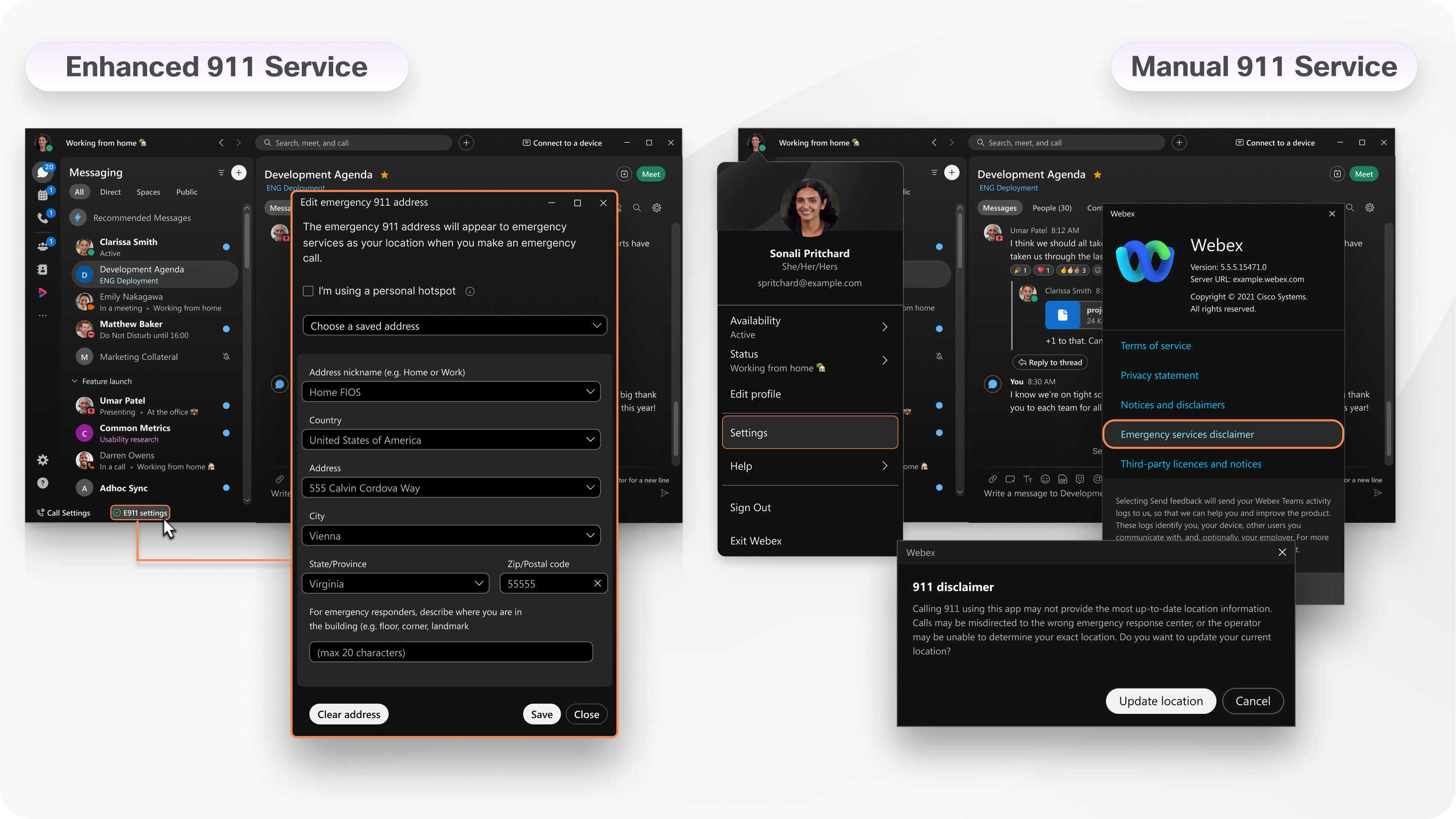
ربما تعمل عادةً من المنزل ولكنك تقرر العمل من المكتب أو المقهى المحلي لهذا اليوم. نوصي دائمًا بإبقاء عنوانك محدثًا في التطبيق ولكن كيفية القيام بذلك تعتمد على خدمة 911 التي تم إعدادها بها.
خدمة E911 - يمكنك أن تخبرك بأن لديك خدمة E911 إذا رأيت إعدادات E911 في تذييل التطبيق الخاص بك. هذا يعني أن تطبيق Webex يكتشف تلقائيًا عندما تتصل بشبكة مختلفة ويطلب منك تحديث عنوانك. ستتم مطالبتك بتحديث موقعك عند الإعداد لأول مرة مع خدمة E911 وفي كل مرة تقوم فيها بتغيير المواقع بعد ذلك. إذا كنت ستعود إلى موقع زرته من قبل، فسيقوم تطبيق Webex تلقائيًا بتحديث موقعك دون مطالبتك بذلك.
خدمة 911 اليدوية —إذا لم يتم إعدادك باستخدام خدمة E911، فقد يكون المسؤول قد قام بإعدادك بخدمة 911 اليدوية. عند تسجيل الدخول إلى التطبيق، سيظهر لك إخلاء مسؤولية خدمات الطوارئ في رسالة منبثقة تحتوي على زر تحديث الموقع. عند النقر فوق تحديث الموقع، يتم نقلك إلى موقع الويب الخاص بموفر الخدمة حيث يمكنك إدخال عنوانك الجديد. قد تتم مطالبتك بتحديث موقعك فقط في المرة الأولى التي تقوم فيها بتسجيل الدخول أو في كل مرة تقوم فيها بتسجيل الدخول (اعتمادًا على كيفية إعداد المسؤول لحسابك). إذا قمت بتغيير المواقع بعد تسجيل الدخول، يجب أن تتذكر الانتقال يدويًا إلى إخلاء المسؤولية عن خدمات الطوارئ وتحديث عنوانك من هناك.
إذا كنت تستخدم macOS 12 (Monterey) أو إصدارًا أحدث، فتأكد من تمكين خدمات الموقع لتطبيق Webex.
إذا كنت تستخدم جهاز iPad أو Android اللوحي، فتأكد من تمكين أذونات الموقع لتطبيق Webex. انتقل إلى إعدادات جهازك، وابحث عن التطبيق، ثم حدد أثناء استخدام التطبيق (iPad) أو السماح فقط أثناء استخدام التطبيق (Android).
| 1 |
عند التمكين لأول مرة أو اكتشاف شبكة جديدة، عند المطالبة، حدد إضافة عنوان. املأ المعلومات المطلوبة لموقعك الحالي. تأكد من استخدام وصف عنوان فريد إذا كنت تتصل بشبكة جديدة ولكن عنوانك الفعلي لم يتغير. على سبيل المثال، إذا كنت تتصل بشبكة جديدة في المنزل، فعند إرسال عنوانك، حدد وصفًا فريدًا للعنوان لتلك الشبكة. |
| 2 |
حدد حفظ. هناك ثلاث حالات لن تتمكن فيها من إضافة عنوانك:
عندما تقوم بإعداد إعدادات E911 بنجاح، سترى |
 في تذييل التطبيق الخاص بك. إذا رأيت
  ذلك، يمكنك تحديد هذا الإشعار لتحديث موقعك.
 |
حدد تحديث الموقع في إخلاء مسؤولية خدمات الطوارئ وأدخل عنوانك الحالي. لا يكون خيار تحديث الموقع متاحًا إلا إذا كنت مستعدًا Webex Calling أو إذا كانت مكالمتك مستضافة من قبل مزود الخدمة. إذا كنت قد سجلت الدخول بالفعل ونسيت تحديث موقعك، فاختر أحد الخيارات التالية:
|


