
Ďakujeme za vašu spätnú väzbu.
Aplikácia Webex | Aktualizujte svoju polohu pre tiesňové služby
 Spätná väzba?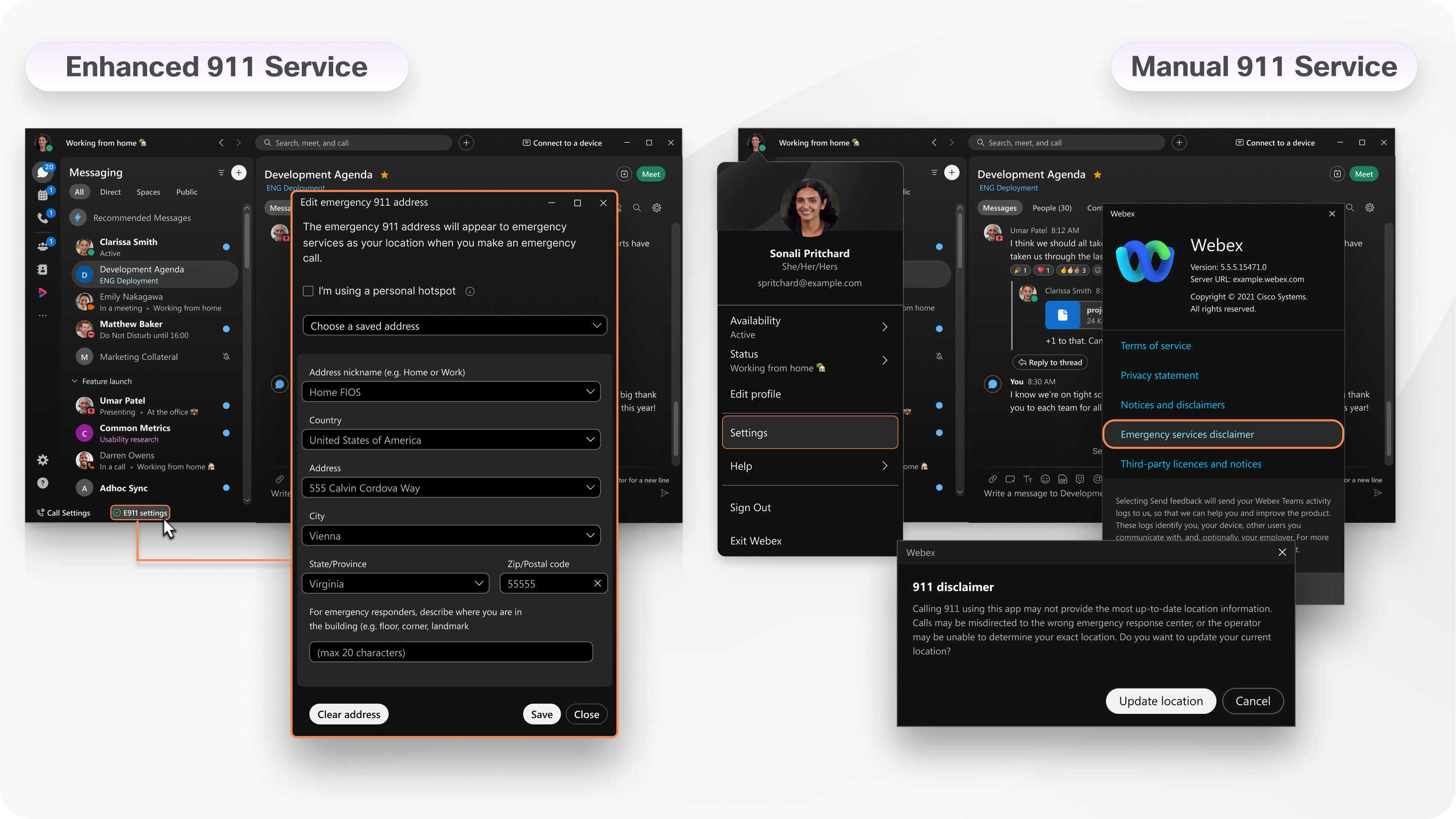
Možno bežne pracujete z domu, ale rozhodnete sa na jeden deň pracovať z kancelárie alebo z miestnej kaviarne. Odporúčame vám, aby ste si v aplikácii vždy aktualizovali adresu, ale spôsob, akým to urobíte, závisí od služby tiesňového volania 911, ktorú máte nastavenú.
Služba E911– Službu E911 spoznáte podľa nastavení služby E911 v päte aplikácie. To znamená, že aplikácia Webex automaticky zistí, kedy sa pripájate k inej sieti, a vyžaduje aktualizáciu adresy. Výzva na aktualizáciu polohy sa zobrazí pri prvom nastavení služby E911 a pri každej následnej zmene polohy. Ak sa vraciate na miesto, ktoré ste už predtým navštívili, aplikácia Webex automaticky aktualizuje vašu polohu bez toho, aby vás na to upozornila.
Manuálna služba 911– Ak nemáte nastavenú službu E911, váš správca vám ju mohol nastaviť manuálne. Po prihlásení do aplikácie sa vám zobrazí vyskakovacia správa s vylúčením zodpovednosti za tiesňové služby s tlačidlom Aktualizovať polohu. Po kliknutí na tlačidlo Aktualizovať polohubudete presmerovaní na webovú stránku poskytovateľa služieb, kde môžete zadať svoju novú adresu. Výzva na aktualizáciu polohy sa môže zobraziť iba pri prvom prihlásení alebo pri každom prihlásení (v závislosti od toho, ako váš správca nastavil váš účet). Ak po prihlásení zmeníte miesto, nezabudnite manuálne prejsť na vyhlásenie o vylúčení zodpovednosti za tiesňové služby a odtiaľ aktualizovať svoju adresu.
Ak používate systém MacOS 12 (Monterey) alebo novší, nezabudnite pre aplikáciu Webex povoliť lokalizačné služby.
Ak používate iPad alebo tablet so systémom Android, nezabudnite pre aplikáciu Webex povoliť povolenia na prístup k polohe. Prejdite do nastavení zariadenia, vyhľadajte aplikáciu a potom vyberte možnosť Počas používania aplikácie (iPad) alebo Povoliť iba počas používania aplikácie (Android).
| 1 |
Pri prvom povolení alebo zistení novej siete vyberte po zobrazení výzvy možnosť Pridať adresu. Vyplňte požadované informácie pre vašu aktuálnu polohu. Ak sa pripájate k novej sieti, ale vaša fyzická adresa sa nezmenila, uistite sa, že používate jedinečný popis adresy. Napríklad, ak sa pripájate k novej sieti doma, pri odosielaní adresy zadajte jedinečný popis adresy pre danú sieť. |
| 2 |
Vyberte Uložiť. Existujú tri prípady, v ktorých nebudete môcť pridať svoju adresu:
Po úspešnom nastavení služby E911 sa v päte aplikácie zobrazí symbol |
 . Ak sa zobrazuje symbol
  , môžete vybrať toto upozornenie a aktualizovať svoju polohu.
 |
Vo vyhlásení o vylúčení zodpovednosti záchranných služieb vyberte možnosť Aktualizovať polohu a zadajte svoju aktuálnu adresu. Možnosť Aktualizovať umiestnenie je k dispozícii iba v prípade, že máte nastavenú službu Webex Calling alebo ak je vaša služba Calling hostovaná poskytovateľom služieb. Ak ste už prihlásení a zabudli ste aktualizovať svoju polohu, vyberte jednu z nasledujúcich možností:
|


