
Hvala na povratnim informacijama.
Aplikacija | Vebek - Ažurirajte svoju lokaciju za hitne službe
 Povratne informacije?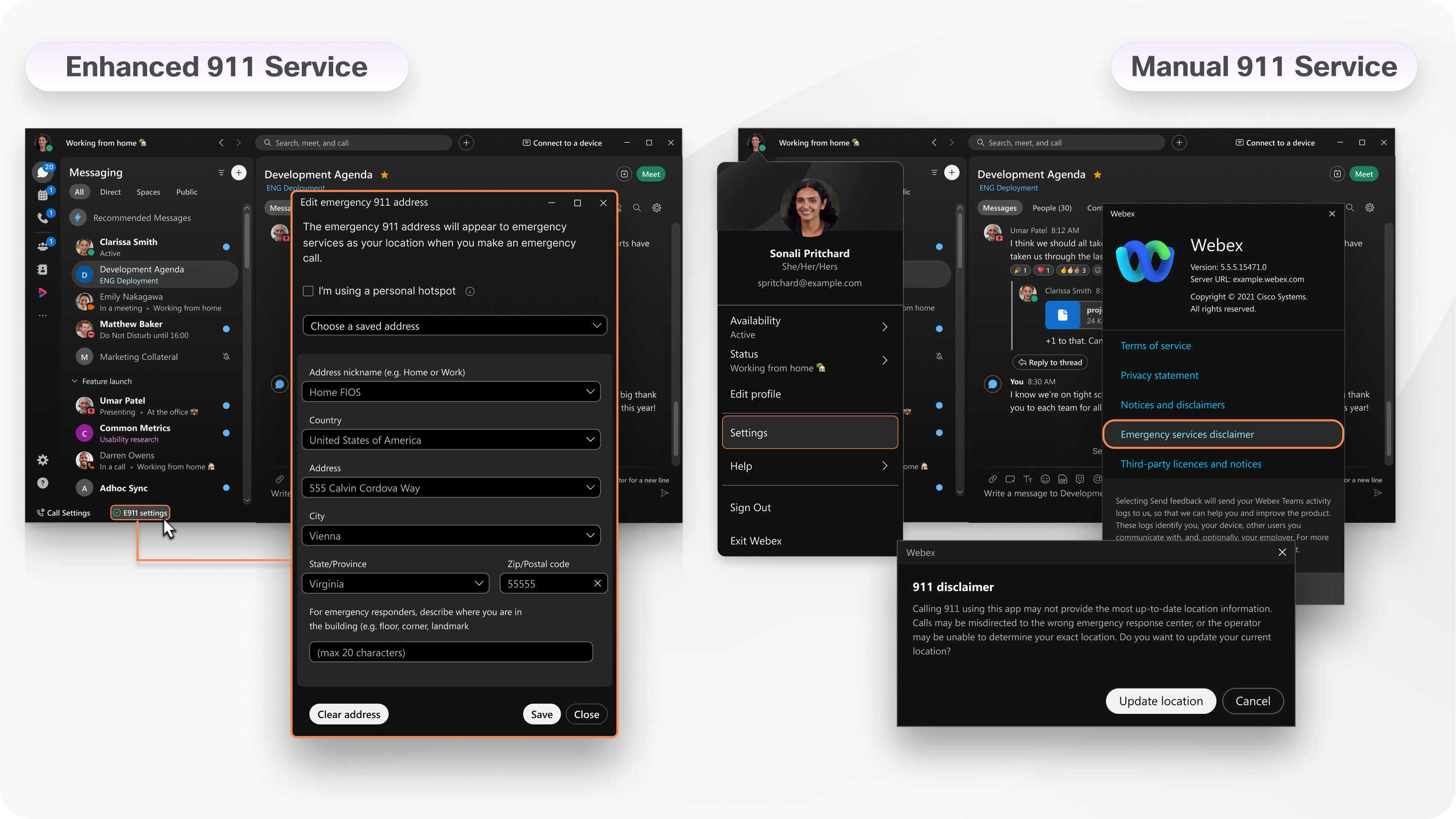
Možda obično radite od kuće, ali odlučite da radite iz kancelarije ili lokalnog kafića za taj dan. Preporučujemo da uvek održavate svoju adresu ažurnom u aplikaciji, ali kako ćete to učiniti zavisi od 911 usluge koju ste postavili.
E911 servis - Možete reći da imate E911 uslugu ako vidite E911 postavke u podnožju vaše aplikacije. To znači da Vebek aplikacija automatski detektuje kada se povežete na drugu mrežu i zahteva od vas da ažurirate svoju adresu. Od vas će se tražiti da ažurirate svoju lokaciju kada ste prvi put postavljeni sa E911 uslugom i svaki put kada promenite lokaciju nakon toga. Ako se vraćate na lokaciju na kojoj ste ranije bili, aplikacija Vebek automatski ažurira vašu lokaciju bez traženja.
Ručni 911 servis - Ako niste podešeni sa E911 servisom, vaš administrator vam je možda postavio ručni 911 servis. Kada se prijavite u aplikaciju, u popup poruci sa dugmetom za ažuriranje lokacije prikazana vam je izjava o odricanju od odgovornosti za hitne slučajeve. Kada kliknete na Ažuriraj lokaciju, preusmereni ste na veb lokaciju vašeg provajdera gde možete da unesete novu adresu. Možda će se od vas tražiti da ažurirate svoju lokaciju samo kada se prvi put prijavite ili svaki put kada se prijavite (u zavisnosti od toga kako je vaš administrator postavio vaš nalog). Ako promenite lokacije nakon što ste prijavljeni, morate imati na umu da ručno pređete na odricanje od odgovornosti za hitne slučajeve i ažurirate svoju adresu odatle.
Ako koristite MacOS KSNUMKS (Monterei) ili noviji, obavezno omogućite lokacijske usluge za Vebek App.
Ako koristite iPad ili Android tablet, obavezno omogućite dozvole za lokaciju za Vebek aplikaciju. Idite na podešavanja uređaja, pronađite aplikaciju, a zatim izaberite Dok koristite aplikaciju (iPad) ili Dozvoli samo dok koristite aplikaciju (Android).
| 1 |
Kada je prvi put omogućeno ili se otkrije nova mreža, na upit izaberite Dodaj adresu. Popunite potrebne informacije za vašu trenutnu lokaciju. Uverite se da koristite jedinstveni opis adrese ako se povezujete na novu mrežu, ali vaša fizička adresa se nije promenila. Na primer, ako se povezujete sa novom mrežom kod kuće, prilikom slanja adrese, navedite jedinstveni opis adrese za tu mrežu. |
| 2 |
Izaberite Sačuvaj. Postoje tri slučaja u kojima nećete moći da dodate svoju adresu:
Kada uspešno podesite postavke EKSNUMKS-a, vidite |
 u podnožju vaše aplikacije. Ako vidite
  , možete da izaberete to obaveštenje da biste ažurirali svoju lokaciju.
 |
Izaberite Ažuriraj lokaciju u odricanju od odgovornosti za hitne slučajeve i unesite svoju trenutnu adresu. Opcija Ažuriraj lokaciju dostupna je samo ako ste podešeni sa Vebek pozivima ili je vaš poziv hostovan od strane provajdera usluga. Ako ste već prijavljeni i zaboravili ste da ažurirate svoju lokaciju, izaberite jednu od sledećih opcija:
|


