
Hartelijk dank voor uw feedback
Webex-app | Update uw locatie voor hulpdiensten
 Feedback?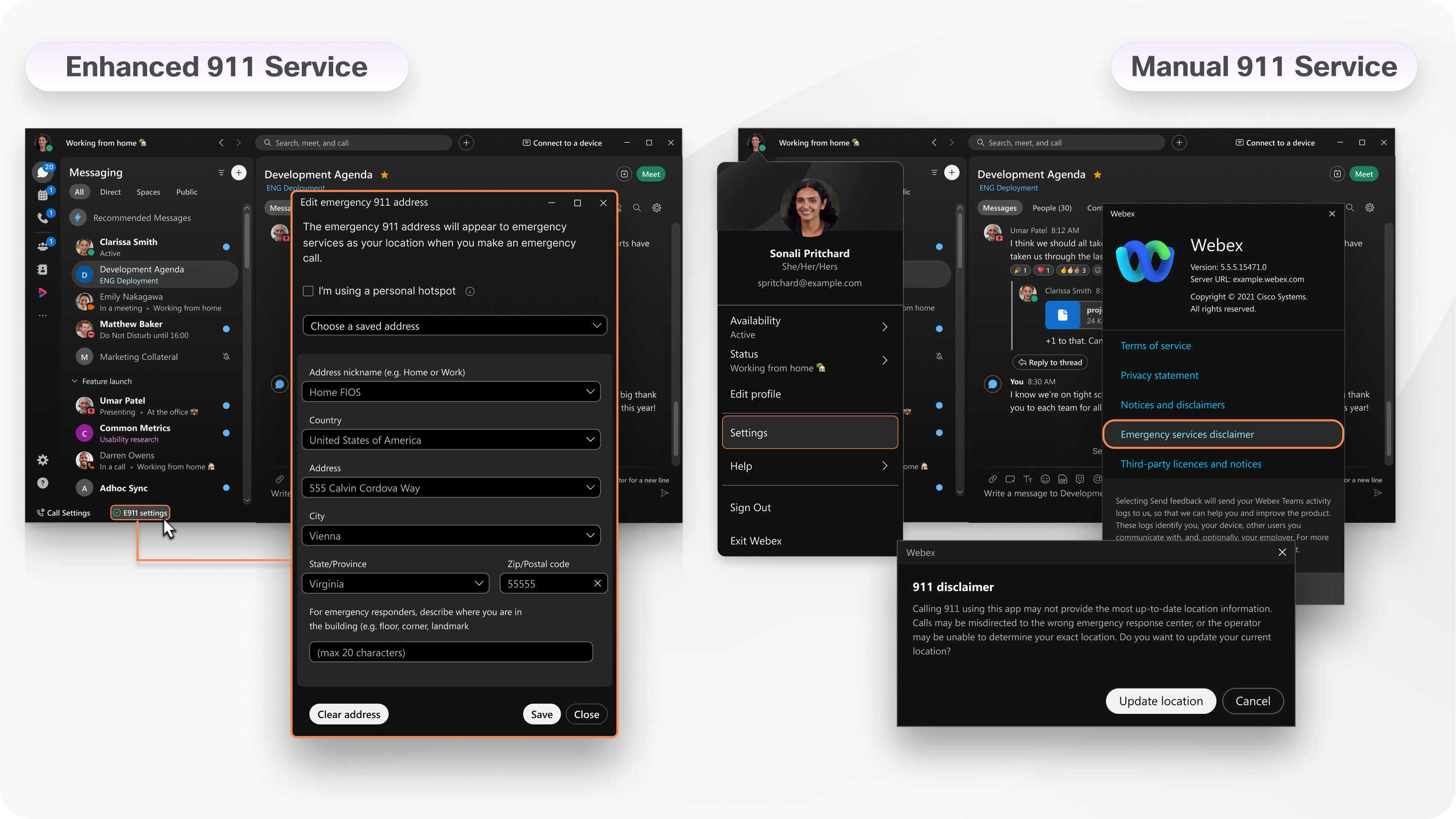
Misschien werkt u normaal thuis, maar besluit u een dag op kantoor of in uw plaatselijke coffeeshop te werken. We raden u aan om uw adres altijd up-to-date te houden in de app, maar hoe u dat doet, hangt af van de 911-service waarmee u bent ingesteld.
E911-service — U kunt zien dat u een E911-service hebt als u de E911-instellingen ziet in de voettekst van uw app. Dit betekent dat de Webex-app automatisch detecteert wanneer u verbinding maakt met een ander netwerk en dat u uw adres moet bijwerken. U wordt gevraagd uw locatie bij te werken wanneer u de E911-service voor het eerst gebruikt en elke keer dat u daarna van locatie verandert. Als u terugkeert naar een locatie waar u eerder bent geweest, werkt de Webex-app uw locatie automatisch bij zonder dat u daar om wordt gevraagd.
Handmatige 911-service — Als u niet bent ingesteld op de E911-service, heeft uw beheerder mogelijk een handmatige 911-service voor u ingesteld. Wanneer u zich aanmeldt bij de app, krijgt u een disclaimer voor de hulpdiensten te zien in een pop-upbericht met de knop Locatie bijwerken. Wanneer u op Locatie bijwerken klikt, wordt u naar de website van uw serviceprovider geleid waar u uw nieuwe adres kunt invoeren. U wordt mogelijk alleen gevraagd uw locatie bij te werken wanneer u zich voor het eerst aanmeldt of telkens wanneer u inlogt (afhankelijk van hoe uw beheerder uw account heeft ingesteld). Als u van locatie verandert nadat u bent aangemeld, moet u eraan denken om handmatig naar de disclaimer van uw hulpdiensten te gaan en van daaruit uw adres bij te werken.
Als u macOS 12 (Monterey) of hoger gebruikt, zorg er dan voor dat u de locatievoorzieningen voor de Webex-app inschakelt.
Als u een iPad of Android-tablet gebruikt, zorg er dan voor dat u de locatiemachtigingen voor de Webex-app inschakelt. Navigeer naar de instellingen van uw apparaat, zoek de app en selecteer vervolgens Tijdens gebruik van de app (iPad) of Alleen toestaan tijdens gebruik van de app (Android).
| 1 |
Wanneer het voor het eerst is ingeschakeld of als er een nieuw netwerk wordt gedetecteerd, selecteert u Add address bij de prompt. Vul de vereiste informatie in voor uw huidige locatie. Zorg ervoor dat u een unieke adresbeschrijving gebruikt als u verbinding maakt met een nieuw netwerk, maar uw fysieke adres niet is gewijzigd. Als u bijvoorbeeld thuis verbinding maakt met een nieuw netwerk, moet u bij het invoeren van uw adres een unieke adresbeschrijving voor dat netwerk opgeven. |
| 2 |
Selecteer Opslaan. Er zijn drie gevallen waarin u uw adres niet kunt toevoegen:
Als u uw E911-instellingen met succes hebt ingesteld, ziet u dat |
 in de voettekst van uw app. Als u dat ziet
 , kunt u die melding selecteren om uw locatie bij te werken.
 |
Selecteer Locatie bijwerken in de disclaimer voor nooddiensten en voer uw huidige adres in. De optie Locatie bijwerken is alleen beschikbaar als u een serviceprovider hebt ingesteld Webex Calling of uw gesprek wordt gehost door een serviceprovider. Als u al bent aangemeld en bent vergeten uw locatie bij te werken, kies dan een van de volgende opties:
|


