
Hvala na povratnim informacijama.
Webex App | Ažurirajte svoju lokaciju za hitne službe
 Želite li poslati povratne informacije?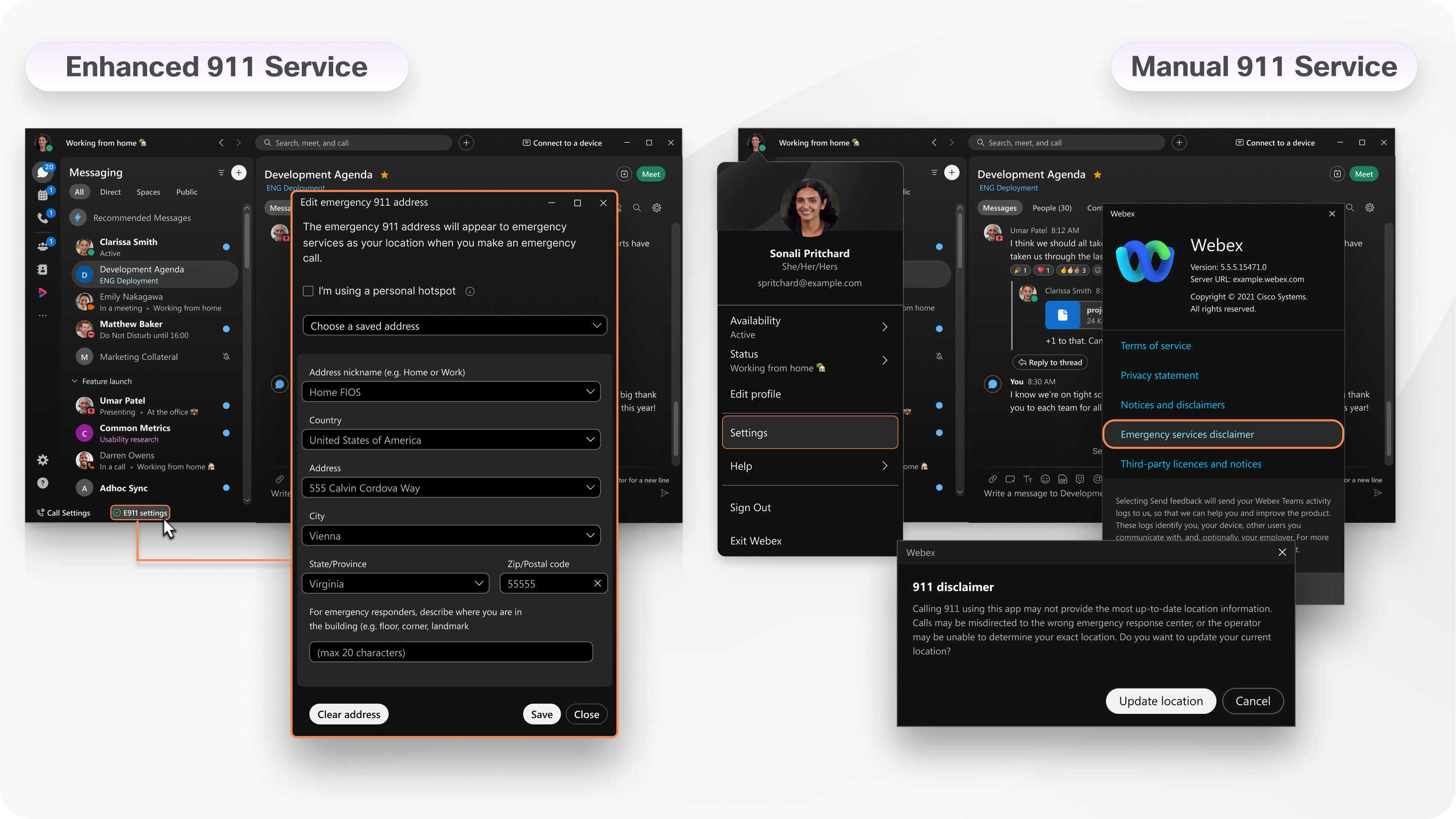
Možda obično radite od kuće, ali odlučite raditi iz ureda ili lokalnog kafića za taj dan. Preporučujemo da svoju adresu uvijek ažurirate u aplikaciji, ali način na koji to radite ovisi o usluzi 911 s kojom ste postavljeni.
Uslu@@ ga E911 — Možete reći da imate uslugu E911 ako vidite postavke E911 u podnožju aplikacije. To znači da Webex App automatski otkriva kada se povežete s drugom mrežom i zahtijeva da ažurirate svoju adresu. Od vas se traži da ažurirate lokaciju kada prvi put postavite uslugu E911 i svaki put kada promijenite lokaciju nakon toga. Ako se vraćate na lokaciju na kojoj ste već bili, Webex aplikacija automatski ažurira vašu lokaciju bez da vas zatraži.
Ručna usluga 911 — Ako niste postavili uslugu E911, administrator vam je možda postavio ručni servis 911. Kada se prijavite u aplikaciju, prikazat će vam se izjava o odricanju odgovornosti hitnih službi u skočnoj poruci s gumbom Ažuriraj lokaciju. Kada kliknete A žuriraj lok aciju, preusmjerit ćete se na web mjesto davatelja usluga gdje možete unijeti novu adresu. Možda će se od vas zatražiti da ažurirate svoju lokaciju samo prilikom prve prijave ili pri svakoj prijavi (ovisno o tome kako je administrator postavio vaš račun). Ako promijenite lokacije nakon prijave, morate imati na umu da ručno prijeđete na izjavu o odricanju odgovornosti službi za hitne slučajeve i odatle ažurirate svoju adresu.
Ako koristite macOS 12 (Monterey) ili noviji, svakako omogućite Lokacijske usluge za Webex aplikaciju.
Ako koristite iPad ili Android tablet, svakako omogućite dozvole za lok aciju za Webex aplikaciju. Dođite do postavki uređaja, pronađite aplikaciju, a zatim odaberite Dok koristite aplikaciju (iPad) ili Dopusti samo dok koristite aplikaciju (Android).
| 1 |
Kada je prvi put omogućena ili se otkrije nova mreža, u upitu odaberite Dodaj adresu. Ispunite potrebne podatke za svoju trenutnu lokaciju. Provjerite koristite li jedinstveni opis adrese ako se povezujete s novom mrežom, ali se vaša fizička adresa nije promijenila. Na primjer, ako se kod kuće povezujete s novom mrežom, prilikom slanja adrese navedite jedinstveni opis adrese za tu mrežu. |
| 2 |
Odaberite Spremi. Postoje tri slučaja u kojima nećete moći dodati svoju adresu:
Kada uspješno postavite postavke E911, vidjet ćete |
 u podnožju aplikacije. Ako vidite
 , možete odabrati tu obavijest da biste ažurirali svoju lokaciju.
 |
Odaberite A žuriraj lok aciju u Izjavi o odricanju odgovornosti za hitne službe i unesite svoju trenutnu adresu. Op cija Ažuriraj lok aciju dostupna je samo ako ste postavljeni Webex Calling ili ako poziv hostuje pružatelj usluga. Ako ste već prijavljeni i zaboravili ažurirati svoju lokaciju, odaberite jednu od sljedećih opcija:
|


