
Kiitos palautteestasi.
Webex-sovellus | Päivitä sijaintisi hätäpalveluita varten
 Onko sinulla palautetta?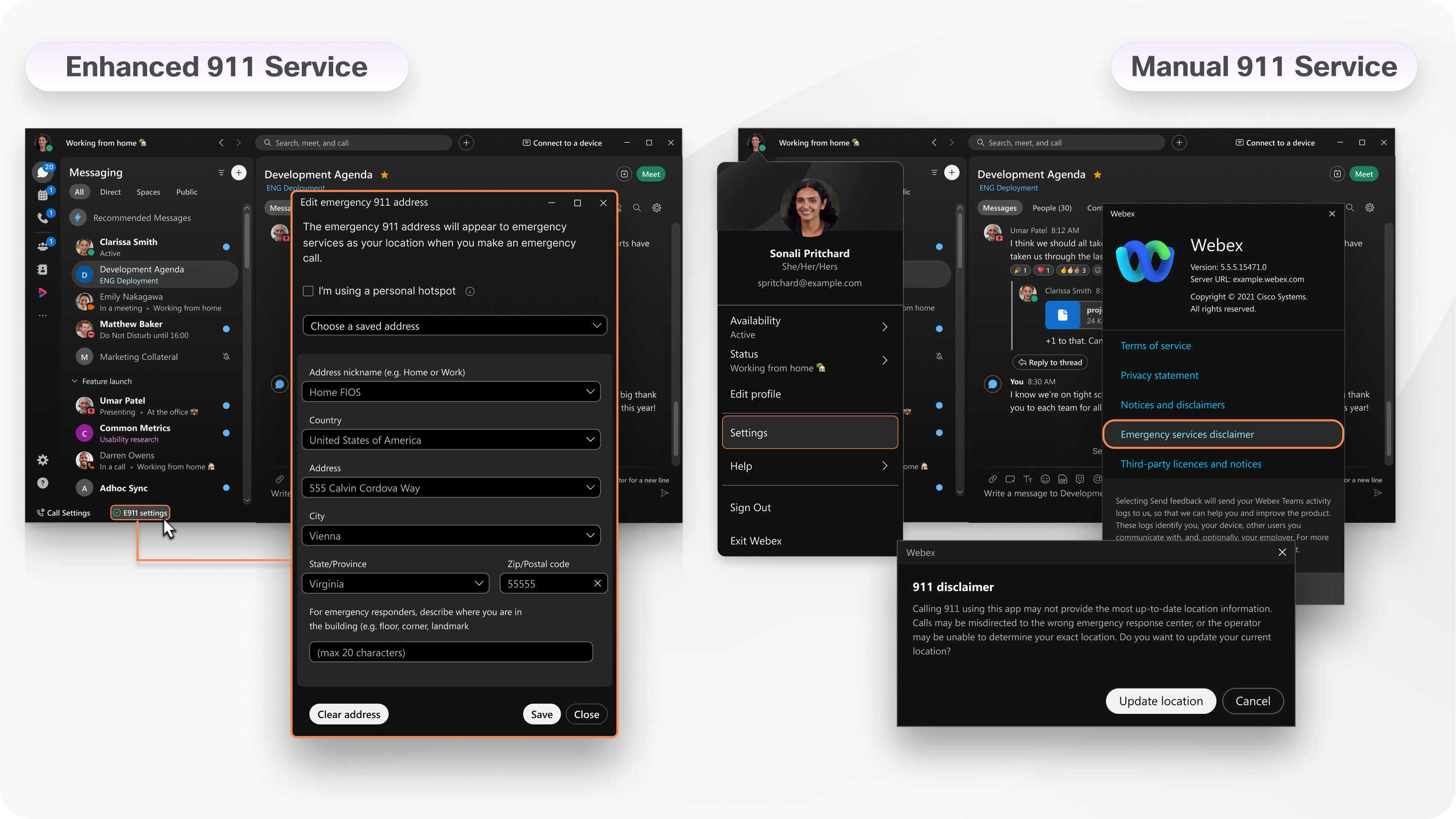
Ehkä työskentelet yleensä kotoa käsin, mutta päätätkin työskennellä päivän toimistolla tai paikallisessa kahvilassa. Suosittelemme, että pidät osoitteesi aina ajan tasalla sovelluksessa, mutta se riippuu käyttämästäsi hätänumeropalvelusta.
E911-palvelu— Tiedät, että sinulla on E911-palvelu, jos näet E911-asetukset sovelluksesi alatunnisteessa. Tämä tarkoittaa, että Webex-sovellus havaitsee automaattisesti, kun muodostat yhteyden toiseen verkkoon, ja vaatii sinua päivittämään osoitteesi. Sinua pyydetään päivittämään sijaintisi, kun otat E911-palvelun käyttöön ensimmäisen kerran, ja aina, kun vaihdat sijaintia sen jälkeen. Jos palaat paikkaan, jossa olet käynyt aiemmin, Webex-sovellus päivittää sijaintisi automaattisesti ilman erillistä ilmoitusta.
Manuaalinen 911-palvelu— Jos et ole ottanut käyttöön E911-palvelua, järjestelmänvalvojasi on saattanut ottaa sen käyttöön manuaalisesti. Kun kirjaudut sovellukseen, näet hätäpalveluiden vastuuvapauslausekkeen ponnahdusikkunassa, jossa on Päivitä sijainti -painike. Kun napsautat Päivitä sijainti, sinut ohjataan palveluntarjoajasi verkkosivustolle, jossa voit antaa uuden osoitteesi. Sinua saatetaan pyytää päivittämään sijaintisi vain ensimmäisellä kirjautumiskerralla tai joka kerta, kun kirjaudut sisään (riippuen siitä, miten järjestelmänvalvojasi on määrittänyt tilisi). Jos vaihdat sijaintia sisäänkirjautumisen jälkeen, sinun on muistettava siirtyä manuaalisesti hätäpalveluiden vastuuvapauslausekkeeseesi ja päivittää osoitteesi sieltä.
Jos käytät MacOS 12:ta (Monterey) tai uudempaa versiota, varmista, että Webex-sovelluksen sijaintipalvelut ovat käytössä.
Jos käytät iPadia tai Android-tablettia, varmista, että Webex-sovelluksen sijaintioikeudet ovat käytössä. Siirry laitteesi asetuksiin, etsi sovellus ja valitse sitten Sovellusta käytettäessä (iPad) tai Salli vain sovellusta käytettäessä (Android).
| 1 |
Kun verkko otetaan käyttöön ensimmäisen kerran tai uusi verkko havaitaan, valitse kehotteessa Lisää osoite. Täytä nykyisen sijaintisi edellyttämät tiedot. Varmista, että käytät yksilöllistä Osoitteen kuvausta, jos muodostat yhteyden uuteen verkkoon, mutta fyysinen osoitteesi ei ole muuttunut. Jos esimerkiksi muodostat yhteyden uuteen verkkoon kotona, määritä osoitettasi lähettäessäsi kyseiselle verkolle yksilöivä Osoitteen kuvaus. |
| 2 |
Valitse Tallenna. Kolmessa tapauksessa et voi lisätä osoitettasi:
Kun olet määrittänyt E911-asetuksesi onnistuneesti, näet sovelluksesi alatunnisteessa |
 -merkin. Jos näet
  -merkin, voit päivittää sijaintisi valitsemalla kyseisen ilmoituksen.
 |
Valitse hätäpalveluiden vastuuvapauslausekkeesta Päivitä sijainti ja anna nykyinen osoitteesi. Päivitä sijainti -vaihtoehto on käytettävissä vain, jos olet ottanut Webex Callingin käyttöön tai puheluitasi isännöi palveluntarjoaja. Jos olet jo kirjautunut sisään ja unohdit päivittää sijaintisi, valitse jokin seuraavista vaihtoehdoista:
|


