
Köszönjük visszajelzését.
Webex App | Frissítse helyét a sürgősségi szolgálatok számára
 Visszajelzés?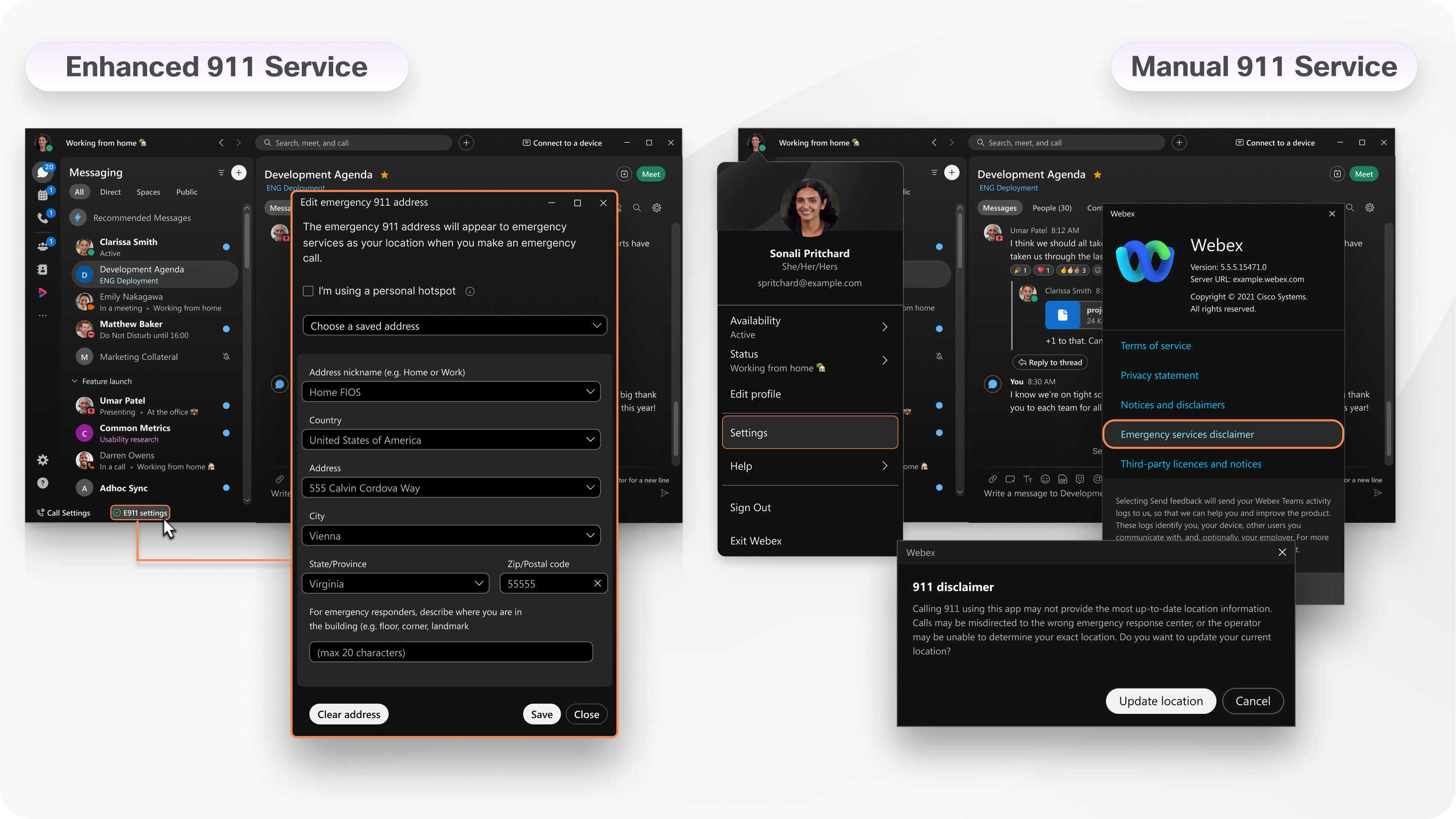
Lehet, hogy általában otthonról dolgozik, de úgy dönt, hogy egy nap az irodában vagy a helyi kávézóban dolgozik. Javasoljuk, hogy mindig naprakészen tartsa címét az alkalmazásban, de ennek módja attól függ, hogy milyen 911-es szolgáltatással rendelkezik.
E911 szolgáltatás — Meg állapíthatja, hogy rendelkezik E911 szolgáltatással, ha az alkalmazás láblécében látja az E911 beállításokat. Ez azt jelenti, hogy a Webex App automatikusan észleli, mikor csatlakozik egy másik hálózathoz, és megköveteli a cím frissítését. A rendszer kéri, hogy frissítse a tartózkodási helyét, amikor először beállítja az E911 szolgáltatást, és minden alkalommal, amikor ezt követően módosítja a helyet. Ha visszatér egy olyan helyre, ahol korábban járt, a Webex App automatikusan frissíti a tartózkodási helyét anélkül, hogy felkérné Önt.
Kézi 911 szervi z — Ha nincs beállítva az E911 szolgáltatással, előfordulhat, hogy a rendszergazda beállította Önt a kézi 911 szervizeléssel. Amikor bejelentkezik az alkalmazásba, a sürgősségi szolgálatok felelősségi nyilatkozata jelenik meg egy felugró üzenetben a Hely frissí tése gombbal. Amikor a H ely frissítése gombra kattint, a szolgáltató webhelyére kerül, ahol megadhatja az új címét. Előfordulhat, hogy csak az első bejelentkezéskor vagy minden bejelentkezéskor (attól függően, hogy a rendszergazda hogyan állította be a fiókot) frissítse a tartózkodási helyét. Ha bejelentkezés után módosítja a helyszínt, ne felejtse el manuálisan navigálni a sürgősségi szolgálatok felelősségi nyilatkozatára, és onnan frissíteni a címét.
Ha macOS 12 (Monterey) vagy újabb verziót használ, feltétlenül engedélyezze a Helyszolgáltatásokat a We bex alkalmazáshoz.
Ha iPad vagy Android táblagépet használ, győződjön meg róla, hogy engedélyezze a Webex App Helyengedél yeit. Keresse meg az eszközbeállításokat, keresse meg az alkalmazást, majd válassza az Alkalmazás használata közben (iPad) vagy az En gedélyezés csak az alkalmazás használata közben (Android) lehetőséget.
| 1 |
Amikor először engedélyezi, vagy új hálózatot észlel, a promptnál válassza a C ím hozzáadása lehetőséget. Töltse ki az aktuális tartózkodási helyére vonatkozó szükséges információkat. Győződjön meg róla, hogy egyedi címleírá st használjon, ha új hálózathoz csatlakozik, de a fizikai címe nem változott. Ha például otthon csatlakozik egy új hálózathoz, akkor a cím beküldésekor adja meg az adott hálózat egyedi címleírá sát. |
| 2 |
Válassza a Mentés lehetőséget. Három esetben nem tudja megadni a címét:
Ha sikeresen beállította az E911 beállításait, az alkalmazás lá |
 blécében jelenik meg. Ha látja
 , kiválaszthatja ezt az értesítést a tartózkodási hely frissítéséhez.
 |
Válassza a Hely frissítése lehetőséget a Sürgősségi szolgálatok felelősségi nyilatkozatában, és adja meg aktuális címét. A H ely frissítése opció csak akkor érhető el, ha a beállítást egy Szolgáltató üzem elteti, Webex Calling vagy ha a hívást egy Szolgáltató üzemelteti. Ha már be van jelentkezve, és elfelejtette frissíteni a tartózkodási helyét, válassza az alábbi lehetőségek egyikét:
|


