
Takk for tilbakemeldingen.
Webex-appen | Oppdater posisjonen din for nødtjenester
 Tilbakemelding?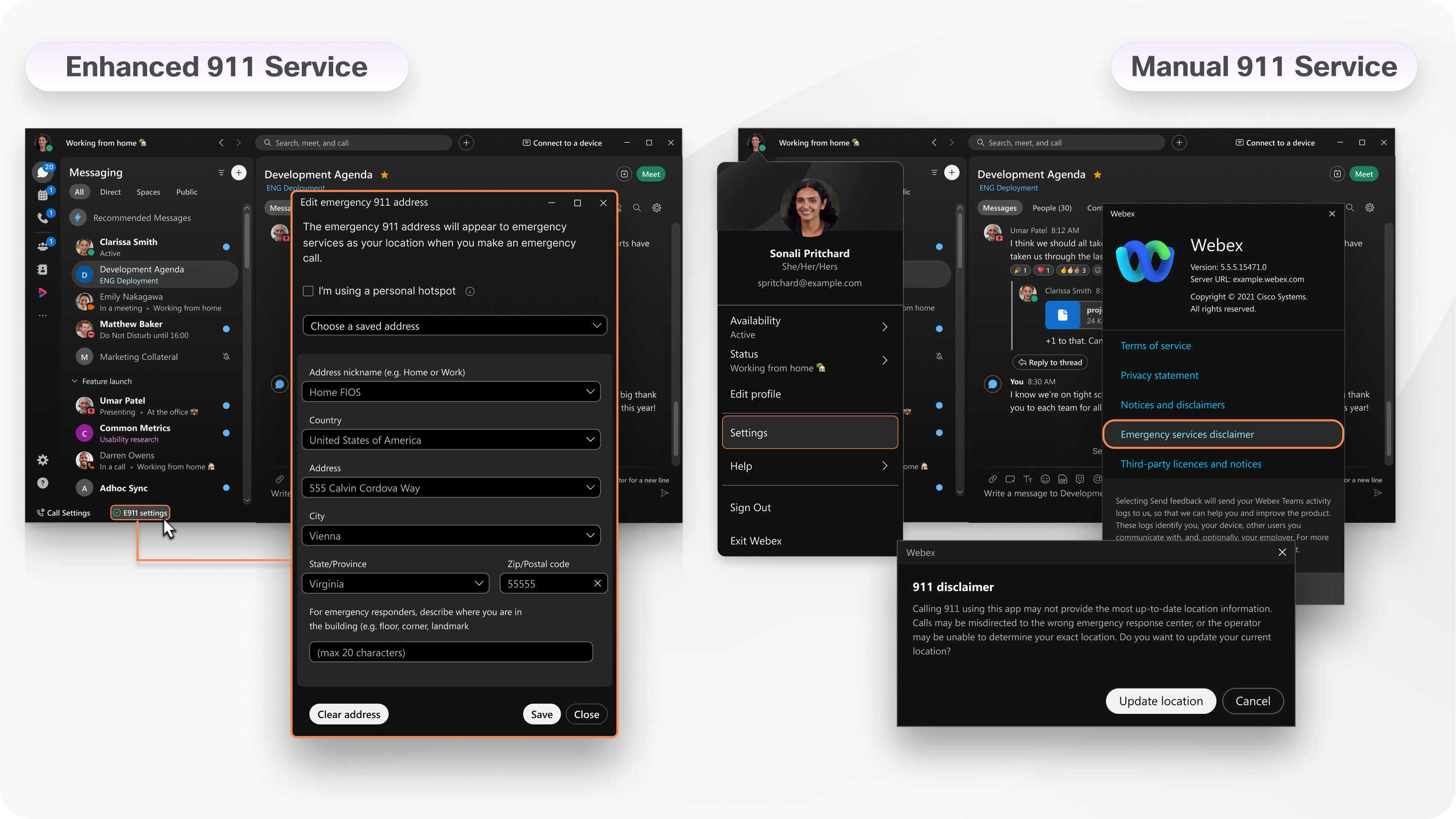
Kanskje du vanligvis jobber hjemmefra, men bestemmer deg for å jobbe fra kontoret eller din lokale kafé for dagen. Vi anbefaler at du alltid holder adressen din oppdatert i appen, men hvordan du gjør det avhenger av hvilken 911-tjeneste du er konfigurert med.
E911-tjeneste– Du kan se at du har E911-tjeneste hvis du ser E911-innstillingene i bunnteksten til appen din. Dette betyr at Webex-appen automatisk oppdager når du kobler til et annet nettverk og krever at du oppdaterer adressen din. Du blir bedt om å oppdatere posisjonen din når du først konfigurerer E911-tjenesten, og hver gang du endrer posisjon etter det. Hvis du skal tilbake til et sted du har vært før, oppdaterer Webex-appen automatisk posisjonen din uten å spørre deg.
Manuell 911-tjeneste– Hvis du ikke er konfigurert med E911-tjenesten, kan det hende at administratoren din har konfigurert manuell 911-tjeneste for deg. Når du logger deg på appen, får du se en ansvarsfraskrivelse fra nødetatene i en popup-melding med en Oppdater plassering -knapp. Når du klikker på Oppdater sted, blir du tatt til nettstedet til tjenesteleverandøren din, hvor du kan oppgi den nye adressen din. Du kan bli bedt om å oppdatere posisjonen din bare første gang du logger på, eller hver gang du logger på (avhengig av hvordan administratoren har konfigurert kontoen din). Hvis du endrer sted etter at du er logget på, må du huske å manuelt navigere til ansvarsfraskrivelsen for nødetatene og oppdatere adressen din derfra.
Hvis du bruker MacOS 12 (Monterey) eller nyere, må du sørge for å aktivere Posisjonstjenester for Webex-appen.
Hvis du bruker en iPad eller et Android-nettbrett, må du sørge for å aktivere posisjonstillatelser for Webex-appen. Naviger til enhetsinnstillingene, finn appen, og velg deretter Mens appen brukes (iPad) eller Tillat bare mens appen brukes (Android).
| 1 |
Når den aktiveres for første gang, eller et nytt nettverk oppdages, velger du Legg til adresseved ledeteksten. Fyll ut den nødvendige informasjonen for din nåværende posisjon. Sørg for at du bruker en unik Adressebeskrivelse hvis du kobler til et nytt nettverk, men den fysiske adressen din ikke har endret seg. Hvis du for eksempel kobler til et nytt nettverk hjemme, må du angi en unik Adressebeskrivelse for det nettverket når du sender inn adressen din. |
| 2 |
Velg Lagre. Det er tre tilfeller der du ikke kan legge til adressen din:
Når du har konfigurert E911-innstillingene dine, ser du |
 i bunnteksten i appen. Hvis du ser
  , kan du velge det varselet for å oppdatere posisjonen din.
 |
Velg Oppdater sted i ansvarsfraskrivelsen for nødetatene og skriv inn din nåværende adresse. Alternativet Oppdater plassering er bare tilgjengelig hvis du er konfigurert med Webex Calling eller hvis samtalen din er vert for av en tjenesteleverandør. Hvis du allerede er logget inn og har glemt å oppdatere posisjonen din, kan du velge ett av følgende alternativer:
|


