
Merci pour votre commentaire.
Application Webex Mise | à jour de votre emplacement pour les services d’urgence
 Un commentaire ?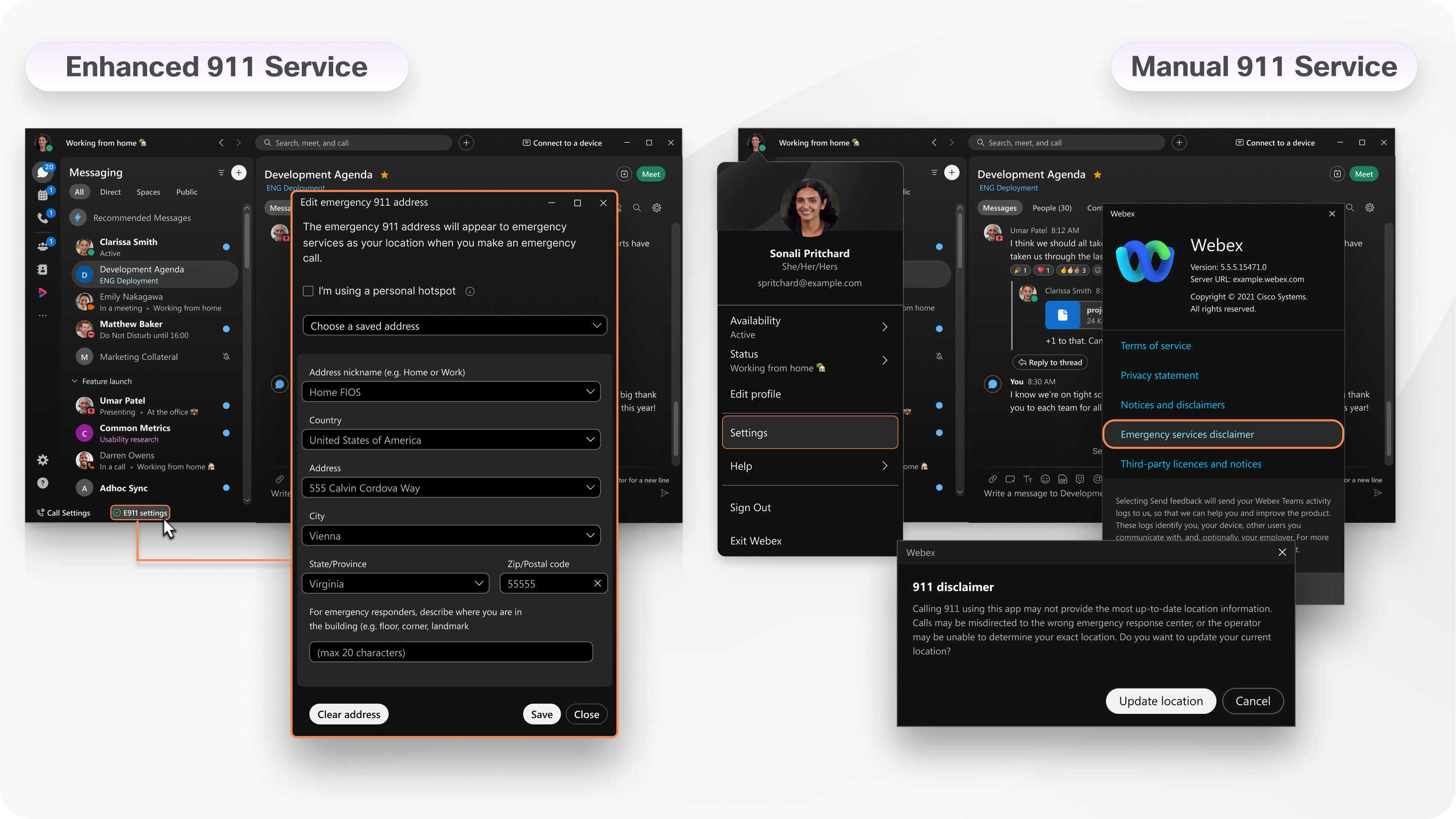
Peut-être travaillez normalement depuis votre domicile mais décidez de travailler au bureau ou dans votre café local pour la journée. Nous vous recommandons de toujours garder votre adresse à jour dans l’application mais la façon dont vous allez pour cela dépend du service 911 avec qui vous êtes installé.
ServiceE911 : vous pouvez vérifier la présence du service E911 en voyant les paramètres E911 en bas de page de votre application. Cela signifie que Webex App détecte automatiquement votre connexion à un réseau différent et vous demande de mettre à jour votre adresse. Vous êtes invité à modifier votre emplacement lorsque vous êtes installé avec le service E911 et chaque fois que vous changez d’emplacement après cela. Si vous revenir à un emplacement où vous vous êtes déjà dit, l’application Webex effectue la mise à jour automatique de votre emplacement sans vous y invite.
Service 911 manuel— Si vous n'êtes pas configuré avec le service E911, votre administrateur peut vous avoir configuré avec le service 911 manuel. Lorsque vous vous connectez à l’application, une clause de non-responsabilité des services d’urgence vous est présentée dans un message popup avec un bouton Mise à jour de l’emplacement. Lorsque vous cliquez sur Mettre à jour l’emplacement , vous êtes conduit(e) sur le site Web de votre fournisseur d’accès, où vouspouvez saisir votre nouvelle adresse. Vous pouvez être invité à mettre à jour votre emplacement uniquement la première fois que vous vous connectez ou chaque fois que vous vous connectez (en fonction de la façon dont votre administrateur a installé votre compte). Si vous changez d’emplacement après vous être inscrit, vous devez vous souvenir d’aller manuellement à votre clause de non-responsabilité des services d’urgence et de modifier votre adresse à partir de cet emplacement.
Si vous utilisez MacOS 12 (Monterey) ou une version ultérieure, assurez-vous d'activer les services de localisation pour l'application Webex .
Si vous utilisez un iPad ou une tablette Android, assurez - vous d'activer les autorisations de localisation pour l'application Webex . Accédez aux paramètres de votre périphérique, recherchez l’application, puis sélectionnez Lors de l’utilisation de l’application (iPad) ou Autoriser uniquement en utilisant l’application (Android).
| 1 |
Lorsque l’on a activé ou qu’un nouveau réseau est détecté pour la première fois, à l’invite, sélectionnez Ajouter une adresse. Remplissez les informations requises pour votre emplacement actuel. Assurez-vous d'utiliser une Description d'adresse unique si vous vous connectez à un nouveau réseau mais que votre adresse physique n'a pas changé. Par exemple, si vous vous connectez à un nouveau réseau chez vous, lorsque vous envoyez votre adresse, spécifiez une Description d’adresse unique pour ce réseau. |
| 2 |
Sélectionnez Enregistrer. Vous ne pourrez pas ajouter votre adresse dans trois cas :
Lorsque vous avez installé vos paramètres E911 avec succès, vous voyez dans le pied de bas |
 de votre application. Si vous voyez
  , vous pouvez sélectionner cette notification pour mettre à jour votre emplacement.
 |
Sélectionnez Mettre à jour l’emplacement dans la clause de non-responsabilité des services d’urgence et saisissez votre adresse actuelle. Si vous êtes déjà inscrit et que vous avez oublié de mettre à jour votre emplacement, choisissez l’une des options suivantes :
|


