
Gracias por sus comentarios.
Webex App | Actualice su ubicación para servicios de emergencia
 ¿Comentarios?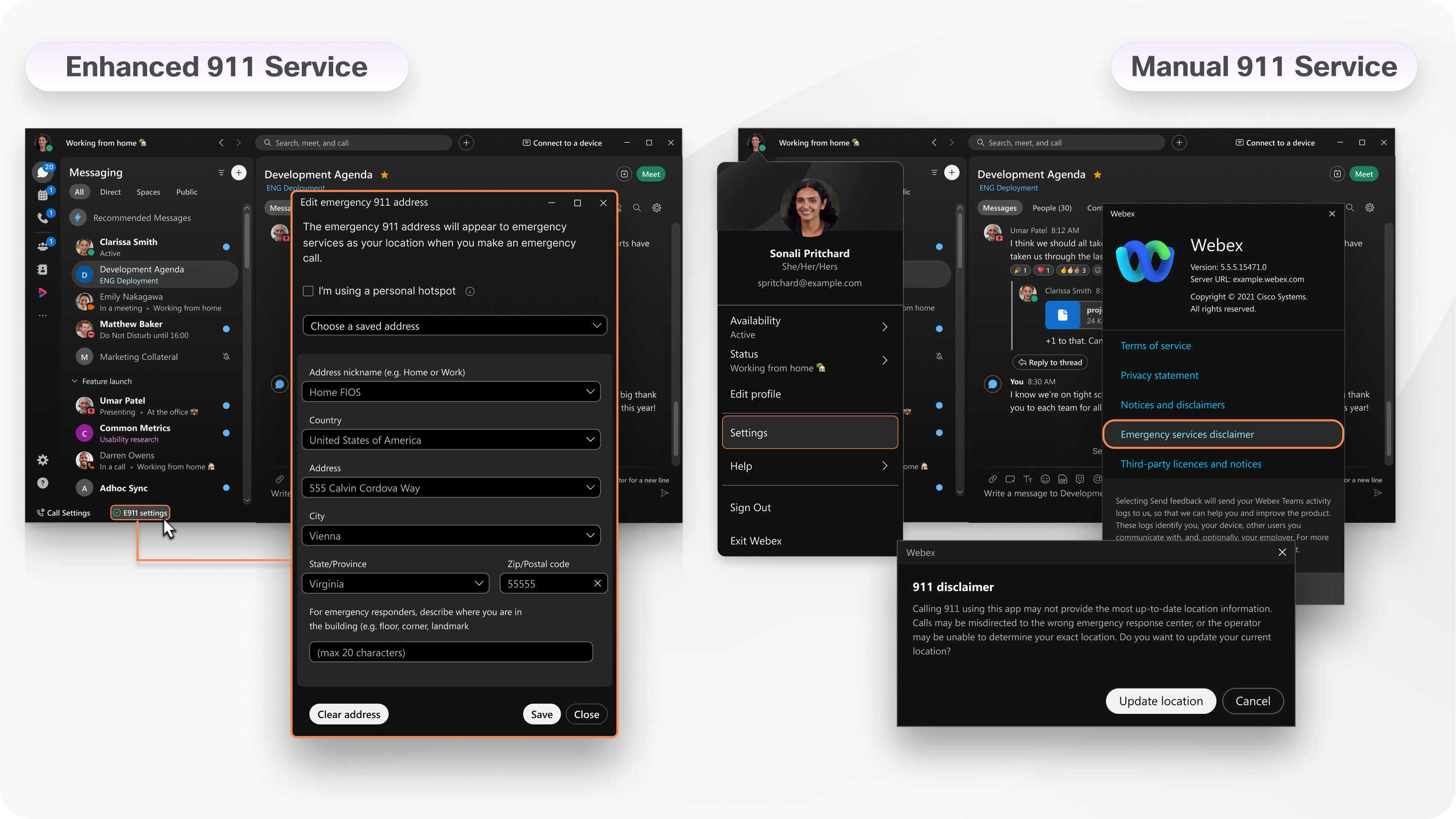
Tal vez normalmente trabaja desde casa, pero decide trabajar desde la oficina o en su cafetería local por el día. Le recomendamos que siempre mantenga su dirección actualizada en la aplicación, pero la forma en que lo haga depende del servicio 911 con el que esté configurado.
Servicio E911: puede decir que tiene el servicio E911 si ve la configuración del E911 en el pie de página de su aplicación. Esto significa que la aplicación Webex detecta automáticamente cuando se conecta a una red diferente y requiere que actualice su dirección. Se le solicita que actualice su ubicación cuando se configura por primera vez con el servicio E911 y cada vez que cambie de ubicación después de eso. Si regresa a un lugar en el que ha estado antes, la aplicación Webex actualiza automáticamente su ubicación sin avisarle.
Servicio manual 911: si no está configurado para el servicio E911, es posible que su administrador le haya configurado el servicio 911 manual. Cuando inicia sesión en la aplicación, se le presenta un descargo de responsabilidad de servicios de emergencia en un mensaje emergente con un botón Actualizar ubicación. Cuando hace clic en Actualizar ubicación, se le lleva al sitio web de su proveedor de servicios donde puede ingresar su nueva dirección. Es posible que se le pida que actualice su ubicación solo la primera vez que inicie sesión o cada vez que inicie sesión (dependiendo de cómo su administrador haya configurado su cuenta). Si cambia de ubicación después de haber iniciado sesión, debe recordar navegar manualmente a su descargo de responsabilidad de servicios de emergencia y actualizar su dirección desde allí.
Si está usando macOS 12 (Monterey) o posterior, asegúrese de habilitar los Servicios de ubicación para la aplicación Webex.
Si está usando un iPad o tableta Android, asegúrese de habilitar los permisos de ubicación para la aplicación Webex. Vaya a la configuración de su dispositivo, busque la aplicación y, a continuación, seleccione Mientras usa la aplicación (iPad) o Permitir solo mientras usa la aplicación (Android).
| 1 |
Cuando se habilita por primera vez o se detecta una nueva red, cuando se le solicite, seleccione Agregar dirección. Complete la información requerida para su ubicación actual. Asegúrese de usar una descripción de dirección única si se está conectando a una nueva red pero su dirección física no ha cambiado. Por ejemplo, si se está conectando a una nueva red en casa, al enviar su dirección, especifique una descripción de dirección única para esa red. |
| 2 |
Seleccione Guardar. Hay tres casos en los que no podrá agregar su dirección:
Cuando haya configurado correctamente su configuración de E911, verá |
 en el pie de página de su aplicación. Si ve
 , puede seleccionar esa notificación para actualizar su ubicación.
 |
Seleccione Actualizar ubicación en el descargo de responsabilidad de servicios de emergencia e ingrese su dirección actual. La opción Actualizar ubicación solo está disponible si está configurado Webex Calling o si su llamada está alojada por un proveedor de servicios. Si ya ha iniciado sesión y olvidó actualizar su ubicación, elija una de las siguientes opciones:
|


