- الرئيسية
- /
- المقال

شكرًا على ملاحظاتك.


 في هذه المقالة
 هل لديك ملاحظات؟
من خلال تمكين Zoom in Control Hub، يمكن للمشاركين المدعوين إلى اجتماع Zoom الانضمام إلى الاجتماع مباشرة من أجهزتهم باستخدام زر واحد للضغط (OBTP) أو عن طريق تحديد زر Zoom.
مقدمة
هناك أربع طرق مختلفة يمكن لجهاز Cisco من خلالها الانضمام إلى اجتماعات Zoom:
- التشغيل المتداخل للفيديو عبر بروتوكول SIP
- موصل غرفة المؤتمرات (CRC)
- وضع الضيف
- وضع تسجيل الدخول
يمكن للمستخدمين الانضمام إلى Zoom Meetings بالضغط على زر الانضمام الأخضر للاجتماعات المجدولة (في حالة تمكين التقويم الهجين) أو عن طريق تحديد تطبيق Zoom Meetings على جهاز Cisco لإدخال معرف الاجتماع. يؤدي هذا إلى تشغيل تطبيق Zoom Meetings على الجهاز. بمجرد انتهاء الاجتماع، يعود الجهاز تلقائيًا إلى شاشة Cisco Rooms الرئيسية.
بالنسبة للأجهزة المرتبطة Webex Edge بالأجهزة، تحتاج إلى تمكين Allow Control Hub لإدارة التكوينات.
للحصول على معلومات حول Zoom Rooms على أجهزة Cisco، راجع الإدارة ومجموعات المستخدمين.
الأنماط المتاحة
يعد وضع الضيف ووضع تسجيل الدخول من قابلية التشغيل البيني المحسّنة مع Zoom. من خلال هذه قابلية التشغيل البيني، يتم تشغيل تطبيق Zoom Rooms مباشرةً على جهاز Cisco وينضم المستخدمون إلى Zoom Meetings على أجهزتهم باستخدام واجهة مستخدم Zoom Meetings المألوفة. هذا يضمن حصولك على ميزات محدثة من أحدث إصدار من Zoom Room.
في وضعي التشغيل المتداخل CRC وSIP، يتم تشغيل تطبيق RoomOS للاتصال باجتماع Zoom. يمكن للمستخدمين استخدام Zoom UI المخصص من Cisco لعناصر التحكم في الاجتماع.
| اجتماعات Zoom لأجهزة Cisco | قائم على SIP | |||
|---|---|---|---|---|
|
وضع الضيف |
وضع تسجيل الدخول |
CRC | التشغيل المتداخل للفيديو عبر بروتوكول SIP | |
|
UI |
غرف زووم |
غرف زووم |
واجهة مستخدم Zoom المخصصة من Cisco |
واجهة مستخدم Zoom المخصصة من Cisco |
|
الحد الأقصى للدقة |
720 بكسل |
1080 بكسل |
1080 بكسل |
720 بكسل |
| بروتوكول |
SIP, H.323 |
SIP | ||
| دعم الشاشة المزدوجة |
نعم |
نعم |
نعم |
لا |
|
إدارة غرفة زووم |
لا |
نعم |
نعم |
لا |
|
انضم كمضيف اجتماع |
لا |
نعم |
نعم |
لا |
|
دعم زووم ويبينار |
الشخص الحاضر |
عضو لجنة وحاضر |
عضو لجنة وحاضر |
الشخص الحاضر |
|
دعم غرفة الاستراحة |
للحاضرين فقط |
نعم |
لا |
لا |
|
مشاركة زووم المباشرة |
لا |
نعم |
لا |
لا |
|
ابدأ الاجتماع الفوري |
لا |
نعم |
لا |
لا |
|
قم بدعوة المشاركين |
لا |
نعم |
نعم |
لا |
|
السبورة البيضاء |
نعم |
نعم |
السبورة البيضاء أحادية الاتجاه |
السبورة البيضاء أحادية الاتجاه |
|
ردود فعل حية |
نعم |
نعم |
لا |
لا |
|
الترخيص مطلوب |
لا |
رخصة CRC |
لا | |
في وضع الضيف وتسجيل الدخول، يمكنك استخدام عناصر تحكم Zoom في الاجتماع.
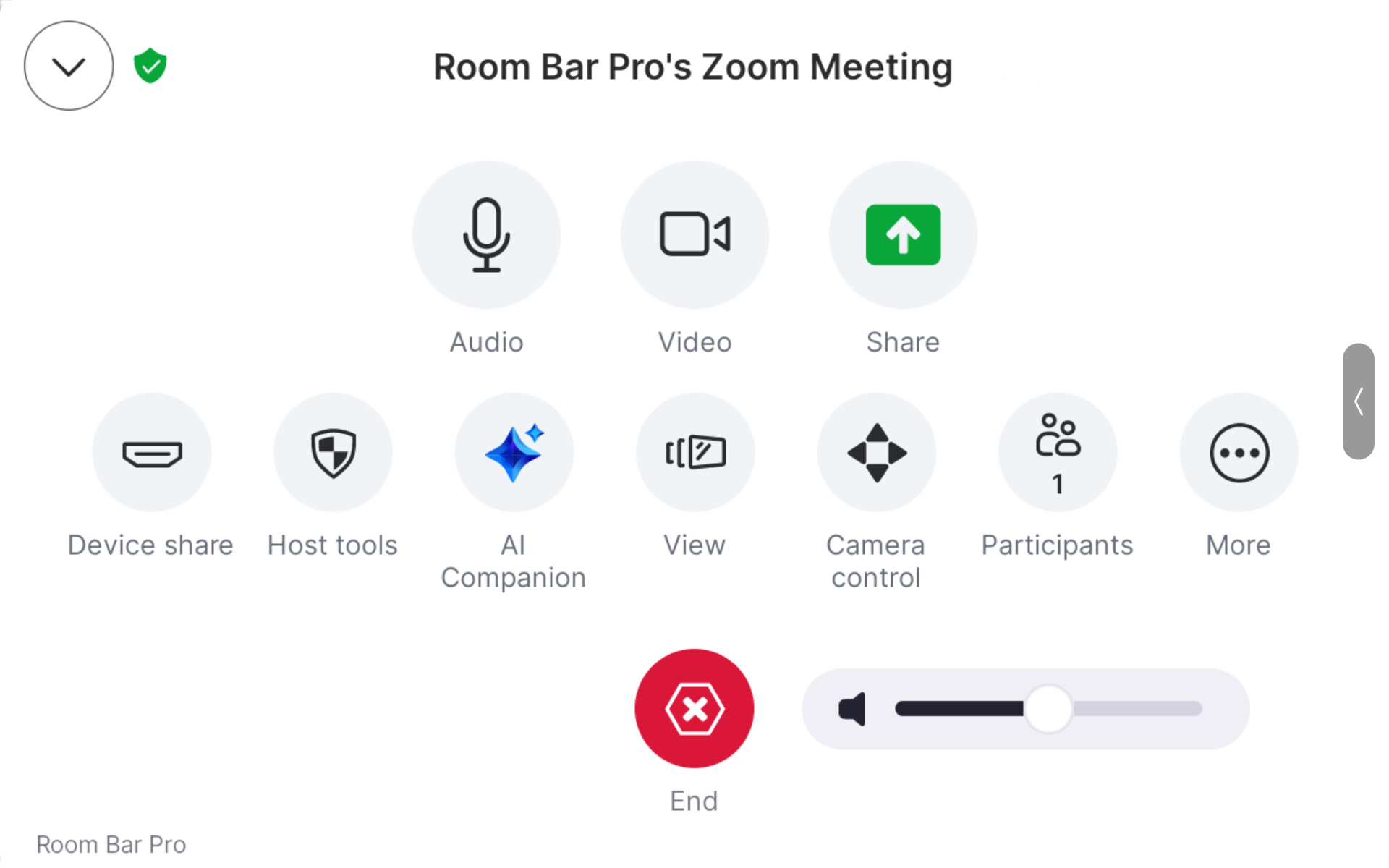
تتوفر ميزات RoomOS التالية أيضًا في Zoom Meetings في وضع الضيف وتسجيل الدخول:
- عناصر تحكم الكاميرا وأوضاع الكاميرا المتقدمة. غير مدعوم: وضع غرفة الإحاطة والمقدم والجمهور
- قائمة مشاركة الأجهزة مع خيارات المشاركة السلكية واللاسلكية: HDMI وUSB-C وMiracast وAirPlay
- التحكم في الصوت من خلال إلغاء الضوضاء
- السبورة البيضاء أحادية الاتجاه على الأجهزة التي تدعم السبورة البيضاء. لا يتم حفظ ألواح الكتابة هذه أو إتاحتها بعد انتهاء الاجتماع.
متطلبات وضع الضيف ووضع تسجيل الدخول
للحصول على تجربة تسجيل الدخول، ستحتاج أيضًا إلى اشتراك Zoom Rooms.
الأجهزة المدعومة
-
بار غرفة سيسكو
-
Cisco Room Bar Pro
-
سيسكو بورد برو
-
سيسكو بورد برو G2
-
سيسكو ديسك برو
-
سيسكو ديسك برو G2
-
طقم غرفة سيسكو EQ
-
طقم غرفة سيسكو EQX
-
مجموعة أدوات غرفة سيسكو برو
-
مجموعة أدوات غرفة سيسكو برو G2
إصدارات Room Navigator المدعومة
-
CS-T10-TS-L-K9
-
CS-T10-WM-L-K9
-
CS-T10-TS-C-K9
-
CS-T10-WM-C-K9
إذا كان أحد الأشخاص Room Navigator غير المدعومين متصلاً بجهاز في Zoom guest أو وضع تسجيل الدخول، فسيظهر خطأ تشخيصي في Control Hub وواجهة الويب الخاصة بالجهاز.
شبكة
تمكين وضع الضيف وCRC وتداخل SIP
يمكنك تمكين اجتماعات Zoom Rooms كإعداد عالمي لجميع أجهزتك في Control Hub.
لا ينطبق وضع الضيف إلا على الأجهزة المدعومة. تستمر الأجهزة الأخرى في مؤسستك في استخدام حل CRC أو SIP inter op الذي كان متاحًا مسبقًا.
إذا تم تمكين Zoom Meetings من قبل، فأنت بحاجة إلى الانتقال إلى الخطوة الثالثة لتمكين تجربة وضع الضيف.
| 1 |
من وجهة نظر العميل في https://admin.webex.com، انتقل إلى صفحة الأجهزة. |
| 2 |
حدد الإعدادات وانتقل إلى موفري الاجتماعات. قم بتشغيل تمكين التكبير/التصغير. عندما يبدأ المستخدمون في الاتصال بمكالمة Zoom من عناوين SIP، يكتشف الجهاز تلقائيًا أنها مكالمة Zoom ويتحول إلى Zoom UI المخصص من Cisco. إذا كنت ترغب في تعطيل هذا السلوك، فقم بتعيين : معطل. |
| 3 |
حدد مربع اختيار تجربة تطبيق Zoom لتمكين تجربة وضع الضيف على تلك الأجهزة التي تدعمها. تستخدم الأجهزة التي لا تدعم وضع الضيف وضع CRC أو SIP المتداخل حتى عند تحديد خانة الاختيار. إذا لم تقم بتحديد المربع، فستتمتع جميع الأجهزة بتجربة CRC أو SIP interop. |
تمكين وضع الضيف على الأجهزة الفردية
يمكنك تمكين وضع الضيف على الأجهزة الفردية التي تدعمه.
قم بتعيين تكوين Zoom AppExperience Mode إلى تلقائي.
يمكنك إما:
-
قم بتعيين التكوين على جهاز واحد.
-
قم بتعيين التكوين على أجهزة متعددة.
-
استخدم قوالب التكوين.
-
استخدم التكوينات الافتراضية للمؤسسة أو الموقع.
لمزيد من التفاصيل حول الطرق المختلفة لتعيين التكوينات، راجع مقالة تكوينات الأجهزة لأجهزة سلسلة اللوحة والمكتب والغرفة.
تمكين وضع تسجيل الدخول
من خلال وضع تسجيل الدخول، يمكنك التحكم في إعدادات Zoom Meeting في بوابة Zoom على الويب. يتم تكوين الجهاز من Control Hub أو واجهة الويب الخاصة بالجهاز المحلي أو من خلال xAPI.
للحصول على تجربة تسجيل الدخول، ستحتاج أيضًا إلى ترخيص Zoom Rooms.
مزيد من المعلومات حول إدارة Zoom Rooms:
قم بإنشاء رمز تفعيل Zoom Rooms
لمزيد من المعلومات حول استخدام بوابة Zoom على الويب، انتقل إلى إضافة غرف Zoom على بوابة الويب.
إذا كان لديك بالفعل Zoom Room موجودة، فانتقل إلى الخطوة 4.
| 1 |
قم بتسجيل الدخول إلى بوابة Zoom على الويب وانقر فوق إدارة الغرف ثم Zoom Rooms. |
| 2 |
انقر فوق + إضافة غرفة وحدد نوع الغرفة: غرف زووم (للمساحات المشتركة) يقوم بإنشاء تكوين Zoom Room الافتراضي. |
| 3 |
أدخل اسم الغرفة وحدد موقعًا للغرفة. |
| 4 |
بمجرد إنشاء الغرفة، انقر فوق اسم الغرفة لفتح صفحة الإعدادات الخاصة بها. |
| 5 |
انقر فوق زر رمز التفعيل في القسم العلوي الأيمن من صفحة تفاصيل الغرفة. |
| 6 |
انسخ هذا الرمز لإدخاله على جهاز Cisco الخاص بك في Control Hub لربطه بـ Zoom Room. تنتهي صلاحية الرمز بعد عشرة أيام. |
ربط جهاز بـ Zoom Rooms
| 1 |
من عرض العميل في https://admin.webex.com، انتقل إلى صفحة الأجهزة وحدد الجهاز الذي تريد ربطه بـ Zoom Rooms. |
| 2 |
في صفحة تفاصيل الجهاز، انتقل إلى علامة تبويب التكوينات. حدد Zoom Rooms: قم بتنشيط وإدخال رمز التفعيل الذي قمت بإنشائه في بوابة Zoom على الويب. |
| 3 |
انقر فوق التنشيط. يتم إعادة تشغيل الجهاز ويمكنه الآن الانضمام إلى Zoom Meetings في وضع تسجيل الدخول. |
ما يجب القيام به بعد ذلك
لمعرفة ما إذا كان الجهاز مرتبطًا بـ Zoom Rooms، انتقل إلى قائمة إعدادات الجهاز على واجهة مستخدم الجهاز. مرر سريعًا لفتح لوحة التحكم وحدد الإعدادات. انتقل إلى الشبكة والخدمة. إذا كان الجهاز مرتبطًا، فسيتم تفعيل حالات تنشيط Zoom Rooms.
قم بإزالة Zoom Rooms من جهاز
| 1 |
من عرض العميل في https://admin.webex.com، انتقل إلى صفحة الأجهزة وحدد الجهاز الذي تريد إزالة Zoom Rooms منه. |
| 2 |
في صفحة تفاصيل الجهاز، انتقل إلى علامة تبويب التكوينات. حدد غرف Zoom: مفعلة وانقر فوق إلغاء التنشيط. يتم إعادة تشغيل الجهاز ولم يعد قادرًا على الانضمام إلى Zoom Meetings في وضع تسجيل الدخول. |
إصدار تطبيق Zoom Rooms للضيف ووضع تسجيل الدخول
| إصدار برنامج RoomOS | إصدار تطبيق زووم رومز |
|---|---|
|
رومو أو إس سبتمبر |
ZR 7.1.5 |
|
روموس أغسطس |
ZR 7.1.0 |
|
رومو أو إس يونيو |
ZR 6.7.5 |
|
رووم أو إس مايو |
ZR 6.7.5 |
|
روموس أبريل |
ZR 6.7.5 |
|
روموس مارس |
ZR 6.7.0 |
|
رووم أو إس فبراير |
ZR 6.7.0 |
|
روموس يناير |
ZR 6.6.10 |
لا يتم دعم الترقيات اليدوية لتطبيق Zoom من خلال بوابة Zoom على الويب على أجهزة RoomOS. على الرغم من أن بوابة Zoom على الويب قد تسمح بمحاولات الترقية اليدوية، إلا أن تثبيت التطبيق على الجهاز سيفشل.
المشكلات والقيود المعروفة لوضع الضيف ووضع تسجيل الدخول
| المشكلات المعروفة |
|---|
| وضع الكاميرا الديناميكي: لا يحتوي وضع الكاميرا الديناميكي من Cisco على وضع كاميرا مكافئ في واجهة Zoom Rooms. إذا تم ضبط الكاميرا على الوضع الديناميكي، فلن يكون التأطير التلقائي لغرف Zoom متاحًا. لاستخدام Zoom Rooms Auto-Framing، قم أولاً بتبديل الكاميرا من الوضع الديناميكي إلى وضع كاميرا آخر مدعوم. يمكن القيام بذلك إما من خلال عناصر تحكم كاميرا Zoom Rooms أو من عناصر تحكم كاميرا Cisco. |
| Room Navigator: إذا قمت بإقران تطبيق Zoom Rooms Room Navigator بعد تنشيط تطبيق Zoom Rooms برمز التفعيل، Room Navigator فلن يتمكن من التحكم في Zoom Rooms. الحل البديل: تسجيل الخروج من Zoom Rooms باستخدام Control Hub أو عن طريق تنفيذ XCommand Zoom Reset Confirm: نعم، ثم أعد تنشيط Zoom Rooms عندما Room Navigator تكون متصلة بالفعل. |
| تجربة Zoom: استبيان Zoom بعد التجربة مفقود، حتى إذا تم تكوينه في Zoom Portal |
| المدير الذكي: غير مدعوم بعد |
| إعدادات الكاميرات المتعددة: ستظهر كاميرات USB ككاميرات إضافية، ولكن يتم إدراجها على أنها «جهاز غير معروف» |
| كتم الفيديو: عندما يتم تصغير تطبيق Zoom، لا يعكس زر كتم الفيديو الفيديو الصامت في تطبيق Zoom |
| إعدادات الكاميرا المتعددة: لا يمكنك حاليًا الاختيار يدويًا بين كاميرات Cisco المتعددة من Zoom UI. الحل البديل: استخدم اللوحة الجانبية RoomOS UI لتحديد الكاميرات الفردية |
| أوضاع الكاميرا: إذا قمت بتحديد وضع الكاميرا من Zoom Camera UI، فسوف تعكس واجهة مستخدم RoomOS التغيير. ومع ذلك، إذا قمت بتحديد وضع الكاميرا من RoomOS UI، فلن يتم تحديث Zoom Camera UI لإظهار التغيير. |
| إدارة جهاز Zoom: لم يتم تنفيذها بالكامل بعد. غير قادر على الترقية من بوابة Zoom Admin. دعم محدود للأجهزة من بوابة Zoom Admin |
| دعم البروكسي: لا يعمل في بعض الحالات |
| اقتران Zoom Proximity: مشكلات لبعض الأجهزة المعينة |
| Zoom للحكومة: المشكلات المعروفة في Room Navigator الاقتران بجهاز مسجل في Zoom للحكومة. الحل البديل: الاختبار باستخدام جهاز بشاشة تعمل باللمس. |
| IPv6: الأجهزة التي تحتوي على IPv6 فقط غير مدعومة حاليًا. |
| القيود |
|---|
|
الاقتران Zoom Rooms Controller أثناء تسجيل دخول Zoom Rooms Zoom Rooms Controllerلا يمكن الاقتران عندما يكون تطبيق Zoom Rooms قد تم تسجيل الدخول إليه بالفعل. الحل البديل: تسجيل الخروج من Zoom Rooms. تأكد من وجود Zoom Rooms Controller الأزواج في Zoom Rooms قبل تسجيل الدخول مرة أخرى. |


