- Start
- /
- Artikel

Tack för din feedback.


 I den här artikeln
 Har du feedback?
Genom att aktivera Zooma in Control Hub kan deltagare som bjuds in till ett Zoom-möte gå med i mötet direkt från sina enheter med One Button to Push (OBTP) eller genom att välja Zoom-knappen.
Introduktion
Det finns fyra olika sätt som en Cisco-enhet kan gå med i Zoom-möten:
- SIP-videointerop
- Konferensrumskontakt (CRC)
- Gästläge
- Inloggningsläge
Användare kan gå med i Zoom-möten genom att trycka på den gröna knappen Gå med för schemalagda möten (om hybridkalender är aktiverat) eller genom att välja Zoom Meetings-appen på Cisco-enheten för att ange ett mötes-ID. Detta startar Zoom Meetings-applikationen på enheten. När mötet är avslutat återgår enheten automatiskt till startskärmen för Cisco Rooms.
För enheter som är länkade till Webex Edge för enheter måste du aktivera Tillåt Control Hub för att hantera konfigurationer.
För information om Zoom Rooms på Cisco-enheter, se administration och användar samlingar.
Tillgängliga lägen
Gästläge och inloggningsläge är en förbättrad interoperabilitet med Zoom. Med denna interoperabilitet startar Zoom Rooms-appen direkt på Cisco-enheten och användare går med i Zoom Meetings på sina enheter med det välbekanta Zoom Meetings-gränssnittet. Detta säkerställer att du får uppdaterade funktioner från den senaste Zoom Room-utgåvan.
I CRC- och SIP-interop-lägen startas en RoomOS-app för att ansluta till ett Zoom-möte. Användarna kan använda Ciscos anpassade Zoom UI för kontroller i mötet.
| Zoom-möten för Cisco-enheter | SIP-baserad | |||
|---|---|---|---|---|
|
Gästläge |
Inloggningsläge |
CRC | SIP-videointerop | |
|
UI |
Zoom Rum |
Zoom Rum |
Ciscos anpassade Zoom UI |
Ciscos anpassade Zoom UI |
|
Maximal upplösning |
720p |
1080p |
1080p |
720p |
| Protokoll |
SIP, H.323 |
SIP | ||
| Stöd för dubbla skärmar |
Javisst |
Javisst |
Javisst |
Nej |
|
Zoom Rumshantering |
Nej |
Javisst |
Javisst |
Nej |
|
Gå med som mötesvärd |
Nej |
Javisst |
Javisst |
Nej |
|
Stöd för Zoom Webinar |
Deltagare |
Paneldeltagare och deltagare |
Paneldeltagare och deltagare |
Deltagare |
|
Stöd för breakout-rum |
Endast deltagare |
Javisst |
Nej |
Nej |
|
Zooma direktdelning |
Nej |
Javisst |
Nej |
Nej |
|
Starta direktmöte |
Nej |
Javisst |
Nej |
Nej |
|
Bjud in deltagare |
Nej |
Javisst |
Javisst |
Nej |
|
Whiteboardtavla |
Javisst |
Javisst |
Envägs whiteboardtavla |
Envägs whiteboardtavla |
|
Levande reaktioner |
Javisst |
Javisst |
Nej |
Nej |
|
Licens krävs |
Nej |
CRC-licens |
Nej | |
I gäst- och inloggningsläge kan du använda kontrollerna Zooma i mötet.
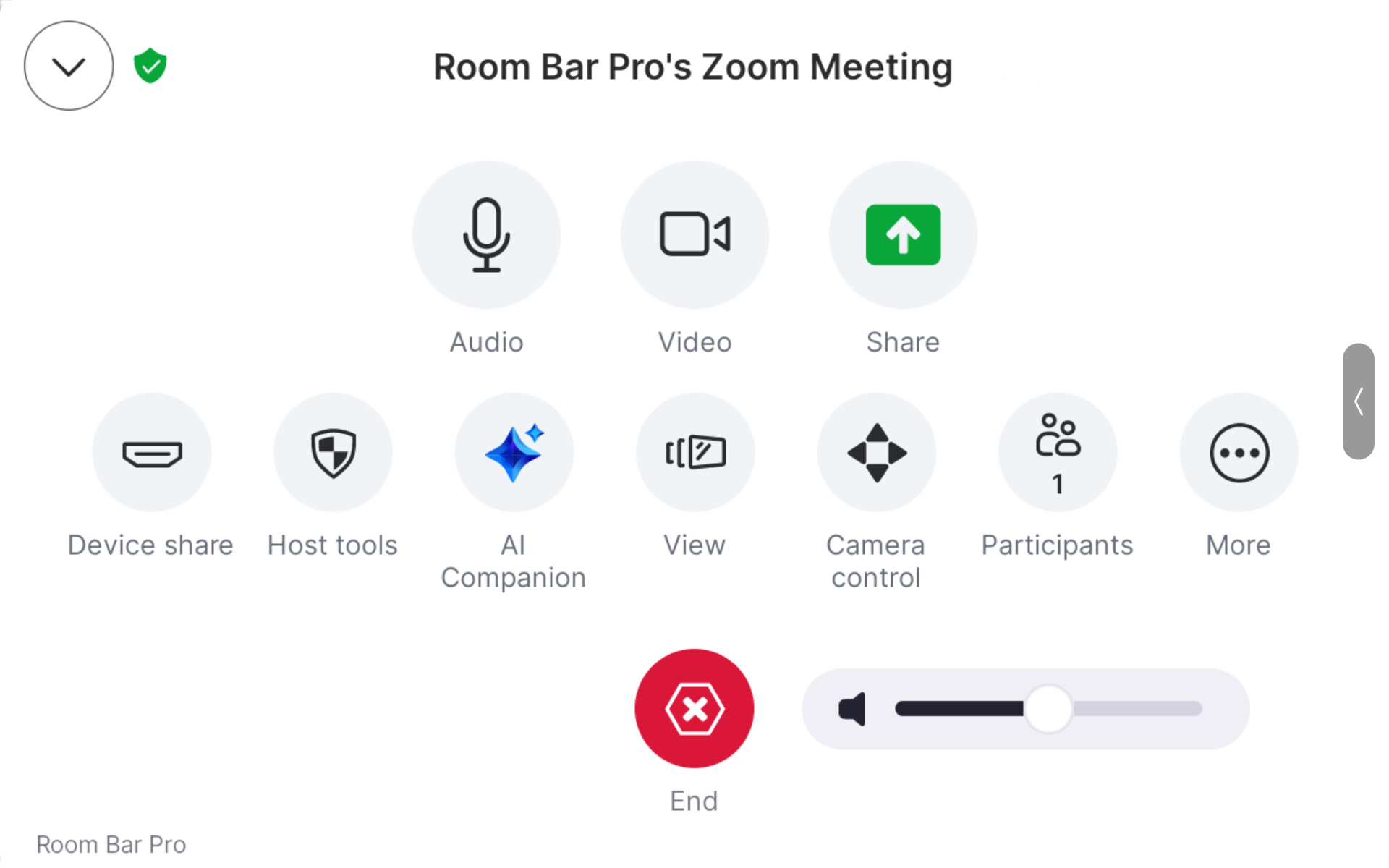
Följande RoomOS-funktioner är också tillgängliga i Zoom-möten i gäst- och inloggningsläge:
- Kamerakontroller och avancerade kameralägen. Stöds inte: Briefingrumsläge, Presentatör och publik
- Enhetsdelningsmeny med trådbundna och trådlösa delningsalternativ: HDMI och USB-C, Miracast, Air Play
- Ljudkontroll genom brusreducering
- Envägs whiteboardtavla på enheter som stöder whiteboard. Dessa whiteboards sparas inte eller är tillgängliga efter att mötet har avslutats.
Krav för gäst- och inloggningsläge
För inloggningsupplevelsen behöver du också en Zoom Rooms-prenumeration.
Enheter som stöds
-
Cisco Rumsbar
-
Cisco Room Bar Pro
-
Cisco Board Pro
-
Cisco-kort Pro G2
-
Cisco Desk Pro
-
Cisco Skrivbord Pro G2
-
Ciscos rumssats EQ
-
Ciscos rumssats EQX
-
Cisco Room Kit Pro
-
Cisco Rumskit Pro G2
Room Navigator -versioner som stöds
-
CS-T10-TS-L-K9
-
CS-T10-WM-L-K9
-
CS-T10-TS-C-K9
-
CS-T10-WM-C-K9
Om en usupported Room Navigator är ansluten till en enhet i Zoom-gäst- eller inloggningsläge visas ett diagnostikfel i Control Hub och enhetens webbgränssnitt.
Nätverk
Aktivera gästläge, CRC och SIP-interop
Du kan aktivera Zoom Rooms möten som en global inställning för alla dina enheter i Control Hub.
Gästläget gäller endast enheter som stöds. Andra enheter i organisationen fortsätter att använda CRC- eller SIP-interop-lösningen som har varit tillgänglig tidigare.
Om Zoom Meetings är aktiverat från tidigare måste du gå igenom steg tre för att aktivera gästlägesupplevelsen.
| 1 |
Från kundvyn i https://admin.webex.com går du till sidan Enh eter. |
| 2 |
Välj Inställningar och navigera till Mötesleverantörer. Slå på Aktivera zoom. När användare startar ett Zoom-samtal som ringer in från SIP-adresser upptäcker enheten automatiskt att det är ett Zoom-samtal och växlar till Ciscos anpassade Zoom UI. Om du vill inaktivera det här beteendet ställer du in allControls: Inaktiverad. |
| 3 |
Markera krys srutan Zoom- appupplevelse för att aktivera gästlägesupplevelse på de enheter som stöder den. Enheter som inte stöder gästläge använder CRC- eller SIP-interop-läget även när kryssrutan är markerad. Om du inte markerar rutan har alla enheter CRC- eller SIP-interop-upplevelsen. |
Aktivera gästläge på enskilda enheter
Du kan aktivera gästläge på enskilda enheter som stöder det.
Ställ in konfigurationen Zoom AppExperience Mode till Auto.
Du kan antingen:
-
Ställ in konfigurationen på en enhet.
-
Ställ in konfigurationen på flera enheter.
-
Använd konfigurationsmallar.
-
Använd standardkonfigurationer för din organisation eller plats.
Mer information om de olika sätten att ställa in konfigurationer finns i artikeln Enhetskonfigurationer för enheter i Board, Desk och Room Series.
Aktivera inloggningsläge
Med inloggningsläge kan du styra inställningarna för Zoom Meeting i Zoom-webbportalen. Enhetskonfigurationen görs från Control Hub, det lokala enhetswebbgränssnittet eller via xAPI.
För inloggningsupplevelsen behöver du också en Zoom Room-licens.
Ytterligare information om administration av Zoom Rooms:
Skapa en aktiveringskod för Zoom Rooms
För mer information om hur du använder Zoom-webbportalen, gå till Lägga till zoomrum på webbportalen.
Om du redan har ett befintligt zoomrum går du till steg 4.
| 1 |
Logga in på Zoom-webbportalen och klicka på Room Management sedan Zoom Rooms. |
| 2 |
Klicka på + Lägg till rum och välj Rumstyp: Zoom Rooms (för delade utrymmen) Skapar standardkonfigurationen för Zoom Room. |
| 3 |
Ange rumsnamnet och välj en plats för rummet. |
| 4 |
När rummet har skapats klickar du på rumsnamnet för att öppna dess inställningssida. |
| 5 |
Klicka på knappen Aktiveringsk od längst upp till höger på sidan med rumsinformation. |
| 6 |
Kopiera den här koden för att ange den på din Cisco-enhet i Control Hub för att länka den till Zoom Room. Koden löper ut efter tio dagar. |
Länka en enhet till Zoom Rooms
| 1 |
Från kundvyn i https://admin.webex.com går du till sidan Enheter och väljer den enhet du vill länka till Zoom Rooms. |
| 2 |
Gå till fliken Konfigurationer på sidan Enhet sinformation. Välj Zoom Rooms: Aktivera och ange aktiveringskoden som du skapade i Zoom-webbportalen. |
| 3 |
Klicka på Aktivera. Enheten startar om och kan nu gå med i Zoom Meetings i inloggat läge. |
Vad du ska göra härnäst
För att se om en enhet har länkats till Zoom Rooms, gå till enhetens inställningsmeny på enhetens användargränssnitt. Svep för att öppna kontrollpanelen och välj Inställningar. Bläddra till Nätverk och service. Om enheten är länkad visas aktiveringslä ge för Zoom Rooms Akti verad.
Ta bort Zoom Rooms från en enhet
| 1 |
Från kundvyn i https://admin.webex.com går du till sidan Enheter och väljer den enhet du vill ta bort Zoom Rooms från. |
| 2 |
Gå till fliken Konfigurationer på sidan Enhet sinformation. Välj Zoom Rooms: Aktiverad och klicka på Inaktivera. Enheten startar om och kan inte längre gå med i Zoom-möten i inloggat läge. |
Zoom Rooms appversion för gäst- och inloggningsläge
| RoomOS programvaruversion | Zoom Rooms appversion |
|---|---|
|
RoomOS september |
ZR 7.1.5 |
|
RoomOS augusti |
ZR 7.1.0 |
|
RoomOS juni |
ZR 6.7.5 |
|
RoomOS Maj |
ZR 6.7.5 |
|
RoomOS april |
ZR 6.7.5 |
|
RoomOS Mars |
ZR 6.7.0 |
|
RoomOS februari |
ZR 6.7.0 |
|
RoomOS januari |
ZR 6.6.10 |
Manuella uppgraderingar av Zoom-appen via Zoom-webbportalen stöds inte på RoomOS-enheter. Även om Zoom-webbportalen kan tillåta manuella uppgraderingsförsök, kommer installationen av appen på enheten att misslyckas.
Kända problem och begränsningar för gäst- och inloggningsläge
| Kända problem |
|---|
| Dynamiskt kameraläge: Ciscos dynamiska kameraläge har inte ett motsvarande kameraläge i zoomrumsgränssnittet. Om kameran är inställd på Dynamiskt läge är Zoom Rooms Auto-inramning inte tillgänglig. Om du vill använda Zoom Rooms Auto-inramning växlar du först kameran från dynamiskt läge till ett annat kameraläge som stöds. Detta kan göras antingen från kamerakontrollerna för Zoom Rooms eller från Cisco-kamerakontrollerna. |
| Room Navigator: Om du parar ihop en Room Navigator efter att Zoom Rooms har aktiverats med en aktiveringskod, Room Navigator kommer det inte att kunna styra Zoom-rum. Lösning: logga ut Zoom Rooms med Control Hub eller genom att köra XCommand Zoom Reset Bekräfta: Ja, aktivera sedan Zoom Rooms igen medan enheten redan är ansluten. Room Navigator |
| Zoomupplevelse: Zoom-undersökning efter upplevelse saknas, även om den är konfigurerad i Zoom Portal |
| Intelligent Director: Stöds ännu inte |
| Inställningar för flera kameror: USB-kameror visas som ytterligare kameror, men listas som ”Okänd enhet” |
| Videoutstängning: När Zoom-appen minimeras återspeglar inte knappen Video Mute av ljud i Zoom-appen |
| Muti-Camera-inställningar: Du kan för närvarande inte manuellt välja mellan flera Cisco-kameror från Zoom-gränssnittet. Lösning: Använd sidopanelens RoomOS UI för att välja enskilda kameror |
| Kameralägen: Om du väljer ett kameraläge från Zoom Camera UI kommer RoomOS UI att återspegla ändringen. Men om du väljer ett kameraläge från RoomOS UI uppdateras inte Zoom Camera UI för att visa ändringen. |
| Zoom Device Management: Än nu inte helt implementerad. Det gick inte att uppgradera från Zoom Admin Portal. Begränsad enhetssupport från Zoom Admin Portal |
| Proxy-stöd: Fungerar inte i vissa fall |
| Zoom Proximity Pairing: Problem för vissa enheter |
| Zooma för myndigheter: Kän da problem med Room Navigator parning till en enhet som är registrerad i Zoom for Government. Lösning: Testa med en pekskärmsenhet. |
| IPv6: Enh eter med endast IPv6 stöds för närvarande inte. |
| Begränsningar |
|---|
|
Para ihop Zoom Rooms Controller medan Zoom Rooms är inloggad Det Zoom Rooms Controller går inte att para ihop när Zoom Rooms-programmet redan är inloggat. Lösning: Logga ut från Zoom Rooms. Se till att Zoom Rooms Controller paren är i Zoom Rooms innan du loggar in igen. |


