- Home
- /
- Articolo

Grazie per il feedback.


 In questo articolo
 Feedback?
Abilitando Zoom in Control Hub, i partecipanti invitati a una riunione Zoom possono partecipare alla riunione direttamente dai propri dispositivi con One Button to Push (OBTP) o selezionando il pulsante Zoom.
Introduzione
Esistono quattro modi diversi in cui un dispositivo Cisco può partecipare a Zoom Meetings:
- Interoperabilità video SIP
- Connettore per sala conferenze (CRC)
- modalità Ospite
- Modalità di accesso
Gli utenti possono partecipare a Zoom Meetings premendo il pulsante verde Partecipa per le riunioni programmate (se Hybrid Calendar è abilitato) o selezionando l'app Zoom Meetings sul dispositivo Cisco per inserire un ID riunione. Questo avvia l'applicazione Zoom Meetings sul dispositivo. Una volta conclusa la riunione, il dispositivo torna automaticamente alla schermata principale di Cisco Rooms.
Per i dispositivi collegati ai Webex Edge dispositivi, deve abilitare Consenti a Control Hub di gestire le configurazioni.
Per informazioni su Zoom Rooms sui dispositivi Cisco, consulta l'amministrazione e le raccolte utenti.
Modalità disponibili
La modalità ospite e la modalità di accesso sono una migliore interoperabilità con Zoom. Con questa interoperabilità, l'app Zoom Rooms viene avviata direttamente sul dispositivo Cisco e gli utenti partecipano a Zoom Meetings sui propri dispositivi con la familiare interfaccia utente di Zoom Meetings. Ciò garantisce che Lei ottenga funzionalità aggiornate dall'ultima versione di Zoom Room.
Nelle modalità di interoperabilità CRC e SIP, viene avviata un'app RoomOS per connettersi a una riunione Zoom. Gli utenti possono utilizzare l'interfaccia utente Zoom personalizzata di Cisco per i controlli durante le riunioni.
| Zoom Meetings per dispositivi Cisco | Basato su SIP | |||
|---|---|---|---|---|
|
modalità Ospite |
Modalità di accesso |
CRC | Interoperabilità video SIP | |
|
UI |
Camere Zoom |
Camere Zoom |
Interfaccia utente Zoom personalizzata di Cisco |
Interfaccia utente Zoom personalizzata di Cisco |
|
Risoluzione massima |
720p |
1080p |
1080p |
720p |
| Protocollo |
SIP, H.323 |
SIP | ||
| Supporto per doppio schermo |
Sì |
Sì |
Sì |
No |
|
Gestione Zoom Room |
No |
Sì |
Sì |
No |
|
Partecipa come organizzatore della riunione |
No |
Sì |
Sì |
No |
|
Supporto per Zoom Webinar |
Partecipante |
Relatore e partecipante |
Relatore e partecipante |
Partecipante |
|
Supporto per breakout room |
Solo per i partecipanti |
Sì |
No |
No |
|
Condivisione diretta su Zoom |
No |
Sì |
No |
No |
|
Avvia una riunione istantanea |
No |
Sì |
No |
No |
|
Invitare i partecipanti |
No |
Sì |
Sì |
No |
|
Lavagna |
Sì |
Sì |
Lavagna unidirezionale |
Lavagna unidirezionale |
|
Reazioni in tempo reale |
Sì |
Sì |
No |
No |
|
Licenza richiesta |
No |
Licenza CRC |
No | |
In modalità ospite e accesso, può utilizzare i controlli Zoom durante la riunione.
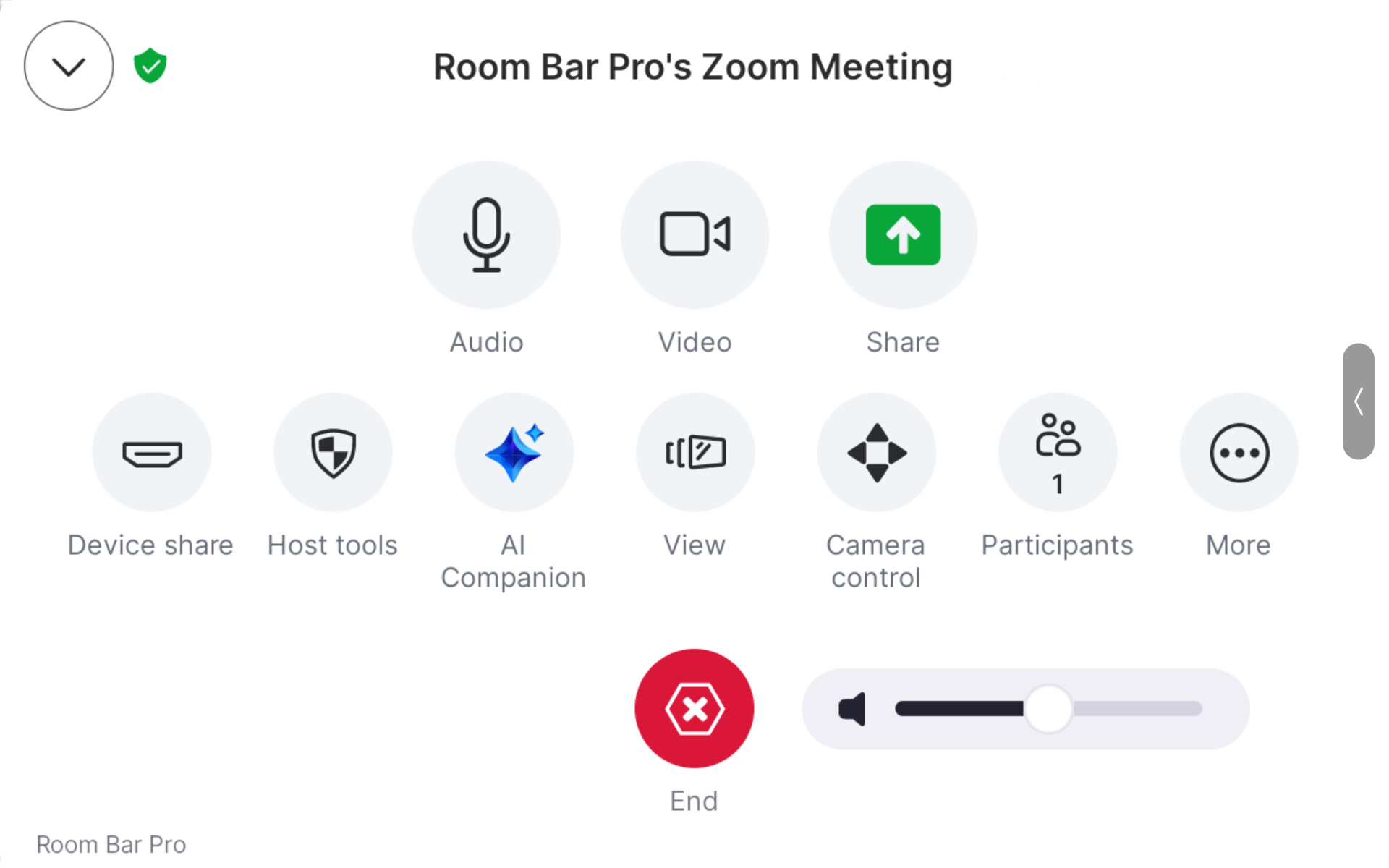
Le seguenti funzionalità di RoomOS sono disponibili anche in Zoom Meetings in modalità ospite e accesso:
- Controlli della fotocamera e modalità avanzate della fotocamera. Non supportato: modalità sala riunioni, relatore e pubblico
- Menu di condivisione del dispositivo con opzioni di condivisione cablate e wireless: HDMI e USB-C, Miracast, AirPlay
- Controllo audio tramite cancellazione del rumore
- Lavagna unidirezionale su dispositivi che supportano la lavagna. Queste lavagne non vengono salvate o disponibili dopo la fine della riunione.
Requisiti per l'ospite e la modalità di accesso
Per l'esperienza di accesso, avrà bisogno anche di un abbonamento a Zoom Rooms.
Dispositivi supportati
-
Bar Cisco Room
-
Cisco Room Bar Pro
-
Cisco Board Pro
-
Scheda madre Cisco Pro G2
-
Cisco Desk Pro
-
Cisco Desk Pro G2
-
Cisco Room Kit EQ
-
Cisco Room Kit EQX
-
Cisco Room Kit Pro
-
Cisco Room Kit Pro G2
Room NavigatorVersioni supportate
-
CS-T10-TS-L-K9
-
CS-T10-WM-L-K9
-
CS-T10-TS-C-K9
-
CS-T10-WM-C-K9
Se un utente non supportato Room Navigator è connesso a un dispositivo in modalità ospite o accesso Zoom, è visibile un errore di diagnostica in Control Hub e nell'interfaccia web del dispositivo.
Rete
Abilita la modalità ospite, il CRC e l'interoperabilità SIP
Può abilitare le riunioni di Zoom Rooms come impostazione globale per tutti i suoi dispositivi in Control Hub.
La modalità Ospite si applica solo ai dispositivi supportati. Gli altri dispositivi della sua organizzazione continuano a utilizzare la soluzione interoperatoria CRC o SIP disponibile in precedenza.
Se Zoom Meetings è abilitato da prima, deve eseguire il passaggio tre per abilitare l'esperienza in modalità ospite.
| 1 |
Dalla visualizzazione clienti in https://admin.webex.com, vada alla pagina Dispositivi. |
| 2 |
Seleziona Impostazioni e acceda a Fornitori di riunioni. Attiva Abilita zoom. Quando gli utenti avviano una chiamata Zoom in ingresso da indirizzi SIP, il dispositivo rileva automaticamente che si tratta di una chiamata Zoom e passa all'interfaccia utente Zoom personalizzata di Cisco. Se desidera disabilitare questo comportamento, imposti : Disabled. |
| 3 |
Seleziona la casella di controllo Zoom app experience per abilitare l'esperienza in modalità ospite sui dispositivi che la supportano. I dispositivi che non supportano la modalità ospite utilizzano la modalità di interoperabilità CRC o SIP anche quando la casella di controllo è selezionata. Se non seleziona la casella, tutti i dispositivi hanno l'esperienza di interoperabilità CRC o SIP. |
Attiva la modalità ospite sui singoli dispositivi
Può abilitare la modalità ospite sui singoli dispositivi che la supportano.
Imposta la configurazione Zoom AppExperience Mode su Auto.
Può:
-
Imposta la configurazione su un dispositivo.
-
Imposta la configurazione su più dispositivi.
-
Usa modelli di configurazione.
-
Usa le configurazioni predefinite per la sua organizzazione o sede.
Per maggiori dettagli sui diversi modi di impostare le configurazioni, consulta l'articolo Configurazioni dei dispositivi delle serie Board, Desk e Room.
Abilita la modalità di accesso
Con la modalità di accesso, può controllare le impostazioni di Zoom Meeting nel portale web Zoom. La configurazione del dispositivo viene eseguita da Control Hub, dall'interfaccia web del dispositivo locale o tramite xAPI.
Per l'esperienza di accesso, avrà bisogno anche di una licenza Zoom Rooms.
Ulteriori informazioni sull'amministrazione di Zoom Rooms:
Crei un codice di attivazione di Zoom Rooms
Per ulteriori informazioni sull'utilizzo del portale web Zoom, vada a Aggiungere Zoom Rooms sul portale web.
Se ha già una Zoom Room esistente, vada al passaggio 4.
| 1 |
Accedere al portale web Zoom e fare clic su Room Management, quindi su Zoom Rooms. |
| 2 |
Fai clic su + Aggiungi camera e seleziona il tipo di camera: Zoom Rooms (per spazi condivisi) Crea la configurazione predefinita di Zoom Room. |
| 3 |
Inserisca il nome della camera e scelga una posizione per la camera. |
| 4 |
Una volta creata la stanza, faccia clic sul nome della stanza per aprire la pagina delle impostazioni. |
| 5 |
Fai clic sul pulsante Codice di attivazione nella sezione in alto a destra della pagina dei dettagli della camera. |
| 6 |
Copia questo codice per inserirlo sul suo dispositivo Cisco in Control Hub per collegarlo a Zoom Room. Il codice scade dopo dieci giorni. |
Collegare un dispositivo a Zoom Rooms
| 1 |
Dalla visualizzazione clienti in https://admin.webex.com, vada alla pagina Dispositivi e selezioni il dispositivo che desidera collegare a Zoom Rooms. |
| 2 |
Nella pagina dei dettagli del dispositivo, vada alla scheda Configurazioni. Seleziona Zoom Rooms: Attivi e inserisca il codice di attivazione che ha creato nel portale web Zoom. |
| 3 |
Faccia clic su Attiva. Il dispositivo si riavvia e ora è in grado di partecipare a Zoom Meetings in modalità di accesso. |
Cosa fare dopo
Per vedere se un dispositivo è stato collegato a Zoom Rooms, acceda al menu delle impostazioni del dispositivo nell'interfaccia utente del dispositivo. Scorri per aprire il pannello di controllo e seleziona Impostazioni. Scorra fino a Rete e assistenza. Se il dispositivo è collegato, gli stati di attivazione di Zoom Rooms sono Attivati.
Rimuovere Zoom Rooms da un dispositivo
| 1 |
Dalla visualizzazione clienti in https://admin.webex.com, vada alla pagina Dispositivi e selezioni il dispositivo da cui desidera rimuovere Zoom Rooms. |
| 2 |
Nella pagina dei dettagli del dispositivo, vada alla scheda Configurazioni. Seleziona Zoom Rooms: Attivato e faccia clic su Disattiva. Il dispositivo si riavvia e non è più in grado di partecipare a Zoom Meetings in modalità di accesso. |
Versione dell'app Zoom Rooms per ospite e modalità di accesso
| Versione del software RoomOS | Versione dell'app Zoom Rooms |
|---|---|
|
RoomOS settembre |
ZR 7.1.5 |
|
RoomOS August |
ZR 7.1.0 |
|
RoomOS giugno |
ZR 6.7.5 |
|
RoomOS May |
ZR 6.7.5 |
|
RoomOS April |
ZR 6.7.5 |
|
RoomOS marzo |
ZR 6.7.0 |
|
RoomOS febbraio |
ZR 6.7.0 |
|
RoomOS gennaio |
ZR 6.6.10 |
Gli aggiornamenti manuali dell'app Zoom tramite il portale web Zoom non sono supportati sui dispositivi RoomOS. Sebbene il portale web Zoom possa consentire tentativi di aggiornamento manuale, l'installazione dell'app sul dispositivo fallirà.
Problemi e limitazioni noti per la modalità ospite e accesso
| Problemi noti |
|---|
| Modalità fotocamera dinamica: la modalità fotocamera dinamica di Cisco non ha una modalità fotocamera equivalente nell'interfaccia Zoom Rooms. Se la fotocamera è impostata sulla modalità dinamica, Zoom Rooms Auto-Framing non è disponibile. Per utilizzare Zoom Rooms Auto-Framing, passi prima la fotocamera dalla modalità dinamica a un'altra modalità fotocamera supportata. Questa operazione può essere eseguita dai controlli della fotocamera Zoom Rooms o dai controlli della fotocamera Cisco. |
| Room Navigator: Se abbina un Room Navigator dopo l'attivazione dell'applicazione Zoom Rooms con un codice di attivazione, Room Navigator non sarà in grado di controllare Zoom Rooms. Soluzione alternativa: disconnette Zoom Rooms utilizzando Control Hub o eseguendo XCommand Zoom Reset Confirm: Sì, quindi riattiva Zoom Rooms mentre è già connesso. Room Navigator |
| Zoom Experience: manca il sondaggio post-esperienza su Zoom, anche se configurato in Zoom Portal |
| Intelligent Director: non ancora supportato |
| Configurazioni multicamera: le fotocamere USB verranno visualizzate come fotocamere aggiuntive, ma sono elencate come «Dispositivo sconosciuto» |
| Disattivazione video: quando l'app Zoom è ridotta a icona, il pulsante Disattiva video non riflette il video disattivato nell'app Zoom |
| Configurazioni muti-camera: Al momento non è possibile selezionare manualmente tra più fotocamere Cisco dall'interfaccia utente Zoom. Soluzione alternativa: usi l'interfaccia utente RoomOS del pannello laterale per selezionare singole fotocamere |
| Modalità fotocamera: Se seleziona una modalità fotocamera dall'interfaccia utente della fotocamera Zoom, l'interfaccia utente di RoomOS rifletterà la modifica. Tuttavia, se seleziona una modalità fotocamera dall'interfaccia utente di RoomOS, l'interfaccia utente della fotocamera Zoom non si aggiorna per mostrare la modifica. |
| Gestione dei dispositivi Zoom: non ancora completamente implementata. Impossibile eseguire l'aggiornamento da Zoom Admin Portal. Supporto limitato per i dispositivi da Zoom Admin Portal |
| Supporto proxy: non funziona in alcuni casi |
| Zoom Proximity Pairing: problemi per alcuni determinati dispositivi |
| Zoom for Government: problemi noti con Room Navigator l'associazione a un dispositivo registrato su Zoom for Government. Soluzione alternativa: test con un dispositivo touch screen. |
| IPv6: i dispositivi con solo IPv6 non sono attualmente supportati. |
| Limitazioni |
|---|
|
Abbinamento Zoom Rooms Controller mentre Zoom Rooms è connesso Zoom Rooms ControllerNon può essere associato quando l'applicazione Zoom Rooms è già stata effettuata l'accesso. Soluzione alternativa: si disconnette da Zoom Rooms. Si assicuri che siano Zoom Rooms Controller abbinati a Zoom Rooms prima di accedere nuovamente. |


