
شكرًا على ملاحظاتك.
 هل لديك ملاحظات؟
بصفتك مشرفًا في غرفة الفيديو، هناك ما هو أكثر من مجرد التخلص من التصيد العرضي. مهمتك هي تعزيز المناقشة عندما تبدأ الصراصير في النقيق والتأكد من حصول الجميع على دور في الكلام. تقدم هذه التعليمات بعض النصائح الأساسية حول كيفية أن تكون وسيطًا فعالًا - وبالطبع سنوضح لك كيفية التخلص من هؤلاء المتصيدون أيضًا. 👢
شاهد هذا الفيديو، أو تابع القراءة لمعرفة كيفية إدارة غرفة الفيديو!
بينما يمكن لأي شخص الانضمام إلى غرف الفيديو على جهاز كمبيوتر أو جهاز محمول، لا تتوفر ميزات الإشراف إلا عند الانضمام إلى غرفة فيديو على Web App جهاز كمبيوتر. يمكنك فتح المتصفح على جهازك المحمول، على الرغم من أننا نوصي بإجراء الاختبار مسبقًا للتأكد من أن ميزات الإشراف تعمل كما هو متوقع. Web App
إذا لم تكن متأكدًا من كيفية الوصول إلىWeb App، أو لم تتمكن من تسجيل الدخول، فاتصل بمنظم الحدث.
العثور على غرفتك (الغرف)
من السهل تحديد الغرف التي تقوم بإدارتها! ما عليك سوى فحص قائمة الغرف لأي غرفة تحمل علامة «Moderated by you» في الزاوية اليمنى العليا.
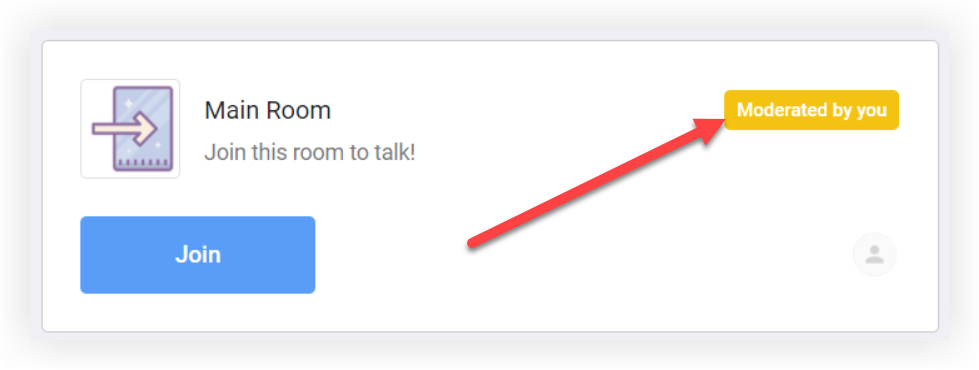
انقر على زر الانضمام، وتحقق من إعدادات الميكروفون والفيديو، ثم انقر فوق الانضمام مرة أخرى لدخول الغرفة. إذا كانت لديك مشاكل مع الكاميرا أو الميكروفون، راجع دليل استكشاف أخطاء غرفة الفيديو وإصلاحها.
هذا كل شيء! أنت جاهز لبدء الإشراف.
نصائح للإشراف
⏲️ تدرب وكن مبكرًا
قد لا تؤدي الممارسة دائمًا إلى الكمال، على الرغم من أنها يمكن أن تساعدك على الشعور بمزيد من الراحة. إذا كنت تقدم عرضًا تقديميًا أو تدير نشاطًا أو تقدم مجموعة من التعليمات، فتمرن على ما ستقوله مرة أو مرتين على الأقل قبل الانضمام إلى الغرفة. إذا كانت هناك غرف فيديو متاحة أمامك، انضم إلى واحدة لمراقبة كيف ستسير الأمور. 🧠
لا تدع كل هذه الممارسة تجعلك تتأخر! يجب أن تكون دائمًا أول شخص في الغرفة يرحب بكل من ينضم. إذا كنت تجلس هناك بمفردك لعدة دقائق، فهذا وقت رائع لبعض التدريبات في اللحظة الأخيرة. 😉
👋 ابدأ بترحيب حار
ابتسم! حاول تحية كل شخص يدخل الغرفة في أسرع وقت ممكن دون مقاطعة الآخرين. كأسئلة لكسر الجمود، اسأل من أين هم، أو ما الذي يستمتعون به في الحدث، أو ما كانوا يفعلونه مؤخرًا.
يمكن للحماس أن يساعد الناس على الشعور بالترحيب والنشاط أيضًا. دع الناس يعرفون أنك سعيد بانضمامهم!
✔️ اجعل الأمر بسيطًا
في بعض الأحيان يكون الأقل حقًا هو الأكثر. إذا كنت تقوم بتوجيه الحاضرين خلال نشاط ما، فحاول استخدام الأدوات الرقمية فقط حتى لا يضطروا للبحث عن عناصر مثل الأقلام أو الورق.
إذا بدأت المحادثة في الهدوء، فلا تشعر أنك مضطر لملء المساحات الهادئة. 🦗 اطلب من شخص ما باسمه مشاركة الجلسة أو المتحدث المفضل لديه حتى الآن أو الكوكب الذي يرغب في زيارته! اطلب إجراء محادثة، ثم تراجع وامنح الأشخاص مساحة للتحدث. كرر ذلك حسب الحاجة.
كيفية إزالة الأشخاص وحذف الدردشات
يجب أن تكون إزالة شخص ما من غرفة الفيديو الملاذ الأخير. إذا كان شخص ما غير محترم، فحاول توجيه المحادثة بلطف بعيدًا عن موضوع مثير للجدل، أو اقترح عليه متابعة المناقشة لاحقًا عبر الدردشة الخاصة.
إذا كان من الواضح أن الشخص لن يتراجع وأنه يحتكر المحادثة، فربما حان الوقت لإزالته من الغرفة. إليك الطريقة:
-
مرر مؤشر الماوس فوق لوحة الفيديو للشخص الذي تريد إزالته، وانقر فوق زر الإزالة الذي يظهر في الزاوية اليمنى السفلية من اللوحة.
-
في النافذة التي تظهر، اختر المدة التي يجب فيها حظر المشارك. إذا لزم الأمر، حدد المربع لحذف محادثاتهم أيضًا.
-
عندما تكون جاهزًا، انقر فوق إزالة.
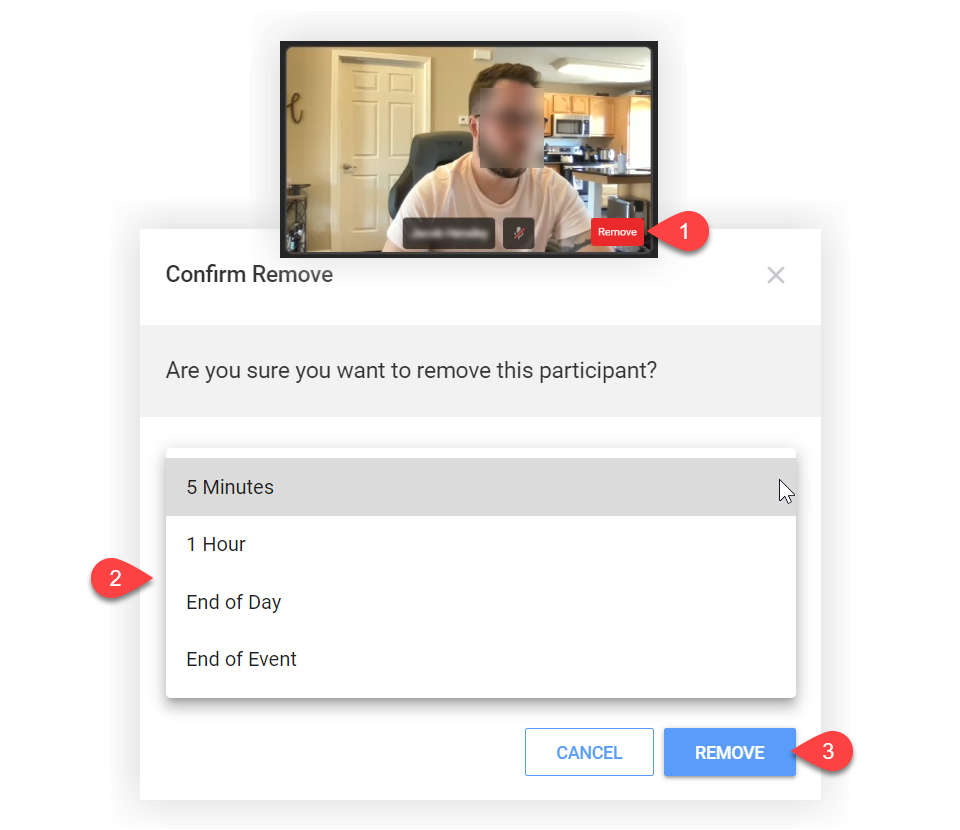
بعد النقر فوق «إزالة»، تتم إزالة الشخص فورًا من الغرفة، وتظهر رسالة لإعلامه بأن المشرف قام بإزالته.
الآن تعرف كيف تكون مشرفًا رائعًا لغرفة الفيديو! للحصول على خبرة حقيقية، نقترح عليك دراسة نصائحنا واستكشاف الأخطاء وإصلاحها للصوت والفيديو في غرف الفيديو أيضًا.


