
Köszönjük visszajelzését.
 Visszajelzés?
Videószoba moderátoraként több a szerepedben, mint egyszerűen megszabadulni az alkalmi trolltól. A te feladatod, hogy elősegítse a vitát, amikor a tücskök csikorgatni kezdenek, és biztosítsa, hogy mindenki forduljon a beszédhez. Ezek az utasítások néhány alapvető tippet kínálnak arra vonatkozóan, hogyan lehet hatékony moderátor lenni - és természetesen megmutatjuk, hogyan lehet megszabadulni ezektől a trolloktól is. 👢
Nézze meg ezt a videót, vagy olvassa tovább, hogy megtudja, hogyan kell moderálni egy videószobát!
Videó szobák moderátorok számára
Bár bárki csatlakozhat a Videószobákhoz számítógépen vagy mobileszközön, moderálási funkciók csak akkor érhetők el, ha számítógéppel Web App csatlakozik egy Videószobához. Megnyithatja a mobileszköz böngészőj Web App ében, bár javasoljuk, hogy előzetesen tesztelje, hogy megbizonyosodjon arról, hogy a moderálási funkciók a várt módon működnek.
Ha nem biztos benne, hogyan férhet hozzáWeb App, vagy nem tud bejelentkezni, lépjen kapcsolatba az esemény szervezőjével.
Szoba (ok) keresése
Könnyű meghatározni, hogy mely szobákat moderál! Egyszerűen vizsgálja meg azoknak a szobáknak a listáját, amelyeknek a jobb felső sarokban található a „Moderated by You” címke.
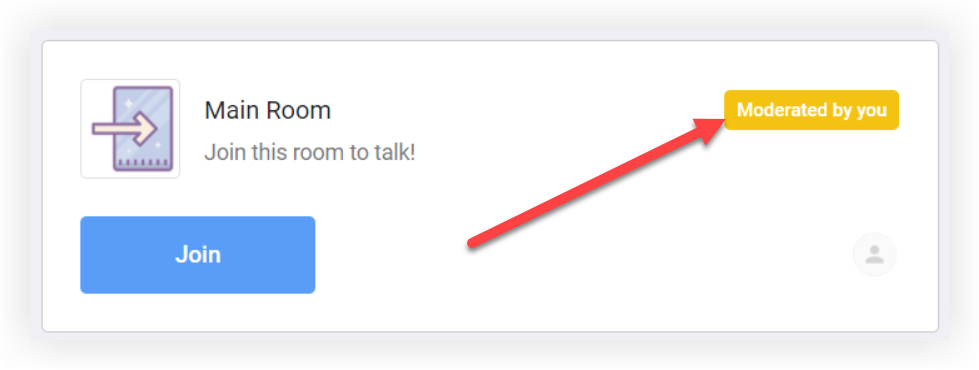
Kattintson a C satlakoz ás gombra, ellenőrizze a mikrofon és a videó beállításait, majd kattintson ismét a C satlakozás gombra a szobába való belépéshez. Ha problémái vannak a fényképezőgéppel vagy mikrofonnal, olvassa el a Video Room hibaelhárítási útmutatónkat.
Ez az! Készen állsz a moderálásra.
Moderációs tippek
⏲️ Gyakorold és légy korán
Előfordulhat, hogy a gyakorlat nem mindig tökéletessé válik, bár segíthet abban, hogy kényelmesebben érezze magát. Ha előadást tartasz, tevékenységet folytat, vagy utasításokat ad, legalább egyszer vagy kétszer próbálja meg, mit fog mondani, mielőtt csatlakozna a terembe. Ha vannak videószobák a tiéd előtt, csatlakozzon egyikhez, és nézze meg, hogyan megy ez. 🧠
Ne hagyd, hogy ez a gyakorlat elkésessen! Mindig az első személynek kell lennie a szobában, aki üdvözli mindenkit, aki csatlakozik. Ha néhány percig egyedül ülsz ott, ez remek alkalom az utolsó pillanatban gyakorolni. 😉
👋 Kezdje meleg üdvözlettel
Mosolyogj! Próbáljon meg a lehető leghamarabb üdvözölni minden személyt, aki belép a szobába, anélkül, hogy megzavarná másokat Jégtörő kérdésként kérdezd meg, honnan származnak, mit élvezik az eseményen, vagy mit csináltak legutóbb.
A lelkesedés segíthet abban, hogy az emberek szívesen érezzék magukat és energikusnak érezzék magukat Mondja meg az embereknek, hogy boldog vagy, hogy csatlakoztak!
✔️ Legyen egyszerű
Néha a kevesebb valójában több. Ha végigvezeti a résztvevőket egy tevékenységen, próbáljon csak digitális kellékeket használni, hogy ne kelljen olyan tárgyakra vadászniuk, mint a tollak vagy a papír.
Ha elkezd nyugodni a beszélgetés, ne érezd úgy, hogy ki kell töltened a csendes tereket. 🦗 Kérj meg valakit név szerint, hogy ossza meg, mi volt eddig kedvenc foglalkozása vagy előadója, vagy melyik bolygót szeretné meglátogatni a legjobban! Kérjen beszélgetést, majd lépjen hátra, és adjon helyet az embereknek a beszélgetésre. Ismételje meg, ha szükséges.
Hogyan lehet eltávolítani az embereket és törölni a csevegéseket
Végső megoldásnak kell lennie valaki eltávolításának egy videószobából. Ha valaki tiszteletlen, próbálja meg finoman elvezetni a beszélgetést egy ellentmondásos témától, vagy javasolja, hogy később folytathassa a beszélgetést privát csevegés útján.
Ha egyértelmű, hogy az illető nem fog hátra lépni, és monopolizálja a beszélgetést, valószínűleg itt az ideje, hogy eltávolítsuk őket a szobából. Íme, hogyan:
-
Vigye az egeret az eltávolítani kívánt személy videópanel fölé, majd kattintson az El távol ítás gombra, amely a panel jobb alsó sarkában jelenik meg.
-
A megjelenő ablakban válassza ki, hogy mennyi ideig kell betiltani a résztvevőt. Ha szükséges, jelölje be a négyzetet a csevegések törléséhez is.
-
Ha készen áll, kattintson az El távolítás gombra.
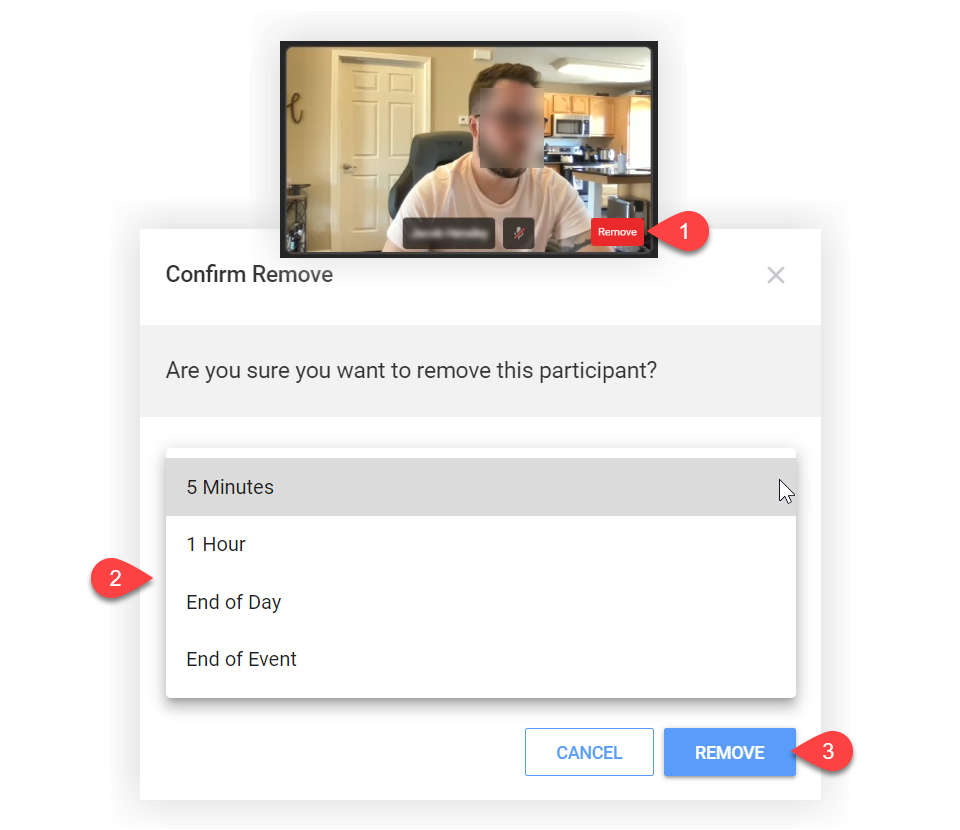
Miután rákattint az „Eltávolítás” gombra, a személyt azonnal eltávolítják a szobából, és megjelenik egy üzenet, amely értesíti őket arról, hogy a moderátor eltávolította őket.
Most már tudod, hogyan lehet fantasztikus Video Room moderátor! A valódi szakértelem elérése érdekében javasoljuk, hogy tanulmányozza az audio- és videókkal kapcsolatos tippjeinket és hibaelhár ításainkat a Videószobákban is.


