
Благодарим вас за обратную связь.
 Отправить обратную связь?
Ваша роль модератора видеокомнаты — это нечто большее, чем просто избавление от случайных троллей. Ваша задача — разжигать дискуссию, когда сверчки начинают щебетать, и обеспечивать всем возможность высказаться по очереди. В этих инструкциях вы найдете несколько основных советов о том, как стать эффективным модератором, и, конечно же, мы покажем вам, как избавиться от этих троллей. 👢
Посмотрите это видео или продолжайте читать, чтобы узнать, как модерировать видеокомнату!
Хотя каждый может присоединиться к видеорумам с компьютера или мобильного устройства, функции модерации доступны только при подключении к видеокомнате Web App с компьютера. Вы можете открыть его Web App в браузере на своем мобильном устройстве, но мы рекомендуем заранее протестировать его, чтобы убедиться, что функции модерации работают должным образом.
Если вы не знаетеWeb App, как войти или не можете войти в систему, обратитесь к организатору мероприятия.
Найдите свою комнату (ы)
Определить, какие комнаты вы модерируете, очень просто! Просто ознакомьтесь со списком всех номеров, у которых в правом верхнем углу есть пометка «Модерируется вами».
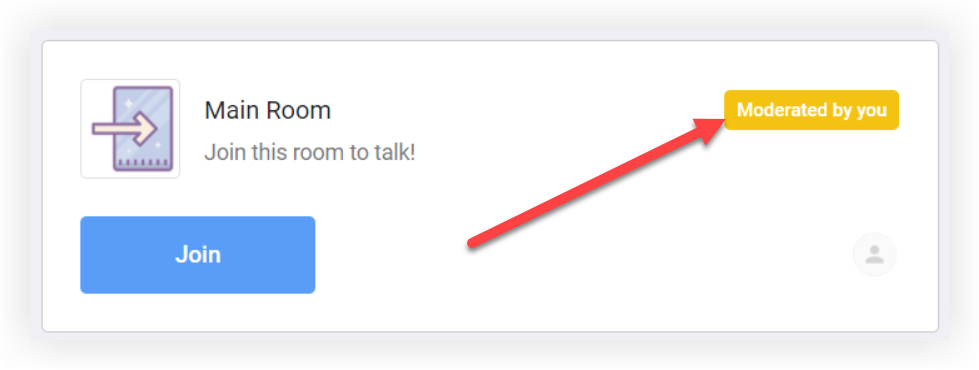
Нажмите кнопку «Присоединиться», проверьте настройки микрофона и видео, затем снова нажмите «Присоединиться», чтобы войти в комнату. Если у вас возникли проблемы с камерой или микрофоном, ознакомьтесь с нашим руководством по устранению неполадок в видеокомнате.
Вот и все! Вы готовы приступить к модерации.
Советы по модерации
⏲️ Практикуйтесь и приходите пораньше
Практика может не всегда быть идеальной, но она может помочь вам чувствовать себя более комфортно. Если вы выступаете с презентацией, выполняете какое-либо мероприятие или даете набор инструкций, отрепетируйте сказанное хотя бы один или два раза, прежде чем войти в зал. Если раньше у вас уже были видеокомнаты, присоединяйтесь к одной из них и посмотрите, как обстоят дела. 🧠
Не позволяйте всей этой практике опоздать! Вы всегда должны быть первым, кто встретит всех, кто присоединится к нам. Если вы сидите там в одиночестве несколько минут, это отличное время для тренировки в последнюю минуту. 😉
👋 Начните с теплого приема
Улыбайтесь! Постарайтесь поприветствовать каждого, кто входит в комнату, как можно скорее, не перебивая других. Отвечая на вопросы, задавайте им вопросы, откуда они родом, что им понравилось на мероприятии или чем они занимались совсем недавно.
Кроме того, энтузиазм поможет людям почувствовать себя желанными гостями и зарядиться энергией. Дайте людям понять, что вы рады, что они присоединились к нам!
✔️ Сохраняйте простоту
Иногда на самом деле меньше значит больше. Если вы будете сопровождать участников мероприятия, старайтесь использовать только цифровой реквизит, чтобы им не приходилось искать такие предметы, как ручки или бумагу.
Если разговор начинает затихать, не думайте, что вам нужно заполнять тихие места. 🦗 Попросите кого-нибудь по имени рассказать, какой сеанс или спикер он уже любил, а также какую планету он больше всего хотел бы посетить! Подскажите разговор, а затем отойдите назад и дайте собеседникам возможность поговорить. Повторите при необходимости.
Как удалить людей и удалить чаты
Удаление кого-либо из видеокомнаты должно быть крайней мерой. Если кто-то проявляет неуважение, попробуйте мягко отодвинуть разговор от спорной темы или предложите ему продолжить обсуждение позже в приватном чате.
Если очевидно, что собеседник не хочет отступать и монополизирует разговор, возможно, пришло время удалить его из комнаты. Вот как это сделать:
-
Наведите курсор мыши на панель видео пользователя, которого хотите удалить, и нажмите кнопку «Удалить», которая появляется в правом нижнем углу панели.
-
В появившемся окне выберите, как долго участник должен быть забанен. При необходимости поставьте галочку, чтобы также удалить их чаты.
-
Когда будете готовы, нажмите «Удалить».
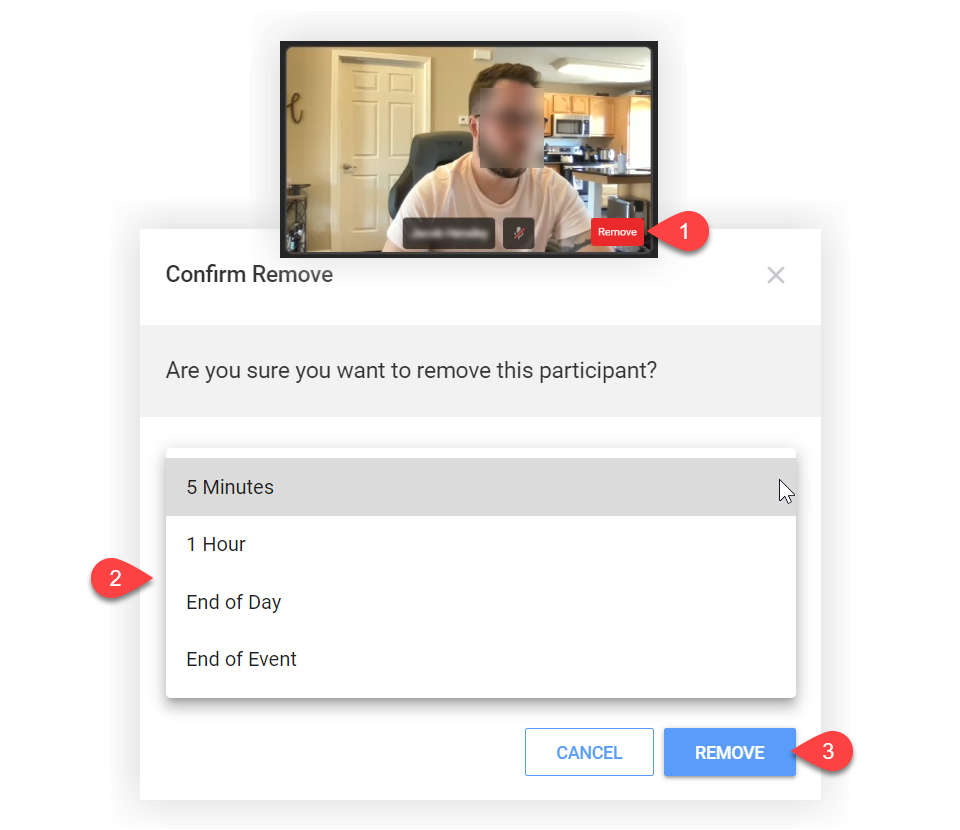
После нажатия кнопки «Удалить» пользователь будет немедленно удален из комнаты и появится сообщение с уведомлением о том, что модератор удалил его.
Теперь вы знаете, как стать отличным модератором Video Room! Чтобы получить истинный опыт, мы также рекомендуем вам ознакомиться с нашими советами и рекомендациями по устранению неполадок со звуком и видео в видеозалах.


